
Googleは2026年11月3日、Chrome 157のセキュリティアップデートを公開しました。今回の更新では、最高危険度「Critical」7件を含む213件のセキュリティ上の問題が修正されたと案内されています。
10月27日にもChrome 156で52件の脆弱性が修正されたばかりですが、今回はそれに続く新しい更新です。数日前にChromeを更新した方も、あらためて確認しておきましょう。
まずはChromeを開き、chrome://settings/help にアクセスして更新状況を確認してください。この記事では、最新版への更新方法と、再起動後に再び「更新中」と表示された場合の対処法を紹介します。
- 1 まず結論|Chrome 157への更新が必要か確認しよう
- 2 Chrome 157で213件の脆弱性を修正|何が問題だった?
- 3 Chromeを最新版に更新する方法【Windows 11】
- 4 Chromeを再起動したのに、また「更新中」と表示された場合
- 5 Chromeの更新が終わらない・失敗する場合は?
- 6 Chrome 157の最新バージョン一覧【2026年11月】
- 7 Android・iPhoneのChromeも更新した方がいい?
- 8 Microsoft Edgeの更新も忘れずに
- 9 よくある質問
- 10 まとめ|Chrome 157の更新を確認してセキュリティ対策を
- 11 参考情報
- 12 おすすめ関連記事
まず結論|Chrome 157への更新が必要か確認しよう
Chromeのアドレスバーにchrome://settings/helpと入力すると、現在のバージョンと更新状況を確認できます。
更新が利用可能な場合は、完了後にChromeを再起動してください。「Google Chromeは最新の状態です」と表示されれば、その時点で配信されている更新は基本的に適用されています。
ただし、更新は順次配信されるため、公開直後は新しいバージョンがまだ表示されない場合もあります。時間をおいて再度確認しましょう。
Chrome 157で213件の脆弱性を修正|何が問題だった?
Googleが2026年11月3日に公開したChrome 157では、合計213件のセキュリティ上の問題が修正され、そのうち7件が最高危険度の「Critical」に分類されています。
ブラウザの脆弱性には、Webページの表示処理やメモリの取り扱いなどに関係するものがあります。問題の種類や悪用される条件によっては、ブラウザの異常終了や、意図しない処理につながる可能性があります。
ただし、「Critical」が含まれているからといって、すべてのChrome利用者が攻撃を受けているという意味ではありません。
重要なのは、脆弱性の修正が含まれる最新版のChromeを使用することです。
10月27日のChrome 156でも52件の脆弱性を修正
Chrome 157の公開前となる2026年10月27日にも、Chrome 156のセキュリティ更新が行われました。この更新では、最高危険度「Critical」4件を含む52件のセキュリティ上の問題が修正されています。
短期間に複数の更新が公開されているため、一度更新しただけで安心せず、定期的に更新状況を確認することが大切です。
「サイトを開くだけで乗っ取られる」は本当?
SNSなどでは、Chromeの脆弱性について「危険なサイトを見るだけでパソコンが乗っ取られる」といった表現が使われることがあります。
Chrome 157で修正された問題には、メモリ破損や解放済みメモリの使用(Use After Free)、バッファオーバーフローなど、深刻な影響につながる可能性がある脆弱性が含まれています。
ただし、脆弱性が存在することと、実際に攻撃が成功していることは別です。Webサイトを開くだけで、必ずパソコンが乗っ取られるという意味ではありません。
不安をあおる情報だけで判断せず、Googleの公式発表を確認し、最新版への更新を進めることが大切です。
Chromeを最新版に更新する方法【Windows 11】
ここからは、実際にWindows 11で行った手順を紹介します。
手順1|Google Chromeを開く
まず、普段使用しているGoogle Chromeを起動します。
Chromeが開いていれば、新しいタブから操作しても問題ありません。
方法①|メニューから「Google Chromeについて」を開く
通常は、画面右上にある縦3点のメニューから開きます。
- 右上の「︙」をクリックする
- 「ヘルプ」を選択する
- 「Google Chromeについて」をクリックする
これでChromeのバージョン確認画面が表示されます。
ただし、Chromeの操作に慣れていない場合、「ヘルプ」や「Google Chromeについて」がどこにあるのかわからないこともあります。
その場合は、次の方法が簡単です。
方法②|アドレスバーから直接開く(簡単)
Chromeの画面上部にある、Webサイトのアドレスを入力する欄をクリックします。
そこに、次の文字を入力してください。
chrome://settings/help
入力後、Enterキーを押します。
すると、Chromeのバージョン情報と更新状況が表示されます。
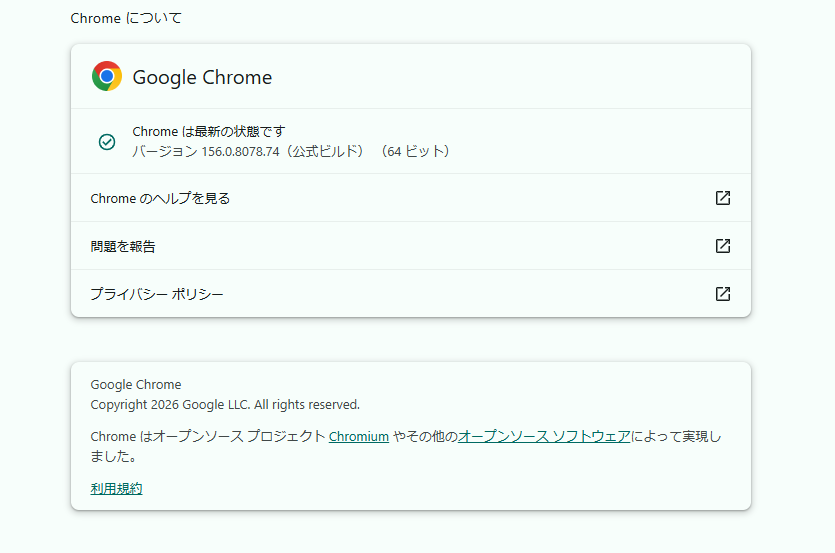
この方法なら、メニューの場所を探す必要がありません。
※このアドレスはChrome専用の設定画面です。通常のWebサイトではありません。
手順2|「Chromeを更新しています」と表示されたら待つ
更新が必要な場合、「Google Chromeについて」を開くと自動的に更新の確認やダウンロードが始まることがあります。
画面に「Google Chromeを更新しています」などと表示された場合は、まず更新処理が進むのを待ちましょう。
更新中にChromeを強制終了したり、何度も再起動したりする必要はありません。
インターネット回線やパソコンの状態によっては、少し時間がかかる場合もあります。
手順3|「再起動」が表示されたらクリックする
更新の準備が終わると、「再起動」というボタンが表示されることがあります。
この場合は、ボタンをクリックします。
ここで再起動されるのは、基本的にGoogle Chromeだけです。
Windowsパソコン全体が再起動するわけではありません。
通常、開いていたタブは再起動後に復元されます。
ただし、シークレットウィンドウは復元されません。また、Webサイトで入力途中の内容が失われる可能性もあるため、作業中のデータは保存しておきましょう。
Chromeを再起動したのに、また「更新中」と表示された場合
以前、Chromeを更新した際に、少し気になることがありました。
一度Chromeを更新して再起動したあと、念のため「Google Chromeについて」を開いてみると、再び更新中の表示になったのです。
「さっき更新したはずなのに、どうして?」
と思うかもしれません。
しかし、これだけで更新に失敗したとは限りません。
なぜ更新中の表示が再び出るの?
Chromeは「Google Chromeについて」を開くと、新しい更新がないか確認します。
そのため、前回の更新後に追加の更新が利用可能になっていた場合や、更新処理がまだ完了していなかった場合などには、再び更新が始まることがあります。
ただし、表示だけで原因を断定することはできません。
今回の操作では、再び表示された更新処理が終わるのを待ち、もう一度Chromeを再起動しました。
その後、更新状況を確認したところ、無事に「Google Chromeは最新の状態です」と表示されました。
再び「更新中」になったときの対処法
同じような表示になった場合は、次の順番で確認してください。
- 更新処理が終わるまで待つ
- 「再起動」が表示されたらクリックする
- Chromeが再起動したら、もう一度
chrome://settings/helpを開く - 「Google Chromeは最新の状態です」と表示されるか確認する
これで最新版になっていれば、更新は完了です。
なお、何度再起動しても更新が繰り返される場合や、エラーが表示される場合は、別の原因を調べる必要があります。
Chromeの更新が終わらない・失敗する場合は?
「更新中」の表示が長時間変わらない場合や、再起動してもエラーが続く場合は、次の点を確認してみましょう。
1. インターネット接続を確認する
Chromeの更新にはインターネット接続が必要です。
ほかのWebサイトが正常に開けるか確認してください。
Wi-Fiや有線LANが不安定な場合は、通信状態が回復してから再度確認します。
2. Chromeを一度終了して開き直す
更新処理が進まない場合は、作業中のデータを保存してからChromeを終了し、再度起動してみてください。
その後、更新画面を開いて状態を確認します。
ただし、ダウンロードが進んでいる途中なら、すぐに終了せず、まずは完了を待つことをおすすめします。
3. パソコンを再起動する
通常のChrome更新ではWindowsの再起動は不要です。
しかし、更新処理が停止したまま改善しない場合には、パソコンを再起動してから確認する方法もあります。
これは通常の更新手順ではなく、問題が続く場合の対処法です。
4. 会社や学校のパソコンは管理者に確認する
企業や学校のパソコンでは、Chromeの更新が管理者によって制御されていることがあります。
この場合、自分で更新しようとしても、組織の設定によって操作が制限される場合があります。
無理に再インストールするのではなく、管理担当者に確認してください。
【関連記事】Windows自体の更新が失敗する場合は、Chromeとは対処方法が異なります。詳しくは「Windows Updateが失敗する原因と対処法」をご覧ください。
Chrome 157の最新バージョン一覧【2026年11月】
Googleが2026年11月3日に公開したChrome 157のバージョンは、次のとおりです。
| OS | バージョン |
|---|---|
| Windows | 157.0.8103.38 / .39 |
| macOS | 157.0.8103.38 / .39 |
| Linux | 157.0.8103.38 |
なお、10月27日に公開されたChrome 156の更新版は、156.0.8078.73 / .74(Windows・macOS)でした。
Chrome 157は順次配信されます。バージョン番号が一致しない場合でも、まずは「Google Chromeについて」で更新状況を確認してください。
※2026年11月4日には、一部のWindowsユーザー向けにChrome 158の早期安定版も公開されています。157より新しいバージョンが表示されても、必ずしも異常ではありません。
Android・iPhoneのChromeも更新した方がいい?
ChromeはWindowsだけでなく、スマートフォンでも利用できます。
Androidの場合
Android版Chromeでも、2026年11月3日にChrome 157(157.0.8103.38)が公開されました。
Googleによると、Android版にも原則として対応するデスクトップ版と同じセキュリティ修正が含まれています。
更新するにはGoogle Playストアを開き、Chromeの更新が利用できるか確認してください。更新は順次配信されるため、まだ表示されない場合は時間をおいて確認しましょう。
iPhone・iPadの場合
iPhoneやiPadでは、App StoreからChromeを更新できます。
ただし、デスクトップ版Chromeで修正された脆弱性が、すべてそのままiPhone版Chromeにも該当するわけではありません。
iPhone・iPadではブラウザの仕組みがWindows版と異なる部分もあるため、同じ問題として扱わないよう注意が必要です。
基本的には、ChromeアプリとiOS・iPadOSをそれぞれ最新の状態に保つことが大切です。
【注意】iPhoneでは確認方法が異なります
パソコン版Chromeで使える chrome://settings/help は、iPhone版Chromeでは同じように利用できません。
iPhoneでChromeの更新状況を確認したい場合は、App Storeで「Google Chrome」を検索してください。
「アップデート」と表示されていれば更新できます。「開く」と表示されていれば、現時点で利用可能な更新はありません。
パソコンとスマートフォンでは確認方法が異なるため、注意してください。
Microsoft Edgeの更新も忘れずに
Windows 11には、Google Chromeと同じChromiumを基盤とするMicrosoft Edgeが標準搭載されています。
ただし、Chromeを最新版にしても、Edgeが自動的に更新されるわけではありません。
Edge 157の公開状況やセキュリティ更新情報、最新版への更新方法については、以下の記事で詳しく解説しています。
▶Microsoft Edge 157はいつ公開?セキュリティ更新情報と最新版への更新方法【Windows 11】
よくある質問
Q. Chromeを更新したのに、また更新中になりました。ウイルスですか?
再び更新中と表示されたことだけで、ウイルス感染を疑う必要はありません。
Chromeが追加の更新を確認している場合などが考えられます。
まずは更新が完了するのを待ち、必要に応じてChromeを再起動してください。
Q. 「Google Chromeは最新の状態です」と表示されれば安全ですか?
最新版であれば、配信済みのセキュリティ修正が適用された状態と考えられます。
ただし、Chromeを最新版にしただけで、すべてのサイバー攻撃を防げるわけではありません。
不審なファイルを開かない、偽のログイン画面にパスワードを入力しないなど、基本的な対策も続けてください。
Q. Chromeを更新したらパスワードを変更した方がいいですか?
今回の脆弱性修正を理由に、すべてのパスワードを変更する必要は通常ありません。
ただし、不審なログイン通知が届いている場合や、偽サイトにパスワードを入力してしまった場合などは、別途対応が必要です。
Q. Microsoft Defenderだけでも大丈夫ですか?
Microsoft DefenderはWindowsに標準搭載されているセキュリティ機能です。
通常の個人利用であれば、Defenderを有効にし、WindowsやChromeを最新の状態に保つことは基本的な対策になります。
ただし、Defenderが有効だからといって、Chromeの更新を省略してよいわけではありません。
ブラウザ自体の脆弱性は、ブラウザの更新によって修正することが重要です。
【関連記事】Googleアカウントを守るセキュリティ対策|診断・2段階認証・パスキーの設定
まとめ|Chrome 157の更新を確認してセキュリティ対策を
Google Chromeでは、2026年10月27日に52件の脆弱性が修正されたのに続き、11月3日にもChrome 157のセキュリティ更新が公開されました。
今回の更新では、最高危険度「Critical」7件を含む213件のセキュリティ上の問題が修正されています。
数日前にChromeを更新したばかりでも、新しい更新が配信されている可能性があります。
Windows 11では、Chromeのアドレスバーに chrome://settings/help と入力するだけで、現在のバージョンと更新状況を確認できます。
更新が始まった場合は完了まで待ち、「再起動」が表示されたらクリックしてください。
また、一度更新したあとに再び「更新中」と表示されても、必ずしも不具合とは限りません。更新処理が完了するのを待ち、再度確認しましょう。
Chromeの脆弱性は、Microsoft Defenderを有効にしているだけでは修正されません。 ブラウザ自体を最新の状態に保つことが大切です。
今回の更新を機に、普段使っているChromeが最新版になっているか、あらためて確認しておきましょう。
参考情報
- Google Chrome Releases「Stable Channel Update for Desktop」(2026年11月3日)
Chrome 157の公式リリース情報(Google) - Google公式「Chromeを更新する方法」
https://www.google.com/intl/ja/chrome/update/ - Google Chromeヘルプ「Google Chromeを更新する」
https://support.google.com/chrome/answer/95414?hl=ja