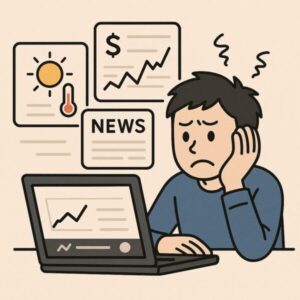
Windowsを起動した直後やログイン前後に、ユーザー名やパスワードの下へ「天気」「株価」「トップニュース」などが表示されることがあります。
便利に感じる人もいますが、「余計な情報」「仕事や作業の集中を妨げる」と感じる方も多いのではないでしょうか。
実際、Windowsでニュースや天気が表示される主な場所は、次の3つです。
- ① ロック画面:ログイン前に表示される背景のニュース・天気・おすすめ情報
- ② タスクバー:右下付近の「ウィジェット」「ニュースと関心事項」
- ③ Microsoft Edge:新しいタブを開いたときのニュースフィード
この記事では、それぞれの場所ごとに確実に非表示にする方法を、初心者の方にもわかりやすく解説します。
ロック画面のニュース・天気を非表示にする
ログイン前に表示されるニュースや天気は、「Windows スポットライト」によって表示されています。
これをオフにすると、シンプルなロック画面にできます。
- 「設定」→「個人用設定」→「ロック画面」
- 「背景」→「Windows スポットライト」から「画像」または「スライドショー」に変更
- 「ロック画面の状態(詳細情報)」→「なし」に設定(表示項目がある場合)
これで、天気やニュースがロック画面に表示されなくなります。
【補足】スポットライトをオフにしても表示が残る場合
Windows 11の一部バージョンでは、スポットライトをオフにしても「広告のような画面」やおすすめ情報が表示されることがあります。
その場合は、以下の設定もあわせて確認してください。
- 設定 → 個人用設定 → ロック画面
- 「ロック画面でヒントやおすすめを表示する」→ オフ
※ 表示名はバージョンによって「ヒント」「おすすめ」「豆知識」など異なる場合があります。似た項目があればオフにしてください。
Windows スポットライトを完全に無効化したい人向け(Pro版以上)
スポットライトそのものを使いたくない場合は、グループポリシーで完全に無効化できます(Windows 11 Pro以上)。
- Windowsキー+R →
gpedit.msc - [コンピューターの構成]→[管理用テンプレート]→[コントロール パネル]→[個人用設定]
- 「Windows スポットライトをすべてのロック画面で無効にする」→ 有効
※ ポリシー名は環境によって多少異なります。「Spotlight」「ロック画面」などで探してください。
タスクバーのニュース・天気を非表示にする
【Windows 11の場合】
Windows 11では、タスクバーの「ウィジェット」としてニュースや天気が表示されます。
- タスクバーを右クリック →「タスクバーの設定」
- 「ウィジェット」を「オフ」に切り替える
これで、タスクバーからニュース・天気の表示が消えます。
【Windows 10の場合】
- タスクバーを右クリック
- 「ニュースと関心事項」→「無効にする」
Microsoft Edgeの「新しいタブ」に出るニュースを消す
Edgeを開いたときに表示されるニュースや天気は、「新しいタブ」の設定によるものです。
- Edgeで新しいタブを開く
- 右上の⚙(ページ設定)をクリック
- 「ページレイアウト」を「カスタム」に変更
- 「コンテンツ」「フィード」などの項目を「非表示」に設定
※ 項目名はEdgeのバージョンによって多少異なりますが、「ニュースフィードを表示しない」設定を探してください。
Edge起動時に別ページを表示する方法
- Edge右上の「…」→「設定」
- 「スタート、ホーム、および新しいタブ」
- 「Edgeを開いたとき」→「特定のページを開く」
- 例:
about:blankを指定
設定しても「また出る」時に確認すること(戻る原因)
ニュースや天気をオフにしたはずなのに、数日後に「また表示される…」という相談もよくあります。これはあなたの操作ミスではなく、WindowsやEdgeの更新・同期・組織ポリシーが影響していることが多いです。以下を順番にチェックしてみてください。
原因1:Windows Updateで設定が初期化される
月例更新(累積更新)や大型アップデートの後に、ウィジェットやロック画面の一部設定が「既定値に戻ったように見える」ことがあります。特に、OSの機能が追加・変更されたタイミングでは、表示項目の名称が変わったり、オン/オフの場所が移動することもあります。
対策としては、アップデート直後に次の3点だけ見直すのが最短です。
- ロック画面:スポットライト/ヒント・おすすめ
- タスクバー:ウィジェット
- Edge:新しいタブのニュースフィード(コンテンツ)
原因2:Microsoftアカウントの「同期」で復活する
EdgeやWindowsの設定は、Microsoftアカウントでサインインしていると同期される場合があります。たとえば別のPCでニュースをオンにしていたり、同期のタイミングで古い設定が優先されると、オフにしたはずの表示が戻ることがあります。
Edge側で確認するなら、設定 → プロフィール → 同期で「設定」の同期を一度オフ→オンに切り替えると直ることがあります(会社PCでは変更できない場合もあります)。
原因3:職場・学校のPCはポリシーで固定されている
職場や学校のPCは、管理者がポリシー(グループポリシー/Intune等)でニュースやウィジェットの動作を制御していることがあります。この場合、個人でオフにしても、次回サインイン時に「元の設定」に戻されることがあります。
表示が何度も復活する、設定項目がグレーアウトして変更できない場合は、PC側の制限が濃厚です。無理に設定をいじるより、管理部署に「ウィジェットやニュースを非表示にしたい」と相談するのが安全です。
余計な通知も減らしたい人向け(集中モード)
ニュースや天気を消しても、作業中に通知が多いと集中が切れやすいです。もし「情報を見ない環境」にしたいなら、次の設定も一緒に行うと快適になります(ニュース非表示とは別の設定なので、重複せず効果があります)。
- 通知を整理:設定 → システム → 通知 → 不要なアプリの通知をオフ
- 集中モード:設定 → システム → 集中モード(会議や作業時間だけ通知を抑える)
- Edgeの通知:Edge設定 → Cookieとサイトのアクセス許可 → 通知(不要サイトをブロック)
「ニュースを見たくない」という方は、通知も減らすと“静かなPC”になり、体感の集中力がかなり上がります。
まとめ
ニュースや天気は、表示される場所ごとに設定方法が異なります。ひとつ消しても、別の場所から再表示されることがあるため、順番に確認することが大切です。
仕事に集中したい方、家族でPCを共有している方にも、今回の設定はおすすめです。
【関連記事】