はじめに
パソコンを一時的に使わないときに便利なのが 「スリープ」 です。
電源を完全に落とさず、作業内容をそのまま保持してくれるため、再開時に素早く続きができます。
しかし、毎回スタートメニューを開いて「電源」→「スリープ」とたどるのは意外と面倒です。
そこで注目されているのが、「スリープを素早く行うショートカット」。
本記事では、Windows 10 / 11で使えるスリープショートカットや、さらに便利にする裏技、スリープがうまく動作しない場合の対策までまとめて解説します。
Windowsにおけるスリープとは?
スリープとは、パソコンを省電力状態にして一時停止する機能です。
- メモリは通電したまま保持されるため、作業中のデータやアプリはそのまま残る
- 電源ボタンを押せば数秒で復帰できる
- 完全シャットダウンよりも電力消費が少ない
ノートPCでは特に「フタを閉じると自動的にスリープ」するよう初期設定されていることが多いですが、デスクトップPCではショートカットを活用した方が効率的です。
ショートカットキーでスリープする方法
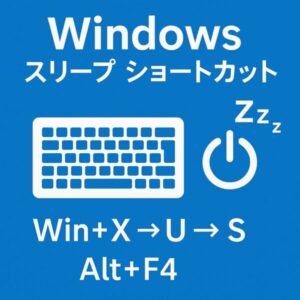
方法1:Win + X → U → S
Winキーを押しながらXを押す(スタートメニューの右クリックメニューを開く)Uを押す(「シャットダウンまたはサインアウト」を選択)Sを押す(スリープ)
→ 3回のキー操作でスリープできます。
方法2:Alt + F4(デスクトップで)
- すべてのウィンドウを最小化してデスクトップを表示
Alt+F4を押す- 「Windowsのシャットダウン」ダイアログが開くので、プルダウンから「スリープ」を選択 → Enter
→ キーボード操作だけで素早くスリープ可能です。
方法3:電源ボタン(またはフタ)を「スリープ」に割り当てる
キーボードよりも「物理ボタン」で一発スリープにしたい人向けです。Windows 11 は設定画面の名称が変わりやすいので、下の手順は“たどり方”も含めて書いておきます。
- スタート → 設定
- システム → 電源とバッテリー を開く
- 画面下の 関連設定(または「コントロール パネルの電源オプション」)から 追加の電源設定 を開く
- 左メニューの 電源ボタンの動作を選択する をクリック
- 「電源ボタンを押したときの動作」を スリープ に変更 → 変更の保存
→ 以後は、電源ボタン=スリープになります(ノートPCなら「カバーを閉じたときの動作」も同じ画面で調整できます)。
デスクトップに「スリープ専用アイコン」を作る方法
「ダブルクリック(またはタスクバーから1クリック)でスリープしたい」なら、ショートカット化がいちばんラクです。
ただしPCの省電力方式(Modern Standbyなど)によって、同じコマンドでも“スリープにならない/休止状態になる/反応しない”場合があります。動かなかったら下の代替案に切り替えてください。
作成手順(まずはこのコマンド)
- デスクトップを右クリック → 新規作成 → ショートカット
- 「項目の場所」に次を入力(コピペ推奨)
C:\Windows\System32\cmd.exe /c "rundll32.exe powrprof.dll,SetSuspendState Sleep" - 名前を「スリープ」など分かりやすく付ける
- 右クリック → プロパティ → アイコンの変更 で月や電源っぽいアイコンにすると迷いません
→ タスクバーにピン留めすれば、実質ワンクリック運用ができます。
(この形式はMicrosoftのQ&Aでも案内例があります)
応用編:スリープの自動化・高速化
- ショートカットにショートカットキーを割り当てる
→ 上記の「スリープアイコン」を作ったあと、プロパティ → ショートカットキーを設定すれば「Ctrl + Alt + S」などで即スリープできます。 - フタを閉じる動作をカスタマイズ(ノートPC)
→ 「電源オプション」→「カバーを閉じたときの動作」でスリープ・休止状態・何もしないを選択可能。 - 一定時間で自動スリープ
→ 「設定」→「システム」→「電源とスリープ」からアイドル時間を設定して、自動的にスリープへ。
スリープがうまく動作しないときの対処法(原因の特定を先に)
スリープ不調は「設定をいじる前に、まず“原因”を特定」すると最短で直せます。
下のコマンドは難しそうに見えますが、やることはコピペでOKです。
まず確認:このPCはどのスリープ方式?(Modern Standbyかどうか)
管理者としてコマンドプロンプトを開き、次を実行します。
powercfg /a
ここで「Standby (S0 Low Power Idle)」が使われるPCは、いわゆるModern Standbyです。機種によっては従来のS3スリープと挙動が違い、“寝ているのに動いている/勝手に起きる”が起きやすい傾向があります。
症状1:勝手に復帰する → 直前に“何が起こしたか”を見る
次を実行して、最後に復帰させた原因を確認します。
powercfg /lastwake
さらに、スリープ解除できるデバイス一覧も見られます。
powercfg /devicequery wake_armed
マウス/キーボード/LANなどが出てきたら、必要なもの以外は「スリープ解除を許可」をオフにすると安定します。
症状2:夜中に起きる(予約復帰っぽい)→ “タイマー”を確認
更新やメンテナンスで、スリープ中に起きる予約が入っている場合があります。
powercfg /waketimers
タイマーが出た場合は、タスクスケジューラ側で「スリープ解除して実行」をオフにするのが定番です。
症状3:スリープに入らない → “邪魔しているアプリ/ドライバ”を確認
アプリやドライバが「まだ寝ないで!」と要求していると、スリープ移行に失敗することがあります。
powercfg /requests
ここに特定のアプリ名やドライバが出たら、いったん終了・アップデート・設定見直しが近道です。
症状4:復帰できない/画面が真っ暗 → まずは“グラフィック+電源まわり”
- グラフィックドライバ(Intel / NVIDIA / AMD)を更新(または直近更新後に悪化したならロールバック)
- USB機器をいったん全部外して復帰テスト(USBドック/変換アダプタが原因のこともあります)
- BIOS/UEFIでWake on LANや省電力設定を見直す(必要なければ無効化)
裏技・便利な活用法
- スリープと休止状態の違いを理解して使い分ける
→ スリープは高速復帰、休止は完全に電源オフに近いが復帰に少し時間がかかる。バッテリー消費を抑えたいなら休止も便利です。 - バッチ/ショートカットでスリープ実行(うまくいかない時の注意つき)
まずは次を使うと成功率が高いですC:\Windows\System32\cmd.exe /c "rundll32.exe powrprof.dll,SetSuspendState Sleep"
※PCの省電力方式(Modern Standby等)によっては、同じコマンドでも「休止状態になる/反応しない」ことがあります。その場合は、記事内の「powercfg /a」で方式を確認し、別手段(Win+X→U→S、電源ボタン割り当て等)に切り替えるのが確実です。 - 音楽や動画再生後に自動スリープ
→ タスクスケジューラで「特定アプリ終了後に実行」→「スリープ」を組み合わせれば、就寝時のPC使い過ぎ防止になります。
[PR] スポンサーリンク
スリープ活用に役立つおすすめアイテム
Windowsの便利機能をもっと活用したい方におすすめ。トラブル時のデータ保護や最新機能の学習に役立ちます。
上級者向け:コマンド/自動化
1. コマンドプロンプト/PowerShellでスリープ
実はショートカットキーやメニュー操作だけでなく、コマンドを直接実行してスリープに入れる方法もあります。
- PowerShellでの例
Start-Sleep -Seconds 1; rundll32.exe powrprof.dll,SetSuspendState 0,1,0
このコマンドをバッチファイル化すれば、タスクスケジューラと組み合わせて「毎日深夜に自動でスリープ」といった運用も可能になります。
2. 高速ユーザー切り替えとスリープの組み合わせ
複数人で同じパソコンを利用している場合、ログアウトせずに「高速ユーザー切り替え」を行い、そのままスリープに入れると便利です。
作業内容を保持したまま別ユーザーに渡せるため、家庭やオフィスなど共有PC環境で役立つ小技です。
3. モバイルデバイスからスリープを制御
スマートフォンのリモートアプリを利用すれば、パソコンを遠隔でスリープさせたり復帰させたりできます。
- 例:Microsoft Remote Desktop、Wake-on-LANアプリ
→ 離席中にスマホから「即スリープ」を実行できるのは意外と便利です。
4. スリープ復帰を「指紋認証」や「顔認証」で素早く
Windows Hello対応PCであれば、スリープからの復帰時にパスワード入力の代わりに 指紋認証や顔認証を利用できます。
→ 復帰が一瞬で完了するため、実質的に「ショートカット復帰」といえるほど使い勝手が向上します。
5. 休止状態とのハイブリッドスリープ
デスクトップPCの場合、「ハイブリッドスリープ」を有効にしておくと安心です。
- スリープの速さ
- 休止状態の安全性(停電時でもデータが守られる)
この両方を兼ね備えた便利な機能です。
設定は「コントロールパネル → 電源オプション → 詳細設定 → スリープ」から有効化できます。
6. マウスやキーボードの誤動作で勝手に復帰しない工夫
スリープ中に「マウスのわずかな振動」で勝手にPCが起動してしまうケースがあります。
その場合は、デバイスマネージャーから対象デバイスのプロパティを開き、「このデバイスでスリープ解除を許可する」のチェックを外すと防止可能です。
まとめ
- ショートカットキー:「Win + X → U → S」や「Alt + F4」が手軽
- 専用アイコン:デスクトップに作ればワンクリックでスリープ可能
- トラブル対策:勝手に復帰・スリープ不可の原因は多くがデバイスや設定にある
- 裏技:バッチやタスクスケジューラで「自動スリープ」まで設定可能
スリープのショートカットは、毎日PCを使う人にとって時短効果が大きいテクニックです。ぜひ自分の環境にあった方法を取り入れてみてください。
おすすめ関連記事
・Windowsの右クリック不具合、実は簡単に直せます【Windows 11/10対応】