はじめに
Windows の累積更新(いわゆる「月例更新」)を入れたあとに、アプリが落ちる/更新が終わらない/起動が遅いといった不具合が出ることがあります。
こうしたトラブルは、Windowsそのものが壊れたというより、ドライバー構成・周辺機器・セキュリティ設定・既存の破損が更新をきっかけに表面化しているケースがほとんどです。
この記事では、初心者の方でも迷わないように、安全で再現性が高い順番でチェックと対処法をまとめます。上から順に試すだけでOKです。
まず知っておきたい:累積更新の特徴
Windowsの累積更新は、過去の修正をまとめて含む仕組みです。そのため、1回の更新で直ることもあれば、環境によっては不具合が出ることもあります。
また、更新は段階的(ロールアウト)に配信されます。さらに不具合が疑われる環境には互換性保護(セーフガード)が働き、配信が遅れることもあります。
よくある症状
| 症状 | よくある中身 |
|---|---|
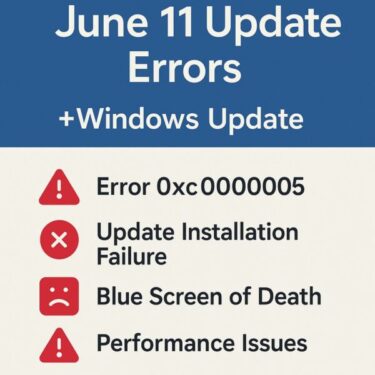
| アプリが落ちる/起動しない | 0xc0000005(アクセス違反)、DLL依存の不整合、ランタイム不足 |
| Windows Updateが失敗する | 0x800f0922、0x800f081f など(コンポーネント不整合・容量・通信・WinREなど) |
| ブルースクリーン(BSOD) | ドライバー起因・メモリ不安定・OC設定がシビア |
| 動作が重い/起動が遅い | ドライバー再最適化中、常駐競合、ストレージ/電源設定 |
| ゲーム・業務ソフトの不調 | GPU/サウンド/入力系のドライバー依存、保護機能の影響 |
すべてのPCで起きるわけではありませんが、ドライバー構成・周辺機器・BIOS設定などが重なると起きやすくなります。
原因のよくあるパターン
- ドライバー互換性(GPU/ネットワーク/オーディオ/USB/チップセット)
- 更新によるセキュリティ強化で古いモジュールや非署名要素がブロック
- システムファイル破損(更新中断・ストレージ不良・強制終了)
- Visual C++などランタイムの混在で依存関係が崩れる
- メモリ/OC(XMP・EXPO含む)がギリギリで不安定化
ここからは、安全・確実・再現性の高い順に並べます。上から順に試すのが最短です。
推奨トラブルシューティング(上から順に)
0) まずは再起動(意外と重要)
更新直後は内部で最適化が走っていることがあります。いったん通常の再起動をして、症状が続くか確認してください。
1) システムファイルの修復(基本:DISM→SFC)
ターミナル/コマンドプロンプト(管理者)で、次を順番に実行します。
完了したら続けて。
終わったら再起動。軽度な不整合はこれで直ることが多いです。
2) ドライバーの見直し(更新 or ロールバック)
- GPU(Intel / NVIDIA / AMD)、ネットワーク、Bluetooth、オーディオ、チップセットを点検
- 更新直後から不具合が出たならロールバック、古いままならメーカー最新版に更新
- 変更後は必ず再起動→症状チェック
※Windows Update経由の汎用ドライバーは「安定優先」です。音質補正や管理ツールなど専用機能が必要なら、PC/マザーボードメーカー配布版を優先します。
3) 常駐アプリの競合を切り分け(クリーンブート)
更新後の不調は、セキュリティソフト・最適化ツール・常駐ユーティリティが原因のこともあります。クリーンブートで改善するなら、“犯人は常駐側”と判断できます。
4) メモリ・BIOSまわりの安定化
- Windows メモリ診断でエラー確認
- XMP/EXPO・手動OCは一度オフにして安定性テスト
- BIOS/UEFIはメーカー推奨の安定版へ(手順厳守)
5) 追加で効くことがある対処
- Visual C++ 再頒布可能パッケージを入れ直す(複数世代の混在を整える)
- 高速スタートアップを無効にして「完全な初期化」で再起動する
- 特定アプリだけの不具合なら、そのアプリの修復/再インストール
高速スタートアップを切ると、電源オフ→起動時に“完全初期化”が走ります。更新後の「なんとなく不安定」に効くことがあるので、一度試す価値があります。
更新のアンインストール(最終手段)
業務や学習に支障が出るレベルで直らない場合は、一時的なアンインストールを検討します。
- 設定 → Windows Update → 更新の履歴 → 更新プログラムのアンインストール
※累積更新は、次回以降の更新で再度含まれます。アンインストール後は、「更新の一時停止(Pause)」で数日様子見→修正版が出たタイミングで再適用するのが安全です。
よくある質問(FAQ)
Q. 更新は必ず入れたほうがいい?
セキュリティ修正を含むため、基本は適用推奨です。どうしても不具合が出る場合のみ一時保留→修正版で再適用が現実的です。
Q. 0x800f0922 / 0x800f081f が出る
コンポーネント不整合や容量不足、回復環境まわりが関係することがあります。まずはDISM→SFC→再起動、次にストレージ空き・ドライバー見直しを。
Q. 0xc0000005(アクセス違反)でアプリが落ちる
ランタイム不足や競合が典型です。Visual C++の入れ直し、GPU/音/入力系ドライバーの更新・ロールバック、クリーンブートで切り分けを行います。
まとめ
- 累積更新の直後に、アプリクラッシュ/更新失敗/動作不良が起きることがある
- まずは 再起動 → DISM → SFC、次にドライバー見直し、必要ならメモリ/BIOSまで確認
- 仕事に支障が出る場合は一時アンインストール+更新の一時停止で逃げ、修正版で再適用
- 日頃から復元ポイント・イメージバックアップで「戻せる備え」を作っておく
Windowsは幅広い環境を支えるぶん、更新直後に一時的な不具合が出ることがあります。慌てずに、切り分けの順番どおりに進めると、ほとんどのケースは改善に近づきます。困ったときはこのページを開いて、上から順に試してください。
◆関連:エラー個別の詳しい対処
・【Windowsエラー0xc0000005】アクセス違反の原因と対処法
・【Windowsエラー0x800f0825】更新プログラムのインストールに失敗する原因と解決方法