あなたのWindows PC、最後に立ち上げたのはいつですか?
「しばらく使っていなかったパソコンを起動したら、ログインできない…!」
そんな経験、ありませんか?
実はこれ、Windows 11でよくあるトラブルのひとつなんです。
本記事では、長期間PCを使っていなかった後にログインできなくなる理由と、その解決方法をわかりやすく解説します。
■ よくあるトラブル内容
- PINでログインできなくなった
- パスワードが通らない
- 「ユーザー名またはパスワードが違います」と表示される
- 黒い画面のまま進まない
- 「オフラインではログインできません」と出る
これらは、どれもある程度期間をあけてからPCを起動したときに発生しやすい問題です。
原因はこれ!長期間使っていないPCがログインできなくなる理由
1. Microsoftアカウントのパスワード変更に気づいていない
長期間使っていない間に、自分自身が他のデバイスでパスワードを変更していたり、Microsoftからセキュリティ警告で変更を促されていた可能性があります。
変更したことを忘れていると、以前のパスワードではログインできなくなります。
2. オフライン状態ではMicrosoftアカウントに入れないことがある
Microsoftアカウントは、通常はオフラインでも一定期間ログイン可能ですが、
- パスワードを変更した場合
- セキュリティ設定を更新した場合
- 長期間ネットに接続していない場合
- BitLockerやデバイス構成が変更された場合
これらのタイミングでオンラインでの再認証が必須になることがあります。
Microsoftは具体的な日数を公表していませんが、数週間〜1ヶ月以上未使用の場合は認証が求められる可能性が高まります。
3. PINや顔認証(Windows Hello)が使えなくなっている
Windows HelloのPINは、Microsoftアカウントのパスワードとは別に、 そのPC内部にのみ保存されるローカル認証情報です。
そのため、
- TPMの初期化
- セキュリティ更新
- 長期間未使用
などが原因でPINが無効化されることがあります。
この場合でも、パスワードでログインできれば再設定が可能です。
4. Windowsのアップデートによる影響
起動していなかった間に、OSに重要なアップデートが配信されていた場合、初回の起動時に不具合が起こることもあります。
たとえば
- 黒い画面のまま止まる
- ログイン後にフリーズする
- エラー画面で止まってしまう
というように、こうした影響はアップデート直後だけでなく、再起動を繰り返したときに初めて表面化することもあるため、「何が原因かわからない」と感じやすいのが特徴です。
一見すると「ログインできないトラブル」ですが、実はアップデート後の副作用だったというケースは少なくありません。
対策法|ログインできない時にまず試すこと
Wi-Fiや有線LANをつないで再起動する
オフラインのままだとMicrosoftアカウントが認証されません。
ネットにつなげてから再起動してみましょう。
Wi-Fiにつながらないときは?
起動時にWi-Fiマークがグレーのままで接続できない場合は、以下を確認してみてください。
- パソコンに物理スイッチ(Wi-Fiオン/オフ)がある場合は「オン」にする
- キーボードの「飛行機マーク」キー(Fn + F2など)を押してみる
- 電源を入れてすぐにLANケーブルを接続し、有線LANで認証する
どうしても接続できない場合は、別の場所(ルーターの近くなど)で試すのも有効です。
「別の方法でサインイン」を選んでみる
PINが通らない場合は、「パスワードでサインインする」などのオプションを探してください。
画面下にある「サインインオプション」で切り替えできます。
パスワードが合ってるのに通らない?
実はよくあるのが、Caps Lock(大文字固定)がオンになっているパターンです。
- Caps Lockランプが点灯していないか確認
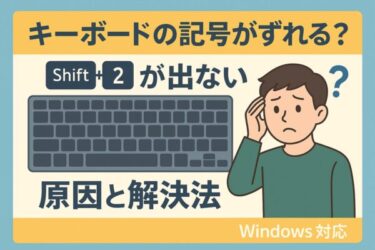
- 英語配列/日本語配列の切り替えミス(@が「Shift+2」で出るかチェック)
ログイン画面でパスワードを打ち間違えていることに気づかないケースは非常に多いため、一文字ずつ慎重に確認しましょう。
Microsoftの公式ページからパスワードをリセットする
スマホや別のPCから以下のページにアクセスし、パスワードを再設定しましょう。
Microsoft公式サイト・https://www.microsoft.com/ja-jp/
セーフモードで起動してみる
Windowsのログインに問題があるときは、セーフモードで起動してトラブルを回避できる場合があります。
【手順】
電源を入れてWindowsロゴが出たらすぐに電源ボタンを長押しして強制終了 → これを3回繰り返すと回復画面が表示されます。
そこから「スタートアップ設定」→「セーフモードを有効にする」を選びます。
回復ドライブやリカバリUSBから復旧する
あらかじめ作っていた回復ドライブやUSBがあれば、それを使って起動し、アカウント設定の修復やシステムの復元ができます。
[回復用USBをまだ作っていない方へ]
信頼性の高いUSBメモリを1本持っておくと安心です。
[スポンサーリンク]
まずは“回復ドライブ”と“データ退避”を準備しましょう
長期間ぶりの起動でサインインに詰まる場合、回復用USBとバックアップ先があると安心です。復旧と再発防止の両方に役立ちます。
- SanDisk 32GB USBメモリ(回復ドライブ・インストールUSBの作成に)
- 外付けSSD 1TB(ログイン前でも取り出せるデータの退避・バックアップに)
- 小型UPS(復旧作業中の停電対策に。途中停止のリスクを低減)
※回復USBは作成後に動作確認を。バックアップ媒体は暗号化(BitLocker推奨)で運用しましょう。
再発を防ぐには?
再発を防ぐには、PCを「使っていないとき」こそ、ちょっとした工夫が大切です。
特にWindows 11では、Microsoftアカウントのオンライン認証やセキュリティ設定が頻繁に更新されるため、完全に放置しておくとトラブルのもとになります。例えば
- 月に1度はPCの電源を入れ、インターネットに接続しておく
- Microsoftアカウントのパスワードはオフラインでも確認できるようメモを残す
- 「PINだけ」ではなく、パスワードも覚えておく
- 回復用USBメモリを1つ用意しておく(作成方法も後日記事化予定)
などがおすすめです。また、セキュリティ対策として、2段階認証の設定や回復用メールアドレスの確認も定期的に行うと安心です。
「使わないからそのままにしておこう」ではなく、使わないときほど“眠らせない”工夫をしておくことが、トラブル回避への第一歩になります。
やってはいけない対応/安全な正攻法
推奨しないこと:インターネット上には、Windowsのログインを強制的に迂回・解除するツールや手順が見受けられます。これらは誤用・法的・セキュリティ上のリスクが高いため、当サイトでは非推奨とします。
正攻法での解決
- Microsoftアカウントの公式パスワードリセット(スマホ/別PCから)
- 回復環境(WinRE)での対処:スタートアップ修復 → 更新プログラムのアンインストール → システムの復元
- セーフモードでサインインし直し、サインインオプション(PIN/パスワード/顔認証)の再設定
- どうしても不可ならバックアップ後の再インストール(回復ドライブ/インストールUSB使用)
上記は安全かつ公式に提供された手順で、データ保護や将来の安定運用にもつながります。
「オフラインではログインできません」と出る
長期間の未使用やパスワード変更後は、オンラインでの再認証が必要になる場合があります。ロック画面右下の通信アイコンからWi-Fiに接続、またはLANケーブルを挿して再起動→再サインインをお試しください。
- Wi-Fiが出ない場合:機内モード解除・PC本体の無線スイッチ・ルーター近くで再試行
- どうしても繋がらない:一旦有線LANで認証→ログイン後に無線を再設定
「PINが使えません」「顔認証が通らない」
まずはサインインオプションで「パスワード」を選び、パスワードで入れるか確認します。ログインできたら、設定 > アカウント > サインインオプションからPIN/顔認証を再設定します。
パスワードも通らない場合は、公式のパスワードリセットまたは回復環境(WinRE)の利用へ進みます(下記参照)。
黒い画面のまま進まない/ログイン後に固まる
- 回復環境(WinRE)へ:電源投入→ロゴ表示で電源長押し強制終了を3回繰り返し→回復画面
- スタートアップ修復を実行
- 改善しない場合:更新プログラムのアンインストール(最新の品質更新→機能更新の順)
- システムの復元で正常時点へ戻す(復元ポイントがある場合)
復旧後は、グラフィック/ストレージ/チップセットの主要ドライバー更新も行うと安定しやすくなります。
パスワードが合っているはずなのに通らない
- Caps Lock/Num Lockの状態を確認(点灯=オン)
- 配列違い(英語/日本語)やIMEの状態を確認(@がShift+2で出るか等)
- スクリーンキーボードで入力を可視化して誤入力を防止
- 不明なら公式のパスワードリセットを実施
BitLockerの回復キーを求められる
最近のWindows 11では、Homeエディションでも 自動的にデバイス暗号化(BitLocker)が有効になる場合があります。
Microsoftアカウントでサインインしている場合、 回復キーは通常オンラインのアカウントに保存されています。
回復環境(WinRE)でできること
- スタートアップ修復:起動関連の自動修復
- 更新プログラムのアンインストール:直近更新の差し戻し
- システムの復元:復元ポイントへ戻す
- セーフモード:最小構成でログイン→設定の再構築
- このPCを初期状態に戻す(必要に応じて個人ファイル保持を選択)
再発防止には、月1回の通電とオンライン認証、パスワードとサインインオプションの双方を管理、回復ドライブの作成と保管が有効です。あわせて2段階認証のバックアップ方法(コード/別デバイス)も更新しておきましょう。
よくある質問(FAQ)
Q. ローカルアカウントならこの問題は起きませんか?
→ ローカルアカウントはオンライン認証を必要としないため、 Microsoftアカウント特有の再認証トラブルは起きにくいです。
ただし、パスワードを忘れた場合はリセットが難しく、 回復ディスクが必要になるケースもあります。
Q. そもそもどのくらいで「使ってない」と判断されるの?
→ 明確な日数はありませんが、1ヶ月以上起動しないと何かしらの問題が起きるリスクは上がります。
▪️トラブルが起きてから焦るのではなく、「なぜ起きたのか?」を理解しておくことで、次回から落ち着いて対処できるようになります。
特に、Microsoftアカウントまわりの仕組みや、オフライン時の挙動、PIN・パスワードの役割の違いなどを一度理解しておくと、「ログインできない=故障ではない」と冷静に判断できるようになります。
また、「毎月1日はPCを起動する」など、カレンダーアプリやリマインダー機能で通知を設定しておくと、定期的な通電を忘れずに済みます。
特に2025年以降の更新では、 グラフィックドライバーとの競合による黒画面トラブルが増えています。
復旧後は、Windows Updateだけでなく、 GPUメーカー(Intel / AMD / NVIDIA)の公式サイトから 最新ドライバーを確認すると安定しやすくなります。
[スポンサーリンク]
困ったら“相談”/落ち着いたら“学ぶ”
- 24時間のPC相談が必要な方:月330円〜で相談可能|今すぐチェック
- Windows/Officeの理解を深めたい方:日本で人気の解説本をチェック
※相談サービスの内容は提供元の最新情報をご確認ください。
まとめ
久しぶりにPCを起動して「ログインできない!」というのは、誰にでも起こりうるトラブルです。
実は「故障」ではないケースがほとんどで、
ログインできない=PCが壊れた、ではありません。多くの場合は
- 認証の再確認
- サインイン方法の切り替え
- アップデート後の一時的な不安定状態
が原因です。
正しい手順で落ち着いて対処すれば、 初期化せずに解決できるケースが大半です。
おすすめ関連記事
「Windows Updateのダウンロードが「0%」のまま進まない原因と解決策」
「Windows11エクスプローラーが突然固まった時はこれで一気に解決」
「Windows 11再起動するたびにBluetoothがオフになる原因と対処法」
「Siri・ChatGPT・Gemini徹底比較・あなたに合うAIはどれ?最新ガイド」
🌸 姉妹サイトのご紹介
オリジナルカレンダーやシフト表などを無料で配布中です。
よかったら、私のイラストサイト「きみよの部屋」も、のぞいてみてくださいね🐦