最近、WindowsやChrome、Microsoft Defenderなどの脆弱性に関するニュースを目にする機会が増えています。
「更新プログラムは入れているけれど、これだけで大丈夫?」
「Windowsのセキュリティ設定を一度確認しておきたい」
そんな方も多いのではないでしょうか。
Windows 11には、ウイルス対策だけでなく、不正なアプリの実行や外部からのアクセスを防ぐための機能が標準で用意されています。
ただし、設定によっては使っていない機能が有効になっていたり、反対に必要な保護機能が無効になっていたりすることもあります。
この記事では、Windows 11で今すぐ確認しておきたい7つのセキュリティ設定を、初心者の方にもわかりやすく解説します。
Windows 11 Home・Proのどちらでも役立つ内容です。
まず確認|Windows 11のセキュリティ設定チェックリスト
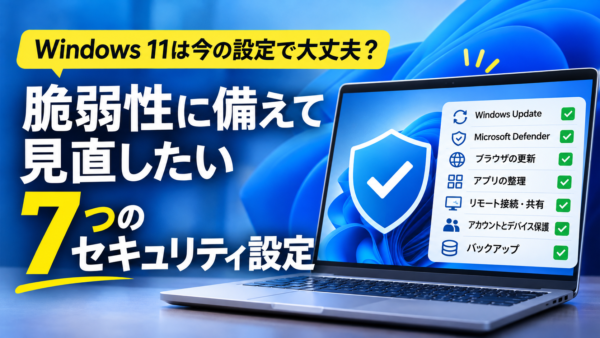
最初に、今回確認する項目をまとめました。
| 確認項目 | チェックする内容 |
|---|---|
| Windows Update | 更新プログラムが適用されているか |
| Microsoft Defender | リアルタイム保護などが有効か |
| ブラウザ | Chrome・Edgeが最新か |
| アプリ・拡張機能 | 不要なものが残っていないか |
| リモート接続・共有 | 使用しない機能が有効になっていないか |
| アカウント・デバイス保護 | 不明なユーザーや保護機能の警告がないか |
| バックアップ | 大切なデータを復元できるか |
すべての設定を変更する必要はありません。
現在の状態を確認し、必要な部分だけ見直すことが大切です。
1. Windows Updateが最新か確認する
最初に確認したいのがWindows Updateです。
脆弱性が発見された場合、Microsoftはセキュリティ更新プログラムを通じて修正を提供することがあります。
確認手順
- 「スタート」をクリックします。
- 「設定」を開きます。
- 「Windows Update」を選択します。
- 「更新プログラムのチェック」をクリックします。
- 更新が見つかった場合は、内容を確認して適用します。
「再起動が必要です」と表示されている場合は、作業中のファイルを保存してから再起動してください。
なお、Windows Updateには、通常のセキュリティ更新のほかに、プレビュー更新が表示される場合があります。
プレビュー更新は原則として任意の更新です。不具合が発生していなければ、急いでインストールする必要はありません。
また、Windowsのバージョンによってサポート期限が異なります。
キーボードの「Windowsキー+R」を押し、表示された画面に「winver」と入力してEnterキーを押す方法でも、Windowsのバージョンを確認できます。
2. Microsoft Defenderの保護機能を確認する
Windows 11には、Microsoft Defenderというウイルス対策機能が標準で搭載されています。
別のセキュリティソフトをインストールしていなくても、Microsoft Defenderを利用してパソコンを保護できます。
ただし、何らかの理由で一部の保護機能が無効になっている場合もあります。
確認手順
1. スタートメニューで「Windows セキュリティ」を検索します。
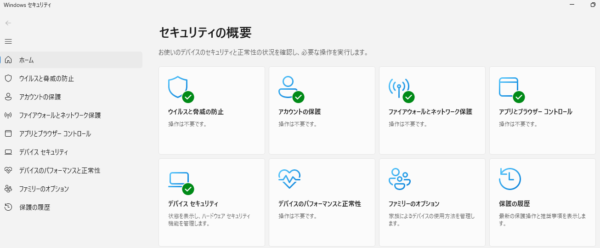
2.「ウイルスと脅威の防止」を開きます。
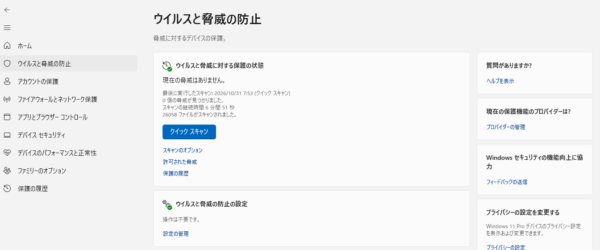
3.「ウイルスと脅威の防止の設定」にある「設定の管理」を選択します。
次の項目を確認してください。
- リアルタイム保護:オン
- クラウド提供の保護:オン
- 改ざん防止:オン
リアルタイム保護は、ファイルやアプリを監視して脅威を検出する機能です。
クラウド提供の保護は、新しい脅威への対応を補助します。
改ざん防止は、悪意のあるプログラムなどによって重要なセキュリティ設定が変更されるのを防ぎます。
また、「ウイルスと脅威の防止」画面で、セキュリティインテリジェンスの更新状況も確認しておきましょう。
除外設定にも注意
「除外の追加または削除」に、身に覚えのないファイルやフォルダーが登録されていないか確認することも大切です。
除外された場所は通常のウイルススキャンの対象外になる場合があります。
ただし、業務用ソフトなどが必要としている除外設定もあるため、内容がわからないものを安易に削除しないでください。除外設定に何も登録されていない場合は、そのままで問題ありません。新しく除外を追加する必要もありません。
[関連記事] Microsoft Defenderだけで大丈夫?
3. Chrome・Edgeの更新と拡張機能を確認する
Windows Updateだけでは、すべてのアプリの脆弱性が修正されるわけではありません。
特に、インターネットを見るためのブラウザは、定期的に更新しておきたいソフトです。
Google Chromeの確認方法
- Chromeを開きます。
- 右上の「︙」をクリックします。
- 「ヘルプ」→「Google Chromeについて」を開きます。
- 更新がある場合は適用し、必要に応じて再起動します。
[関連記事] Chromeに重大な脆弱性|更新方法と「更新中」がまた出るときの対処法
Microsoft Edgeの確認方法
- Edgeを開きます。
- 右上の「…」をクリックします。
- 「ヘルプとフィードバック」→「Microsoft Edgeについて」を開きます。
- 更新がある場合は適用します。
使っていない拡張機能も整理する
ブラウザには、広告ブロックや翻訳などの便利な拡張機能を追加できます。
しかし、長期間使っていない拡張機能や、提供元が不明な拡張機能を残しておく必要はありません。
Chromeではアドレスバーに chrome://extensions、Edgeでは edge://extensions と入力すると確認できます。
不要な拡張機能は削除を検討しましょう。
4. 使っていないアプリが残っていないか確認する
パソコンにインストールされているアプリも見直してみましょう。
「設定」→「アプリ」→「インストールされているアプリ」を開くと、現在のアプリ一覧が表示されます。
特に確認したいのは、次のようなアプリです。
- 何年も使用していないソフト
- 提供元がわからないアプリ
- 以前使っていた遠隔操作ソフト
- サポートが終了した古いソフト
ただし、名前を知らないという理由だけで削除するのは避けましょう。
Microsoft Visual C++ RedistributableやMicrosoft Windows Desktop Runtimeなど、ほかのアプリの動作に必要なものもあります。
削除する前に、そのアプリが何のために使われているか確認することが大切です。
[関連記事] Microsoft Windows Desktop Runtimeは削除しても大丈夫?
5. リモートデスクトップとネットワーク共有を確認する
Windowsには、ほかのパソコンから遠隔操作したり、同じネットワーク内でファイルを共有したりする機能があります。
便利な機能ですが、使用していない場合は無効にしておくことで、不要なアクセス経路を減らせます。
リモートデスクトップの確認方法
- 「設定」を開きます。
- 「システム」を選択します。
- 「リモート デスクトップ」を開きます。
- 使用していなければオフになっているか確認します。
Windows 11 Proでは、リモートデスクトップの接続先として利用できます。なお、リモートデスクトップがオフになっていても、自分のパソコンから別のパソコンへ接続する機能まで使えなくなるわけではありません。ここで無効にするのは、主に外部から自分のパソコンへのリモートデスクトップ接続を受け付ける機能です。
一方、Windows 11 Homeは標準のリモートデスクトップ機能で接続先にはなれません。
なお、リモートデスクトップをオフにしても、すべての遠隔操作ソフトが無効になるわけではありません。別途インストールした遠隔操作アプリは個別に確認してください。
ネットワーク共有の確認方法
「設定」→「ネットワークとインターネット」→「ネットワークの詳細設定」→「共有の詳細設定」を開きます。
次の項目を確認しましょう。
- ネットワーク探索
- ファイルとプリンターの共有
家庭内でファイルやプリンターを共有していなければ、これらの機能をオフにすることを検討できます。
反対に、共有プリンターやNASなどを利用している場合は、設定を変更すると接続できなくなることがあります。
現在の利用状況に合わせて判断してください。
6. アカウントとデバイスの保護状態を確認する
次に、Windowsへサインインできるユーザーと、パソコン本体の保護機能を確認します。
不明なユーザーが登録されていないか
「設定」→「アカウント」→「他のユーザー」を開きます。
自分で作成した覚えのないユーザーが登録されていないか確認しましょう。
ただし、会社や学校が管理しているパソコンでは、管理用アカウントが設定されている場合があります。
不明なアカウントを見つけても、すぐに削除せず、まず用途を確認してください。
Microsoftアカウントを利用している場合は、2段階認証やパスキーなどの設定も見直しておくとよいでしょう。
コア分離とメモリ整合性も確認する
- 「Windows セキュリティ」を開きます。
- 「デバイス セキュリティ」を選択します。
- 「コア分離の詳細」を開きます。
- 「メモリ整合性」の状態を確認します。
メモリ整合性は、悪意のあるプログラムが低レベルのドライバーを悪用することを難しくする保護機能です。
有効になっていれば、そのままで問題ありません。
無効になっている場合でも、古いドライバーとの互換性などが原因の可能性があります。
無理にオンにするのではなく、警告内容やドライバーの対応状況を確認してください。
また、同じWindows セキュリティ内にある「アプリとブラウザー コントロール」では、Smart App Controlや評価ベースの保護などの状態を確認できます。
Smart App Controlは、パソコンの状態によっては設定を簡単に変更できないことがあります。オンにするためだけにWindowsを初期化する必要はありません。
7. ランサムウェア対策とバックアップを確認する
最後に確認したいのが、ファイルを守るための対策です。
ランサムウェアは、パソコン内のファイルを暗号化するなどして、利用できなくする悪意のあるプログラムです。
Windowsには、重要なフォルダーへの不正な変更を防ぐ機能が用意されています。
コントロールされたフォルダーアクセス
- 「Windows セキュリティ」を開きます。
- 「ウイルスと脅威の防止」を選択します。
- 「ランサムウェアの防止」にある「ランサムウェア防止の管理」を開きます。
- 「コントロールされたフォルダーアクセス」の状態を確認します。
この機能は、許可されていないアプリが保護対象のフォルダーを変更することを防ぎます。
ただし、有効にすると、一部の正規アプリでもファイルを保存できなくなる場合があります。
仕事で利用するアプリが多い場合は、動作への影響も考慮して設定してください。
バックアップは別に用意する
どれだけセキュリティ対策をしていても、故障や操作ミスなどによってデータが失われる可能性はあります。
大切な写真や仕事のファイルは、外付けSSDやクラウドストレージなどにもバックアップしておきましょう。
外付けストレージは、バックアップが終わったらパソコンから取り外して保管すると、ランサムウェアなどによる被害を受けにくくなります。
バックアップを作成するだけでなく、必要なファイルを実際に取り出せるか確認しておくことも大切です。
セキュリティ設定を変更するときの注意点
セキュリティ機能は、すべてオンにすればよいというものではありません。
設定によっては、周辺機器やアプリが正常に動作しなくなる場合があります。
特に、次の操作は慎重に行いましょう。
- BIOS・UEFIの設定変更
- メモリ整合性に関連するドライバーの削除
- Microsoft Defenderの除外設定の変更
- ファイアウォールの規則変更
- Smart App Controlを有効にするための初期化
不明な項目がある場合は、まず現在の設定を確認するだけでも十分意味があります。
よくある質問
Q. Microsoft Defenderだけでも安全ですか?
Microsoft Defenderは、Windows 11に標準搭載されているセキュリティ機能です。
適切に更新・設定されていれば、一般的な家庭用パソコンの保護に役立ちます。
ただし、どのセキュリティソフトでもすべての攻撃を防げるわけではありません。
Windowsやブラウザの更新、不審なリンクを開かないこと、バックアップなどを組み合わせることが重要です。
Q. Windows Updateを毎日確認する必要がありますか?
通常は自動更新を有効にしておけば、毎日手動で確認する必要はありません。
ただし、再起動待ちの更新が残っていないか、ときどき確認するとよいでしょう。
Q. メモリ整合性がオフだと危険ですか?
メモリ整合性が無効の場合、その機能による保護は利用できません。
ただし、それだけでパソコンがウイルスに感染しているという意味ではありません。
互換性のないドライバーが原因の場合もあるため、警告内容を確認しましょう。
Q. セキュリティ設定に黄色い警告が表示されています。どうすればいいですか?
まず、Windows セキュリティを開き、どの項目に警告が表示されているか確認してください。
更新待ち、保護機能の無効化、ドライバーの互換性など、原因によって対応方法が異なります。
警告があるからといって、必ずしもウイルスに感染しているわけではありません。
まとめ|脆弱性のニュースに慌てず、今の設定を確認しよう
Windowsやブラウザの脆弱性に関する情報が続くと、自分のパソコンも危険なのではないかと心配になるかもしれません。
しかし、脆弱性が発見されたことと、実際に自分のパソコンが攻撃を受けていることは別です。
まずは、Windows UpdateやMicrosoft Defenderが正常に動作しているか確認しましょう。
そのうえで、使っていないアプリやリモート接続、ネットワーク共有などを見直すことで、不要なリスクを減らせます。
大切なのは、むやみに設定を変更することではなく、自分のパソコンがどのような状態になっているかを知ることです。
この機会に、一度セキュリティ設定を確認してみてはいかがでしょうか。