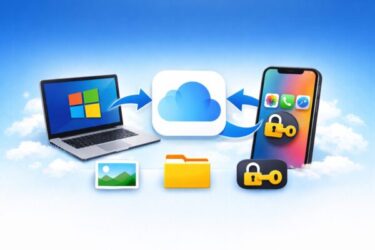
近年、AIチャットサービスは「個人で使うツール」から「チームで活用する業務基盤」へと進化しています。
その中でも注目を集めているのが、Anthropic社が提供するAIサービス Claude です。
文章生成・要約・コード作成などを得意とし、ビジネス用途でも導入が進んでいますが、最近では
- Windowsで使えるのか?
- デスクトップアプリはあるのか?
- チーム共同作業(Cowork)は可能か?
といった検索が増えています。
本記事では、Windows環境でのClaude利用方法と、共同作業(Cowork)機能の仕組み・活用例を、初心者の方にもわかりやすく丁寧に解説いたします。
Claudeとは?
Claudeは、Anthropic社が開発した対話型AIです。
自然な文章生成と長文処理能力に強みがあります。
主な特徴
- 長文ドキュメントの要約・分析が得意
- 丁寧で安全性重視の回答設計
- コード生成・レビュー対応
- PDF・資料の読み込み対応(プランによる)
ビジネス用途では特に
- マニュアル作成
- 議事録整理
- 契約書レビュー
- 社内ナレッジ整理
などで活用が進んでいます。
ClaudeはWindowsで使える?
結論から申し上げますと、Windowsで利用可能です。
ただし、2026年時点では「専用デスクトップアプリ」は提供されていません。
利用方法①:ブラウザ版(基本)
最も一般的なのはブラウザ利用です。
手順
- 公式サイトへアクセス
- アカウント作成
- チャット画面を開く
Google Chrome / Edge どちらでも問題なく動作します。
利用方法②:PWA化(デスクトップアプリ風)
ChatGPTと同じように「常駐アプリ風」にもできます。
手順(Chrome / Edge)
- Claudeをブラウザで開く
- 右上メニュー「アプリとしてインストール」
- デスクトップ・タスクバー固定
これにより
- Alt+Tab 切替
- 常時起動
- 通知管理
が可能になります。
「Cowork」とは?Claudeの共同作業機能
検索キーワードに含まれる「Cowork」は、正式機能名ではなくチーム共同利用・コラボ機能全体を指す通称的ワードです。
Claudeでは主に以下プランで実現します。
Team / Enterpriseプラン
できること
- ワークスペース共有
- チャット履歴共有
- プロンプトテンプレ共有
- ファイル共同分析
- 権限管理
つまり「AIをチームメンバーで共用する環境」を構築できます。
共同作業の具体的な仕組み
① ワークスペース共有
チーム専用のAI作業空間を作成。
【例】
- 経理チーム用
- マニュアル作成チーム
- ITサポート部門
用途別に分離できます。
② プロンプト共有
よく使う指示文をテンプレ化。
【例】
- 議事録生成プロンプト
- FAQ作成プロンプト
- 手順書フォーマット
属人化防止に役立ちます。
③ ファイル共同分析
複数人で同一資料をAI解析。
- 契約書レビュー
- 規定チェック
- 大量PDF要約
レビュー時間を短縮できます。
Windows環境でのCowork活用例
事務・経理
- 仕訳マニュアル生成
- 決算手順書作成
- 社内Q&A整理
ITサポート
- トラブル対応テンプレ
- 操作手順書
- FAQボット原稿
ライティング・広報
- 記事構成作成
- 校正チェック
- SNS投稿案
ChatGPTとの共同作業比較
| 項目 | Claude | ChatGPT |
|---|---|---|
| 長文処理 | 非常に強い | 強い |
| 文章自然度 | 丁寧寄り | 柔軟 |
| チーム共有 | 可能 | 可能 |
| 日本語精度 | やや差あり | 高い |
| コード生成 | 強い | 非常に強い |
メリット
① ナレッジ共有が容易
AI回答を社内資産化できます。
② 作業品質が均一化
担当者差が減少。
③ 教育コスト削減
新人教育資料をAI生成。
注意点
日本語精度
英語最適化設計のため、日本語表現は調整が必要な場面もあります。
データ共有範囲
Enterprise以外では、機密管理ポリシー確認が重要です。
デスクトップアプリ未提供
現状はPWA代替。
今後の展望
予測される進化
- Windowsネイティブアプリ
- Teams / Slack 深度連携
- 社内DB接続AI
- ワークフロー自動化
AIは「個人ツール」から組織インフラへ移行中です。
導入前に確認したいポイント(チーム利用・共同作業向け)
Claudeを「共同作業(Cowork)」目的で導入する場合は、使い始める前にいくつか確認しておくと安心です。
まず、社内で扱う情報の種類(顧客情報・契約書・経理データなど)によって、入力してよい内容のルールを決めておきましょう。AIは便利ですが、どのサービスでも「機密情報の扱い」は最優先です。特にチーム共有を前提にする場合は、メンバー全員が同じ判断基準で使えるように、簡単なガイドライン(例:個人情報は伏せ字、社外秘文書は要約だけ、など)を用意すると混乱が減ります。
次に、運用面では「誰が何を作るか」を先に分けるのがおすすめです。たとえば
- よく使う指示文(プロンプト)をテンプレ化する担当
- 出力の品質を確認する担当(最終チェック)
- ナレッジとして保存する担当
のように役割を決めると、共同作業がスムーズになります。
Windowsで快適に使う小ワザ(PWA運用のコツ)
WindowsではPWA化しておくと、作業中に迷子になりにくくなります。さらに快適にするには、PWAをタスクバーに固定し、ウィンドウのサイズを「縦長(文章確認向け)」にしておくのがポイントです。
また、複数の作業を並行する方は、Windowsの「スナップ」機能で、左に資料(PDFやブラウザ)、右にClaudeという配置にすると、コピペや見比べがしやすくなります。キーボード主体で進めたい場合は、よく使うテンプレをメモ帳やOneNoteに置き、必要に応じて貼り付ける運用も効果的です。
よくある質問(FAQ)
Q. ClaudeはWindowsのデスクトップアプリが必要ですか?
A. 基本はブラウザで利用できます。アプリ風に使いたい場合はPWA化が便利です。
Q. 共同作業(Cowork)は無料でもできますか?
A. チームでの共有・権限管理などはプランにより範囲が変わります。まずは個人運用で試し、必要になった段階でチーム向け機能を検討すると無駄がありません。
Q. 出力はそのまま使って大丈夫?
A. 最終的には人の確認が必要です。特に社内ルール・法務・数値が絡む文書は、AIの提案を“下書き”として扱い、必ず見直しましょう。
まとめ
ClaudeはWindows環境でも問題なく利用でき、ブラウザまたはPWA化によって快適に運用可能です。また、Team / Enterpriseプランを活用することで
- ワークスペース共有
- プロンプト共有
- ファイル共同分析
といった「共同作業(Cowork)」も実現できます。
AIをチーム全体で活用することで、業務効率・ナレッジ共有・品質均一化が大きく向上します。今後は、在宅ワーク・事務・ITサポート・ライティングなど幅広い分野での導入がさらに進んでいくでしょう。
おすすめ関連記事
・Copilot+ PCはどれを買うべきか? Lunar Lake, Ryzen AI 300, Snapdragon Xの徹底比較