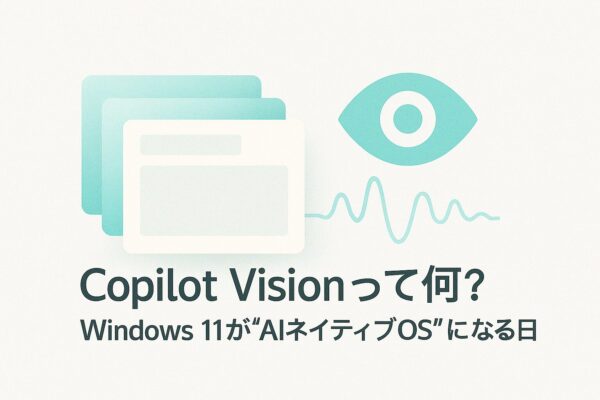
Copilot Visionは「第二の目」——何ができるのか
Copilot Visionは、ユーザーがONにしたときだけ画面(またはカメラ映像)をAIに見せて、目の前の内容を理解させるための機能です。資料の要点抽出、表の読み取り、設定画面の手順案内、PDFの要約、ウェブ上の段落比較など、“いま見ているもの”に沿った答えを返します。Microsoftは公式に「second set of eyes(第二の目)」と説明しており、単なるチャット検索では届きにくかった“文脈に沿った支援”を実現します。
活用イメージ
- PDFマニュアルを開いたまま「この手順の要点だけ教えて」と声で依頼
- 家計簿の表を映した状態で「今年と昨年の交通費の差をざっくり教えて」
- 設定アプリの画面を共有し「Bluetoothの詳細設定まで案内して」
- Edgeで長文記事を読みながら「賛否の論点を3つずつ要約して」
こうした“画面の文脈”をAIに伝えられる点が、Visionならではの強みです。
どの端末で使える?——提供状況と前提
- 対象:Windows 11(Copilotアプリ/Edge連携)、Mac版Copilot、スマホのCopilotアプリ(カメラ映像をVisionに共有)
- 提供状況:2025年6月に米国でWindows向けVisionが公開、その後順次拡大。10月16日の発表ではグローバル展開の加速が示され、音声起動(“Hey, Copilot”)やエージェント機能(Copilot Actions)と併走していきます。
- ハード要件:Copilot Vision自体はNPU必須ではありません(クラウド処理中心)。一方、将来的なローカルAI(NPU活用)の強化は別軸で進みます。※NPUがなくても使えるが、高度なオンデバイス機能は限定的になる可能性があります(構想としての“AIネイティブ”の文脈)。
まず最初に行う安全設定(スクショなしで迷わない手順)
Visionは強力ですが、“見せる範囲”は常に自分でコントロールします。初回は次の3点だけ整えておけば安心です。
A. 共有を“明示的に”ONにする
- Copilotアプリを開く → Vision対応のカード(またはマイク/カメラの案内)を選ぶ
- 「画面共有を許可」を押す
- 共有ウィンドウを選択(デスクトップ全体ではなく、必要なアプリのウィンドウだけに絞るのがおすすめ)
B. センシティブ情報の“見せない運用”
- 共有前に、個人情報・社外秘のタブや通知を一時的に非表示
- EdgeならInPrivateやプロファイル分離で用途を分ける
- スクリーン上にパスワードマネージャーのポップアップ等が出ないよう通知を一時OFF
C. 記録・権限の見直し
- Copilotアプリの設定から「履歴・音声・カメラ」の扱いを確認
- 不要なときはVisionをOFFに戻す(常時監視にはなりません。ユーザーの操作でだけ共有されます)
ポイント:Visionはあなたの明示操作でのみ画面を見ます。勝手に覗くことはありません。
はじめての使い方:3ステップの最短ルート
- 起動:タスクバーやショートカットからCopilotを開く。環境によっては「Hey, Copilot」で音声起動(任意で有効化)。
- 共有:VisionをON→どの画面を見せるか選択(アプリ単位がおすすめ)。
- 指示:自然言語で要望を伝える。「この表の合計を確認して」「この手順の3つの要点を」「このアプリの次の操作を教えて」など。
※使い方のコツ
- 「いま見ている○○について」「このPDFの第2章だけ」と参照範囲を言葉で明示。
- 音声×Visionの併用が便利。手が離せない作業でも“見せながら話す”で連携できます。
仕事と学習で効く実例10
- PDF要約:契約書の条項ごとに要点化し、差分や注意点を箇条書きに
- 設定ナビ:Windowsの設定画面を見せて「目的地までの手順」を聞く
- フォーマット統一:社内テンプレの見本を映し「この形に合わせて直して」
- グラフ読み取り:売上推移のスクリーンを見せ「前年同月比の所感を3行で」
- フォーム入力支援:応募フォームの質問文を読み取り「要点を箇条書き草案に」
- 研究の下調べ:論文PDFを見せ「背景・手法・結論を一段落ずつ要約」
- 英文メールの下書き:受信メールを映して「丁寧な返信案を日本語→英語で」
- ソフトの学習:動画編集アプリのUIを映して「このツールの役割とショートカット」
- QAドリル:テキスト教材を見せて「要点チェックのクイズを5問作って」
- ウェブ比較:複数タブのレビュー記事を見せ「共通点と相違点を表で」
これらはMicrosoftが紹介する“学び・案内・推奨”の典型ケースと整合します。
よくある誤解Q&A(安心して使うために)
Q1. 常時監視されますか?
A. いいえ。 Visionはあなたが明示的にONにしたときだけ画面を共有します。任意でOFFにできます。
Q2. ローカルファイル全部を勝手に読む?
A. いいえ。 画面共有の見えている範囲だけが対象です。ファイル・アプリへのアクセスはOS側の権限に従い、既定では限定的です。
Q3. 最新機能は“Copilot+ PC”だけ?
A. ちがいます。 今回のCopilotアップデートはすべてのWindows 11 PCを対象に段階的に展開される計画です(Insiderプレビュー→安定版)。NPUがないPCでもVisionや音声起動の恩恵は受けられます。
Q4. いつごろ一般化しますか?
A. 段階的にロールアウトされます。10月16日の発表で、タスクバー統合(検索枠がCopilot化)や音声起動、Visionのグローバル展開加速が案内されました。Insiderでの検証を経て、広範な提供が順次行われる見込みです。
Windowsは“AIネイティブOS”へ——今回の意味
Microsoftは今回の発表で、Windows 11を「AIが最初から存在する前提」で再設計していく姿勢を明確にしました。従来の「検索欄+サイドバーのCopilot」から、タスクバーの中心・音声での常時呼び出し・画面理解(Vision)・作業代行(Copilot Actions)へ、OS体験の中核が滑らかにAIへ接続されていきます。これは、“アプリを開く前にまずAIに相談する”という行動様式を後押しする変化です。
10月16日のアナウンスは、Windows 10の無償サポート終了のタイミングとも重なりました。マウスやキーボードの登場になぞらえて、入力(キーボード/マウス)に“声と画面理解”が加わるという位置づけが示されています。
今日から試すミニ手順(安全第一の“はじめの一歩”)
- Copilotを最新に:Microsoft Store →「ライブラリ」→ 更新
- 音声の有効化(任意):「Hey, Copilot」を設定でON(誤起動が気になる方はOFFのまま)The Verge
- Visionのトグル確認:初回だけ共有範囲をアプリ単位に限定
- 通知を整理:ポップアップが映り込まないようフォーカス アシスト(または「通知の設定」)を一時ON
- 短い用事から:「この表の要点を3行で」「この設定の次の操作を教えて」と小さく試す
あなたのブログ運営・仕事にどう活かす?
- 作業時間の短縮:キャプチャを貼り集めて指示するより、“画面を見せて一言”のほうが速い場面が増えます。
- リライト・校正:ブラウザ上の記事草稿を見せ「冗長な段落を300字以内に」など、文脈込みで依頼可能。
- トラブル時のガイド:エラー画面や設定画面を共有し「この状況の一般的な原因を2つ」「次に押す場所は?」のような“いま困っている”に直結する指示が出せます。
- 学習効率:未知のアプリでも“UIを見せながら質問”できるため、迷子時間の削減に直結します。
まとめ
Copilot Visionは、ユーザーが許可した画面やカメラ映像をAIの“第二の目”として解析し、その場に即した支援を返す機能です。
・安全設計:明示的ON・共有範囲の選択・履歴/権限の管理で、コントロール可能。
・Windows 11の方向性:タスクバー統合/音声起動/エージェント化(Actions)とともに、AIネイティブOSへと進化。
小さく共有→短い指示→安全設定を見直し、“見せて話す”体験に慣れていきましょう。
おすすめ関連記事
・生成AIがつくる“間違った答え”にどう向き合うか?あなたのための読本