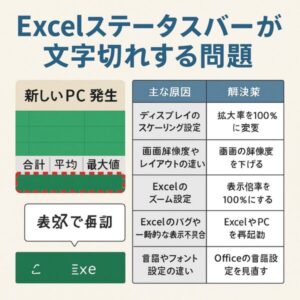
Excelでセルを選択したとき、右下(ステータスバー)に出る「合計」「平均」「データの個数」などが途中で切れて読めない…
この症状は、Excelそのものの「計算」ではなく、表示(UI)の描画や拡大率(DPI/スケーリング)が原因で起きることが多いトラブルです。
特に、PCの買い替え・4Kモニターの導入・複数モニター化など、表示環境が変わったタイミングで発生しやすく、「同じExcelなのに新しい環境だけおかしい」という形で現れます。
この記事では、初心者でも安全に試せる対処法から順番に、ステータスバーの文字切れを直す手順をまとめます。
よくある症状
- 「合計」が「合…」のように途中で切れる
- 「平均」「最大」「最小」などの表示が欠けて読めない
- ステータスバーの右端だけが詰まって見える/表示幅が足りない
- ウィンドウサイズやモニターを変えると、一時的に直ったり再発したりする
ポイントは、ファイルの問題というより「見え方」の問題であることです。つまり、設定を整えるとあっさり直るケースが少なくありません。
原因の多くは「拡大率(スケーリング)」と「描画方式」
Excelの表示は、Windowsの拡大率(スケーリング)やモニターの解像度、さらにOffice側の描画(GPU支援など)の影響を受けます。
そのため、4Kディスプレイや複数モニター環境で、モニターごとに拡大率が違う状態だと、ステータスバーのようなUIが「はみ出す」「欠ける」現象が起きやすくなります。
まず試すべき:簡単で安全な対処(上から順に)
対処1:Excelのウィンドウ幅を少し広げる(最短チェック)
ステータスバーはウィンドウ幅が狭いと文字が詰まりやすいです。まずはExcelを最大化し、右下の表示が改善するか確認します。
対処2:Excelのズームを「100%」に戻す
右下のズーム(例:90%、110%)が極端だと、UIの配置が崩れることがあります。
- Excel右下のズーム表示(%)を確認
- 可能なら「100%」に戻す
※ズームはシート表示の拡大率ですが、表示崩れの“引き金”になることがあります。
対処3:ステータスバー表示を一度リセット(右クリック)
ステータスバーは表示項目をオン/オフできます。ここを開くだけでUIが更新され、改善することがあります。
- ステータスバー(Excel下部)を右クリック
- 「合計」「平均」「データの個数」などのチェックを一度外す
- 再度チェックを入れ直す
「表示が壊れているだけ」の場合、これで直ることがあります。
本命:Windowsの拡大率(スケーリング)を見直す
文字切れが起きる原因として最も多いのが、Windowsの拡大率(スケーリング)です。特に複数モニターでは、拡大率がバラバラになっていることがよくあります。
対処4:拡大率を確認し、モニターごとに揃える
- Windowsの「設定」→「システム」→「ディスプレイ」
- (複数モニターの場合)上部のモニター図で対象を選ぶ
- 「拡大縮小(スケール)」を確認(例:100% / 125% / 150%)
- できればすべてのモニターで拡大率を揃える
- Excelをいったん終了→再起動して確認
「100%にすれば必ず直る」わけではありませんが、モニター間の不一致があると不具合が出やすいため、まず揃えるのが近道です。
対処5:Windowsの「テキストサイズ」だけを上げていないか確認
拡大率とは別に「テキストサイズ」だけを大きくしていると、UIが崩れる場合があります。
- Windowsの「設定」→「アクセシビリティ」→「テキストのサイズ」
- 極端に大きくしている場合は標準付近に戻して確認
Office側の描画設定で直るケース(GPU関連)
スケーリングを整えても改善しない場合は、Officeの描画(グラフィック支援)で表示が崩れている可能性があります。
対処6:ハードウェア グラフィック アクセラレーションを無効化
Excelの表示がGPU経由で崩れている場合、アクセラレーションを切ると改善することがあります。
- Excelを開く →「ファイル」→「オプション」
- 「詳細設定」→「表示」付近を探す
- 「ハードウェア グラフィック アクセラレーションを無効にする」にチェック
- Excelを再起動して確認
※表記や場所は環境で少し異なります。見当たらない場合は、Officeの更新状況によって表示が違うことがあります。
対処7:Excelをセーフモードで起動して原因切り分け
アドインや常駐連携が影響している場合、セーフモードで改善することがあります。
セーフモードで正常なら、アドイン(PDF化、会計連携、クリップボード拡張など)を疑い、不要なものから順に無効化して確認します。
最後の切り札:EXCEL.EXEのDPI設定をアプリ単位で上書き
4K環境や特殊な拡大率で発生する場合、Windowsの「アプリ単位DPI設定」で改善することがあります。
- Excelを終了する
- Excelの実行ファイル(EXCEL.EXE)を探す(ショートカットでもOK)
- 右クリック→「プロパティ」→「互換性」タブ
- 「高DPI設定の変更(または高DPIスケール設定の上書き)」を開く
- 「高DPIスケーリングの動作を上書き」にチェック
- 「アプリケーション」または「システム(拡張)」を選び、Excelを起動して表示を確認
ここは環境差が大きいので、「アプリケーション」→ダメなら「システム(拡張)」の順で試すのがおすすめです(戻せる設定なので安心です)。
補足:よくある勘違い(原因じゃないことも多い)
- 「合計や平均が表示されない」のは、表示項目がオフになっているだけのことがあります(ステータスバー右クリックで確認)。
- 空白セルが混じっているといった計算側の話は、今回の「文字切れ」とは別問題です(まず表示崩れを直すのが先)。
スポンサーリンク
Excelを快適に使うためのおすすめ
高解像度モニターや複数画面で作業する人ほど、Office環境を整えておくと安心です。
まとめ
Excelのステータスバー文字切れは、Excelの計算不具合ではなく、表示(DPI/スケーリング/描画)の相性問題で起きることがほとんどです。
直すための順番は、次の流れが最短ルートです。
- ズーム100%/ウィンドウ最大化/ステータスバーを右クリックでリフレッシュ
- Windowsの拡大率(モニターごと)を揃える→Excel再起動
- Officeの描画設定(GPUアクセラレーション)を見直す/セーフモードで切り分け
- 最後にEXCEL.EXEの高DPI上書きを試す
一つずつ試せば、どこかで改善するケースが多いので、焦らず順番に確認してみてください。