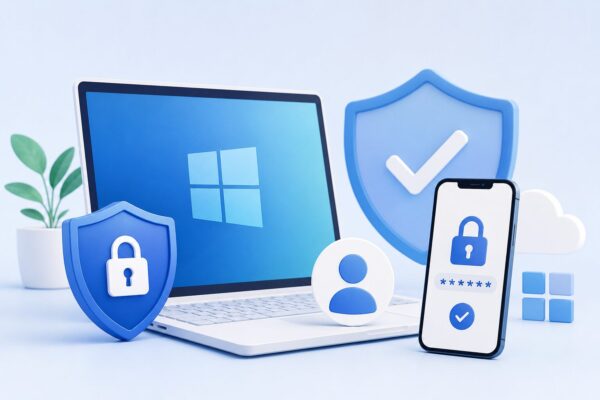
Microsoftアカウントは、Outlook、OneDrive、Microsoft 365、Windowsへのサインインなど、複数のサービスとつながっています。
1つのアカウントを便利に使える一方で、パスワードを使い回していたり、本人確認の設定が古かったりすると、不正アクセスやアカウントを取り戻せないトラブルにつながることがあります。
Microsoftアカウントを安全に使うために、まず確認したいのは次の3つです。
- 2段階認証またはパスキーを設定する
- 回復用のメールアドレス・電話番号を最新にする
- 最近のサインイン履歴を確認する
この記事では、Microsoftアカウントのセキュリティ設定を初心者向けに解説します。難しい設定をすべて行う必要はないので、できるところから一つずつ確認してみましょう。
まず最初にやっておきたい3つの安全設定
- 2段階認証またはパスキーを設定する
Microsoftアカウントでは、パスワードだけでなく、スマホの認証アプリやパスキーを使った安全なサインインが利用できます。 - 回復用の連絡先を確認する
登録しているメールアドレスや電話番号が古いままだと、いざというときにアカウントを取り戻せないことがあります。 - 最近のサインイン履歴を確認する
見覚えのないログインがないか、一度チェックしておくと安心です。
この3つを設定しておくだけでも、Microsoftアカウントの安全性は大きく向上します。
Microsoftアカウントのセキュリティ設定を開く方法
Microsoftアカウントの安全設定は、アカウントの「セキュリティ」ページから確認できます。
- ブラウザーで
https://account.microsoft.com/securityを開く - 設定を確認したいMicrosoftアカウントでサインインする
- 「サインイン方法の管理」など、確認したい項目を選択する
検索結果やメールのリンクからではなく、ブラウザーに公式URLを直接入力して開くと安心です。画面の名称は、Microsoft側の更新によって変わる場合があります。
Microsoftアカウントを安全にする設定手順
1. 2段階認証を有効にする
2段階認証とは、パスワードに加えて、認証アプリや確認コードなどを使って本人確認を行う仕組みです。
パスワードが第三者に知られた場合でも、もう1つの確認を通過しなければサインインされにくくなります。
- Microsoftアカウントの「セキュリティ」を開く
- 「サインイン方法の管理」を選択する
- 「2段階認証」の項目まで進む
- 「有効にする」を選択し、画面の案内に従う
認証方法には、Microsoft Authenticatorなどの認証アプリ、メールアドレス、電話番号などを使用できます。
2段階認証を有効にする前に、利用できる本人確認方法を2つ以上用意しておくと安心です。スマートフォンの故障や紛失で認証アプリを使えなくなった場合に、別の方法で本人確認できます。
2. パスキーを登録する
パスキーは、パスワードを入力せず、端末の顔認証・指紋認証・PINなどを使って本人確認する方法です。
偽サイトにパスワードを入力して盗まれるリスクを減らせるため、フィッシング対策としても有効です。
- Microsoftアカウントの「セキュリティ」を開く
- 「サインイン方法の管理」を選択する
- 新しいサインイン方法として「パスキー」を選択する
- 保存先を選び、画面の案内に従って登録する
パスキーは、Windows Helloを設定したPC、スマートフォン、対応するパスワード管理機能、物理的なセキュリティキーなどに保存できます。
端末を買い替える場合は、先に新しい端末でパスキーを登録し、正常に使えることを確認してから古いパスキーを削除しましょう。
3. 回復用の連絡先を確認する
パスワードを忘れたときや、不審なアクセスによってアカウントが保護されたときは、登録済みのメールアドレスや電話番号を使って本人確認を行う場合があります。
Microsoftアカウントのセキュリティ画面を開き、次の点を確認してください。
- 現在も受信できるメールアドレスが登録されているか
- 以前使っていた電話番号が残っていないか
- 見覚えのない連絡先が追加されていないか
- 認証アプリ以外にも利用できる確認方法があるか
特に2段階認証を使う場合は、スマートフォンを紛失しても本人確認できるよう、複数の方法を用意しておくと安心です。
なお、セキュリティ情報をまとめて変更すると、アカウント保護のため一定期間、一部の操作が制限される場合があります。現在使える連絡先を誤って削除しないよう注意してください。
4. 最近のサインイン履歴を確認する
Microsoftアカウントの「最近のアクティビティ」では、過去30日以内にアカウントが使われた日時や場所、端末などを確認できます。
- 身に覚えのない国や地域
- 使用していない端末やブラウザー
- 自分が操作していない時間帯
- 身に覚えのない「正常にサインインしました」という履歴
不審な履歴があった場合は、該当する項目を開き、「自分ではありません」または「アカウントを保護する」を選択して、画面の案内に従ってください。
海外からの「失敗したサインイン」が表示されても、それだけで乗っ取られたとは限りません。成功・失敗の違いや詳しい対処法は、関連記事で解説しています。
関連記事:Microsoftアカウントの不審なサインインは本物?メールが届いたときの確認方法
5. Windows Helloを設定する
Windows Helloは、顔認証・指紋認証・PINを使ってWindows端末へサインインする機能です。
Windows HelloのPINは、設定した端末と結び付いています。Microsoftアカウントのパスワードを毎回入力する方法よりも、第三者に認証情報を盗み見られるリスクを減らせます。
- Windowsの「設定」を開く
- 「アカウント」を選択する
- 「サインイン オプション」を開く
- 顔認証・指紋認証・PINから、利用できる方法を設定する
顔認証や指紋認証に対応していないPCでも、通常はWindows Hello PINを利用できます。
定期的に確認しておきたいセキュリティ項目
2段階認証やパスキーを設定したあとも、登録情報や利用端末が変わることがあります。Microsoftアカウントを安全に使い続けるため、次の項目を定期的に確認しておきましょう。
使っていない端末が残っていないか
以前使っていたPCやスマートフォンが、Microsoftアカウントのデバイス一覧に残っていることがあります。
すでに手放した端末や、今後使う予定のない端末が表示されている場合は、端末名を確認したうえで削除を検討してください。
回復用の連絡先が現在も使えるか
登録している電話番号やメールアドレスが古いままだと、パスワードを忘れたときやアカウントが保護されたときに、本人確認ができない可能性があります。
電話番号の変更やメールアドレスの整理をしたときは、Microsoftアカウント側のセキュリティ情報も忘れずに見直しましょう。
不要な連携アプリやサービスがないか
過去に利用したアプリや外部サービスが、Microsoftアカウントへのアクセス権限を持ったままになっている場合があります。
サービス名を確認し、現在使っていないものや心当たりのないものがあれば、連携の解除を検討してください。判断できないものは、無理に削除せず、アプリ名や提供元を確認してから操作しましょう。
身に覚えのないサインイン履歴がないか
「最近のアクティビティ」では、過去30日以内にMicrosoftアカウントが使われた日時や場所、端末などを確認できます。
身に覚えのない「正常にサインインしました」という履歴がある場合は、該当する履歴からアカウントの保護を行い、パスワードや本人確認方法を見直してください。
毎日確認する必要はありませんが、端末の買い替えや電話番号の変更をしたとき、不審な通知が届いたときなどに見直す習慣をつけておくと安心です。
スマホの機種変更や紛失に備えておきましょう
Microsoft Authenticatorやパスキーを使っている場合、スマホの故障や機種変更時にログインできなくなることがあります。
- 新しいスマホへ認証方法を先に登録する
- 古い電話番号が残っていないか確認する
- 回復用メールアドレスを最新にしておく
事前に確認しておくだけで、万一のトラブル時も安心です。
よくある質問(FAQ)
Q. Microsoftアカウントのパスワードだけでは危険ですか?
パスワードだけでも利用できますが、フィッシング詐欺や不正アクセスのリスクを考えると、2段階認証やパスキーの設定がおすすめです。より安全に利用できます。
Q. パスキーと2段階認証はどちらを設定すればいいですか?
どちらも安全ですが、初心者の方はMicrosoft Authenticatorを使った2段階認証から始めるのがおすすめです。対応している端末なら、パスキーもより便利で安全な選択肢です。
Q. スマホを機種変更したらログインできなくなりますか?
認証アプリやパスキーを使っている場合、新しいスマホへ設定を移していないとログインできなくなることがあります。機種変更前に回復用メールアドレスや電話番号も確認しておくと安心です。
Q. 不審なサインイン通知が来たらどうすればいいですか?
まずメール内のリンクは開かず、Microsoft公式サイトからサインインして「最近のアクティビティ」を確認してください。見覚えのないアクセスがあれば、すぐにパスワード変更や2段階認証の見直しを行いましょう。
Q. OutlookやOneDriveも同じMicrosoftアカウントで守られていますか?
はい。MicrosoftアカウントはOutlookメール、OneDrive、Office、Windowsサインインなどと連携しています。そのため、アカウントの安全対策はとても重要です。
まとめ
Microsoftアカウントの安全対策は、難しそうに見えても基本はシンプルです。
- 2段階認証またはパスキーを設定する
- 回復用の連絡先を最新にする
- サインイン履歴を確認する
この3つをしておくだけでも、不正アクセスのリスクを大きく減らせます。
Outlook・OneDrive・Officeなど大切なサービスを安心して使うためにも、一度設定を見直してみてください。