
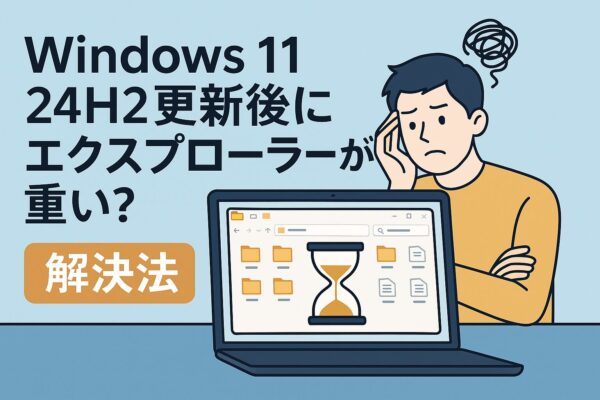
「フォルダーを開くと数秒待たされる」
「右クリックやタブ切り替えで固まる」――
Windows 11 24H2 以降、こうした“エクスプローラーが重い”相談が増えています。原因は、更新直後の最適化処理(インデックス再構築・キャッシュ作成)、OneDriveの再同期、右クリックに入る外部拡張(シェル拡張)の干渉などさまざまです。
さらに最近の更新では、エクスプローラーのHomeに新しい表示要素(おすすめ/アクティビティ等)が段階的に展開され、環境によってはHome表示が重く感じることもあります。
まずは本記事の手順を上から順番に試して、原因を安全に切り分けながら体感速度を取り戻しましょう。
- 1 よくある症状
- 2 主な原因(背景)
- 3 対処法(安全な順に上から)
- 3.1 1. まずはエクスプローラーを再起動
- 3.2 2. Windows Update を最新まで適用(まず土台を安定させる)
- 3.3 3. Homeの「おすすめ」表示などをオフ
- 3.4 4. OneDriveの同期を一時停止して切り分け
- 3.5 5. エクスプローラーの履歴・一時ファイルをクリア
- 3.6 6. スタートアップの見直し(バックグラウンド負荷を下げる)
- 3.7 7. シェル拡張の競合を疑う(右クリックが遅い/落ちる時)
- 3.8 8. システムファイルを修復(SFC/DISM)
- 3.9 9. タブを開きすぎない/プロセスをリセット
- 3.10 10.(必要なら)Windows Searchの一時無効化で切り分け
- 3.11 💡使い方のコツ
- 4 まとめ(早見表)
- 5 よくある質問(FAQ)
よくある症状
- フォルダーやドライブを開くまで数秒~十数秒かかる
- エクスプローラーが白くなり「応答なし」→クラッシュする
- 右クリックメニューの表示が遅い/固まる
- タスクバー・スタートの反応も鈍くなる(explorer.exe と連動)
※24H2ではUIや内部仕様の変更が多く、更新直後は検索インデックスの再構築・OneDrive再同期・最適化処理により一時的に重くなることがあります(通常は数時間~数日で収束)。
主な原因(背景)
| 原因 | 説明 |
|---|---|
| 更新直後のキャッシュ・再構築 | インデックスやサムネイル、最適化が裏で走り一時的に負荷増 |
| OneDrive等クラウドの再同期 | ファイル一覧・サムネイル取得でエクスプローラーが待たされる |
| サードパーティのシェル拡張 | 古い右クリック項目やプレビュー拡張が競合しハングの原因に |
| Homeの新要素(おすすめ等) | 表示要素の検証・展開で遅延が生じる場合あり(ロールアウト一時停止情報あり) |
特にエクスプローラーHomeは、更新により表示要素が増えることがあります。たとえば、職場/学校アカウント(Entra ID)でサインインしている環境では、Home上部のRecommendedに“人物アイコン”等が出るなど、表示が変わる場合があります。
Homeが重いと感じるときは、次の「Homeの表示を軽量化」を試して、体感が変わるか確認しましょう。
対処法(安全な順に上から)
1. まずはエクスプローラーを再起動
- Ctrl + Shift + Esc で「タスクマネージャー」
- 「Windows エクスプローラー」を選択 → 右下の再起動
2. Windows Update を最新まで適用(まず土台を安定させる)
エクスプローラーの不安定さは、累積更新で改善されることがあります。まずは 設定 → Windows Update で更新をすべて適用し、再起動後に挙動を確認してから次へ進みましょう。
3. Homeの「おすすめ」表示などをオフ
エクスプローラーのホーム表示で余計な項目を減らすと軽くなる場合があります。
- エクスプローラーを開く → 右上の… → オプション
- 「全般」タブでホームの初期表示関連を見直す(「最近使ったファイル」「よく使うフォルダー」などの履歴)
- 「プライバシー」欄の履歴チェックを外す → クリア
※Home表示が重いときは、履歴(最近使ったファイル/よく使うフォルダー等)を減らすと改善することがあります。まずは履歴をオフ+クリアして、体感が変わるか確認しましょう。
4. OneDriveの同期を一時停止して切り分け
- タスクトレイの雲アイコン → 歯車 → 同期を一時停止(2時間など)
- フォルダー操作の体感が改善するか確認
改善するなら、対象フォルダーのオンデマンド設定や除外の見直しを。再開は同じ手順でOK。
5. エクスプローラーの履歴・一時ファイルをクリア
- エクスプローラー → … → オプション → 「エクスプローラーの履歴を消去」→ クリア
- Win + R →
cleanmgr→ C: を選択 → 「一時ファイル」「縮小表示(サムネイル)」にチェック → 削除
6. スタートアップの見直し(バックグラウンド負荷を下げる)
- Ctrl + Shift + Esc →「スタートアップ」タブ
- 不要アプリを無効にして再起動
7. シェル拡張の競合を疑う(右クリックが遅い/落ちる時)
古い右クリック項目やプレビュー拡張が犯人のことが多いです。ShellExView で非Microsoftの拡張を一時的に無効化し、原因を特定します。
- ShellExViewを管理者で起動
- メーカー列でMicrosoft以外に絞り、気になるものを無効(Disable)
- 挙動が改善したら、競合拡張が原因。最新化またはアンインストールを検討
8. システムファイルを修復(SFC/DISM)
スタートを右クリック → ターミナル(管理者)
次を順に実行します。
① DISM /Online /Cleanup-Image /RestoreHealth
② sfc /scannow
しばらく時間がかかる場合があります。
9. タブを開きすぎない/プロセスをリセット
24H2ではタブ利用時にexplorer.exeの負荷が高まることがあります。タブは3~4枚に抑え、重くなったらプロセスをリセットします。
taskkill /f /im explorer.exestart explorer.exe
※この操作は、開いているエクスプローラー(コピー中/移動中など)を強制終了させます。ファイル操作中は実行しないでください。まずは手順①の「タスクマネージャー→Windows エクスプローラー→再起動」を優先してください。
10.(必要なら)Windows Searchの一時無効化で切り分け
検索インデックス再構築中は重く感じることがあります。影響の有無を確認するため一時的に止めます(常用は非推奨)。
- Win + R →
services.msc - Windows Search → ダブルクリック → 「停止」+スタートアップの種類を手動に変更
※検索が遅く/使えなくなるため、検証後は元に戻すのが原則です。
💡使い方のコツ
- 更新直後は夜間にPCを通電したまま放置(スリープにしない)して再構築を完了させる
- Home表示を軽量化し、頻繁に使うフォルダーを固定して移動を減らす
✔ OneDriveとOfficeを快適・安全に使うならこれが最適
- 常に最新版のWord/Excel/PowerPoint
- 1TBのOneDriveで写真・書類を自動バックアップ
- PC・スマホ・タブレットで同時サインインOK
まとめ(早見表)
| 対処 | 効果 |
|---|---|
| 最新更新の適用(KB5070773以降) | 既知の重大不具合を解消し土台を安定化 |
| Homeのおすすめ等をオフ | ホーム表示の負荷を低減し体感を改善 |
| OneDrive同期の一時停止 | 一覧・サムネイル読み込み待ちを回避 |
| 履歴・サムネイル・一時ファイル削除 | キャッシュ肥大化を解消し操作を軽量化 |
| シェル拡張の見直し | 右クリック遅延・クラッシュの原因を排除 |
| SFC/DISMで修復 | 破損したシステムファイルを復旧 |
よくある質問(FAQ)
Q. 何をしても重いです。初期化しかない?
A. まずは最新の累積更新を適用(KB5070773以降)し、上記1~10を順番に。原因が特定できない場合はクリーンブートや新規ローカルユーザーでの再現有無を確認。それでも解消しないときのみ、バックアップの上で初期化を検討してください。
Q. 24H2以降、ゲームやベンチが不安定です。
A. 一部で24H2の安定性に関する報告があり、累積更新で順次改善が進められています。GPUドライバーも含め最新化を。
Q. エクスプローラーHomeの「おすすめ」は今どうなってる?
A. 設定から無効化して様子を見るのが無難です。
▶ 関連記事
アップデート直後は一時的に重くなるのが“普通”です。焦らずに上から順に試せば、多くの環境で体感は戻ります。それでも改善しない場合は、作業前にバックアップを取り、Microsoftの公式情報・最新累積更新の適用状況を確認のうえ次の一手へ進みましょう。
![[FIXED] File Explorer Running Slow After Windows 11 24H2 Update? Here’s How to Speed It Up!](https://kimiyoya.com/wp-content/uploads/2025/06/92941BF2-0837-4EC8-836E-96898D1BED5C-375x250.jpg)