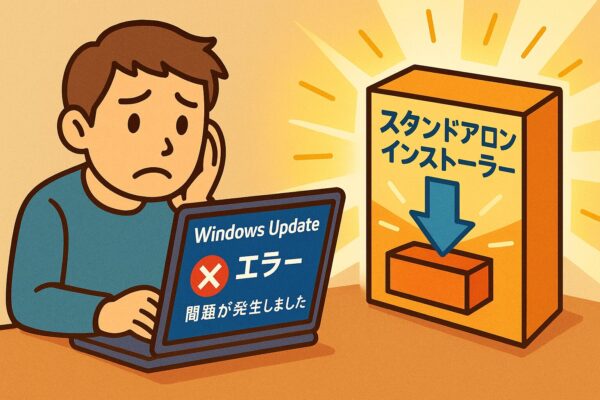
Windows Updateが何度も失敗してしまい、困っていませんか?
再起動しても同じ更新でエラーになる、ダウンロードは終わるのにインストールできない、そんなトラブルは意外とよくあります。
そのような場合に試したいのが、Microsoft公式の「スタンドアロンインストーラー」を使った手動インストールです。Windows Update経由では適用できなかった更新プログラムでも、手動でインストールすることで解決できる場合があります。
この記事では、スタンドアロンインストーラーの仕組みから、Microsoft Update Catalogでのダウンロード方法、実際のインストール手順まで、わかりやすく解説します。
Windows 11 24H2でも使える?
スタンドアロンインストーラーによる手動更新は、Windows 11 24H2でも利用できます。ただし更新プログラムによっては前提となる更新(SSUや累積更新プログラム)が必要な場合があります。適用できないエラーが出た場合は、対象OSのバージョンとKB番号を再確認してください。
はじめに:「スタンドアロンインストーラー」って何?
Windowsを使っていると、たまにアップデートがうまくいかないことがあります。
- 更新が何度も失敗する
- 途中で止まる
- エラーコードが出て困る(例:0x800f081f、0x80070643 など)
こんな時に便利なのが「スタンドアロンインストーラー」です。
スタンドアロンインストーラーとは?
▶︎Microsoftの公式サイト(Microsoft Update Catalog)から、更新プログラムのインストーラーファイル(.msu形式など)を直接ダウンロードして、自分で手動で適用する方法です。
要するに「自動配信のWindows Updateに頼らず、自分で必要な更新だけを入れる方法」です。
どんな時に使うの?
| 状況 | スタンドアロンインストーラーが役立つ理由 |
|---|---|
| Windows Updateが失敗する時 | 自動更新より安定して適用できることがある |
| オフライン環境 | インターネット不要でアップデート可能 |
| 特定のKBだけ先に適用したい時 | 必要なパッチだけ選んでインストール可能 |
| 法人・情シスの検証用 | まず1台だけ手動で試せる |
スタンドアロンインストーラーは万能ではありませんが、特定の場面では非常に頼れる手動更新の手段になります。特に以下のような状況では、通常のWindows Updateに頼らず自分で更新プログラムを適用する方法が役立ちます。
具体的な手順
ステップ① 失敗している更新プログラムのKB番号を調べる
更新履歴の画面には、過去に成功したアップデートの履歴も残っています。何度も同じKBが失敗している場合は、そのKB番号が原因である可能性が高いです。
まず、どの更新プログラムが失敗しているのか確認します。
- 設定 → Windows Update → 更新履歴 を開く
- 例:「2026-06 x64 ベース システム用 Windows 11 の累積更新プログラム(KBxxxxxxx)」などと表示される
- KB番号(例:KB5039302)をメモ
更新履歴に「インストール失敗」と表示されている更新プログラムを確認し、KB番号をメモしておきましょう。
※このKB番号がこの後のダウンロードで必要になります。
ステップ② Microsoft Update Catalog にアクセス
※Windows 10とWindows 11では配信される更新プログラムが異なるため、必ず自分のOSバージョンを確認してからダウンロードしてください。
検索結果には同じKB番号でも複数のファイルが並ぶことがあります。例えば、Windows 11用とWindows 10用が混在していたり、サーバーOS向けが含まれていることもあるため、よく確認しましょう。
「x64」「ARM64」などアーキテクチャが異なるものも並びます。自分のPCがどちらか分からない時は「設定 → システム → バージョン情報」で「システムの種類」を確認できます。
①以下の公式サイトを開きます
Microsoft Update Catalog
②検索窓に先ほどメモした「KB番号」を入力して検索します。
例:「KB5039302」
③検索結果に、複数のオプションが出てきます。
| 項目 | 説明 |
|---|---|
| OSバージョン | Windows 11、Windows 10、Server版など区別あり |
| アーキテクチャ | x64 / ARM64 など ※自分のPCに合わせて選ぶ |
※現在はWindows 11 24H2搭載のPCが増えています。自分のOSバージョンに合った更新プログラムを選びましょう。
④自分の環境に合った更新プログラムの「ダウンロード」をクリックします。
⑤表示されたウィンドウ内のリンクをクリックすると、.msuファイルのダウンロードが始まります。
ステップ③ スタンドアロンインストーラーで手動適用
通常はダブルクリックだけで適用が始まりますが、もし「この更新プログラムはお使いのコンピューターには適用できません」というエラーが出た場合は、対象バージョンの間違いや、すでに適用済みの可能性があります。焦らず対象KBとOSバージョンを再確認してみましょう。
①ダウンロードした .msu ファイル をダブルクリックします。
②インストール確認画面が表示されたら、画面の案内に従ってインストールを進めます。
③【はい】をクリック → インストールが始まります。
④インストール完了後、再起動を求められることがありますので、指示に従って再起動します。
※手動インストールでも適用できない場合は、対象のWindowsバージョンが異なっているか、必要な更新プログラムが不足している可能性があります。その場合はWindows Updateを実行して最新の状態にしたうえで、再度試してみてください。
よくある質問
Q. スタンドアロンインストーラーとは何ですか?
A. Windows Updateを使わずに、更新プログラムを手動でインストールする方法です。Microsoft Update Catalogから更新ファイルをダウンロードし、自分で適用します。
Q. Windows Updateが失敗したら必ず使うべきですか?
A. 必ずしも必要ではありません。まずは再起動やWindows Updateトラブルシューティングツールを試し、それでも改善しない場合の対処法として利用するのがおすすめです。
Q. スタンドアロンインストーラーは安全ですか?
A. Microsoft公式サイト(Microsoft Update Catalog)からダウンロードする限り安全です。ただし、OSのバージョンや種類に合った更新プログラムを選ぶ必要があります。
Q. 「この更新プログラムはお使いのコンピューターには適用できません」と表示されます
A. OSのバージョン違いや、すでに同じ更新プログラムが適用済みの場合に表示されることがあります。Windowsのバージョン情報とKB番号を確認してみましょう。
Q. Windows 11 24H2でも使えますか?
A. はい。Windows 11 24H2でも利用できます。ただし、一部の更新プログラムでは前提となる更新が必要な場合があります。適用できない場合は、対象OSとKB番号が合っているか確認してください。
[PR] Windows Updateが失敗したときは“準備”で時短
オフライン更新の準備セット
- USBメモリ(32GB〜):.msuやツールを入れて持ち運び
- エアダスター:USBポートの接触不良対策に(差し込み前に軽く清掃)
- Windows 11トラブル対策本:原因切り分けと復旧の流れを確認
※.msuは一旦ローカルへコピーして実行が安定。重要ファイルはUSBとは別にPC内/クラウドへ二重保存を。
まとめ
Windows Updateが失敗すると、「パソコンが壊れたのでは?」と不安になりますが、多くの場合は慌てる必要はありません。
そんなときに役立つのが、Microsoft公式の「スタンドアロンインストーラー」を使った手動更新です。通常のWindows Updateでうまく適用できない更新プログラムでも、手動インストールによって解決できることがあります。
ただし、スタンドアロンインストーラーは万能ではありません。まずは再起動やトラブルシューティングツールを試し、それでも改善しない場合の対処法として活用するのがおすすめです。
もしWindows Updateのエラーや失敗が続く場合は、更新履歴からKB番号を確認し、本記事の手順を参考に手動インストールを試してみてください。正しい方法を知っておけば、突然のアップデートトラブルにも落ち着いて対応できます。