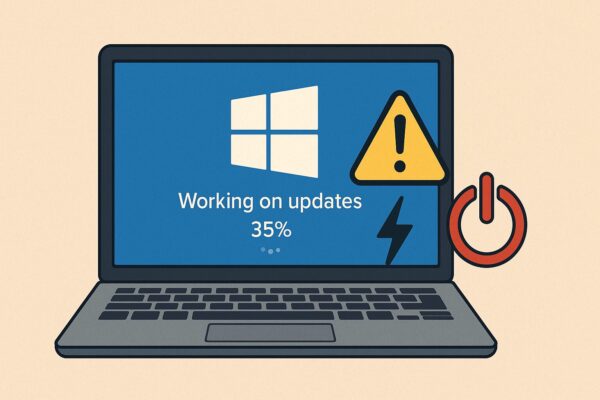
「Windowsのアップデートが全然終わらない…」
寝る前に仕掛けたのに、朝見たら電源が切れていた、画面が固まっていた。そんな経験はありませんか?
実はこのトラブル、多くのユーザーが直面します。原因はさまざまですが、よくあるのは次のようなものです。
- ✔️ スリープや休止状態の自動移行
- ✔️ バッテリー切れ(ノートPC)
- ✔️ ユーザーが電源を切ってしまった
でもご安心ください。アップデートが途中で止まっても、正しい手順で対応すれば多くのケースで回復できます。
よくある症状と状況
- 寝る前にアップデート開始 → 朝には真っ暗(電源が落ちている)
- 「更新しています。電源を切らないでください」のまま固まる
- 進行率が50%や75%で止まったまま動かない
- 途中でノートPCのバッテリーが切れた
こうした現象はWindowsの大型アップデートで特によく起こります。処理に数時間かかることもあるため、電源やスリープの設定が適切でないと途中で止まることがあるのです。
基本の対処法
アップデート中に止まったからといって慌てる必要はありません。以下の手順を順番に試してみましょう。
- まずは十分待つ(目安:2~3時間)
大型アップデートでは、進行状況が長時間変わらなく見えることがあります。特に機種によっては数時間かかる場合もあるため、まずは電源を切らずに様子を見てください。 - どうしても進まない場合は再起動する
数時間待っても変化がない場合は、電源ボタンを長押しして強制終了し、再度電源を入れてみましょう。Windowsは起動時に更新の続行や自動修復を試みることがあります。 - セーフモードで起動する
電源ボタンを長押しして強制終了を3回繰り返すと、自動的に「修復モード」が起動。ここからセーフモードを選択できます。 - 「更新を元に戻す」を実行
詳細オプションに「更新のアンインストール」が表示される場合、直前の更新を削除できます。 - 外付け機器をすべて外す
USBメモリ、プリンター、外付けHDDなどがアップデート処理を妨げることがあります。
多くの場合、これらを試すだけでアップデートが再開したり、正常起動に戻ります。
それでも改善しない場合:スタートアップ修復
上記でも改善しない場合は、回復環境からスタートアップ修復を実行します。
- 電源を3回強制終了して「自動修復」画面を表示
- 「詳細オプション」→「スタートアップ修復」を選択
- 改善しなければ「システムの復元」も試してみる
予防策:二度と途中で止めないために
- スリープや休止状態を無効化(「設定」→「電源とスリープ」)
- 必ずACアダプタを接続して実行(ノートPCの場合)
- アクティブ時間を設定
「設定」→「Windows Update」→「アクティブ時間」から使用時間を登録すると、自動アップデートが深夜に走りにくくなります。 - 長時間使用しない時間帯に実行する
大型アップデートは30分~数時間かかる場合があります。途中でスリープや電源断が発生しないよう、十分な時間が確保できるタイミングで実行しましょう。 - 更新の一時停止機能を活用
「設定」→「Windows Update」で「更新の一時停止」を選べば、都合の悪いタイミングを避けられます。
これらを実施するだけで、アップデートが途中で止まるリスクを大幅に減らせます。
追加の対処法:さらに試したい手順
ここまでの方法で解決しない場合でも、Windowsには標準でいくつかの修復手段が用意されています。次の方法もあわせて試してみてください。
Windows Update トラブルシューティングツール
「設定」→「更新とセキュリティ」→「トラブルシューティング」から「Windows Update」を選ぶと、自動で問題の検出と修復を行ってくれます。初心者の方にもおすすめの簡単な方法です。
システム修復コマンド(DISM / SFC)
更新に必要なシステムファイルが破損していると、アップデートが進まないことがあります。管理者として「コマンドプロンプト」や「ターミナル」を開き、以下のコマンドを順番に実行してください。
sfc /scannow
DISMでシステムイメージを修復し、その後SFCでファイルの整合性を確認・修復します。
ストレージの空き容量を確認
Windows 11の大型アップデートでは、空き容量不足が原因で更新に失敗することがあります。
「設定」→「システム」→「ストレージ」を開き、不要なファイルや一時ファイルを削除して十分な空き容量を確保してください。
特に容量の少ないSSDを使用している場合は注意が必要です。
更新履歴の確認と削除
「設定」→「Windows Update」→「更新の履歴」から、失敗している更新プログラムを確認できます。必要に応じて「更新プログラムのアンインストール」を選ぶことで、不具合のある更新を削除できます。
回復ドライブ・インストールUSBを利用
Windowsが起動しない場合は、事前に作成した「回復ドライブ」や「WindowsインストールUSB」から起動することで、スタートアップ修復やシステム復元が利用できます。16GB以上のUSBメモリで作成可能です。
メーカー独自の回復機能
NEC・富士通・DellなどのPCには、専用の回復ユーティリティ(F12キーや専用ボタン)で起動できる機能が搭載されている場合があります。各メーカーの公式サポートページも確認してみましょう。
よくある質問(Q&A)
Q. 電源を途中で切ったらパソコンは壊れますか?
A. 基本的には壊れません。ただしアップデートファイルが破損する可能性があるため、再起動後に「更新プログラムの再実行」や「ディスクチェック」を行うのが安心です。
Q. 何度再起動しても同じ画面が出ます
A. 更新プログラムの適用に失敗している可能性があります。「詳細オプション」→「更新プログラムのアンインストール」や「スタートアップ修復」を試してみてください。それでも改善しない場合は、システムの復元を検討しましょう。
Q. アップデートが何時間も終わりません。本当に待った方がいいですか?
A. 大型アップデートでは数時間かかることがあります。まずは2~3時間程度待ち、ストレージランプやファンの動作が続いているか確認してください。完全に停止している場合のみ再起動を検討しましょう。
Q. 強制終了したらデータは消えますか?
A. 通常は個人ファイルが消えることはありません。ただし更新ファイルが破損する可能性があるため、再起動後にWindows Updateの状態を確認することをおすすめします。
[PR] 途中停止・電源断を防ぐ“事前の備え”
アップデートを止めないためのおすすめ
- 外付けSSD(高速バックアップ) ─ 事前バックアップで最悪の事態もすぐ復旧
- 有線LANアダプタ/LANケーブル(ソフマップ) ─ 大型更新は安定した有線接続が安心
- 無停電電源装置(UPS) ─ 停電や瞬断でもアップデート継続
ポイント:電源の安定+通信の安定+バックアップが“途中で止めない”三本柱。
まとめ
Windows Update中に電源が切れたり、進行状況が止まったように見えると不安になりますが、実際には回復できるケースがほとんどです。
まずは慌てて電源を切らず、十分な時間待つことが大切です。それでも改善しない場合は、自動修復やスタートアップ修復、更新プログラムの削除などを順番に試してみましょう。
また、アップデート前にバックアップを取り、ACアダプターの接続や十分な空き容量を確保しておくことで、多くのトラブルは予防できます。
Windows Updateはセキュリティ上とても重要な機能です。正しい対処法を知っておけば、万一途中で止まってしまっても落ち着いて対応できます。