Windows Updateに必要な空き容量は、更新内容やパソコンの環境によって異なります。「何GB空ければ必ず更新できる」という共通の基準はないため、まずは更新画面に表示される不足容量と、Windowsが入っているドライブ(通常はCドライブ)の空き容量を確認しましょう。
この記事では、Windows 11を中心に、容量不足で更新できないときの確認方法、不要ファイルの整理、外部ストレージを使う方法を解説します。Windows 10でも、空き容量の確認やファイル整理の基本は共通ですが、設定画面の名称は一部異なります。
なお、Windows 10の通常サポートは2025年10月14日に終了しています。Windows 10を使っている方は、容量の整理に加えて、ESUなどの更新を受けられる条件も確認してください。
ディスク容量不足エラーの正体
Windows Updateでは、更新ファイルのダウンロードや展開、インストールに加え、更新を取り消すためのデータを保存する領域も必要になります。
Microsoftが案内している一般的な目安は、次のとおりです。
| 更新の種類 | 必要な空き容量の一般的な目安 |
|---|---|
| 品質更新プログラム(月例更新など) | 2~3GB以上 |
| 機能更新プログラム(バージョン更新) | 6~11GB以上 |
ただし、これらはすべての更新に共通する最低条件ではありません。更新方法や追加機能、言語などによっては、さらに多くの空き容量が必要になります。実際の更新画面に表示される案内を優先してください。
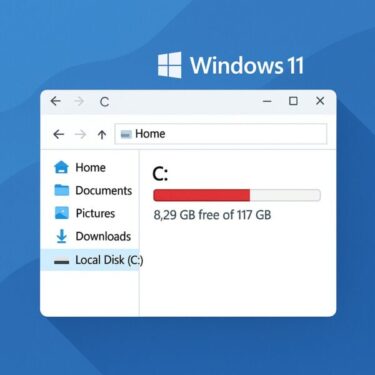
まずCドライブの空き容量を確認する
- エクスプローラーを開きます。
- 左側の「PC」を選択します。
- 「ローカル ディスク(C:)」など、Windowsが入っているドライブを確認します。
空き容量の数字が見つからない場合は、ドライブを右クリックして「プロパティ」を開くと確認できます。
Windows Updateに不足容量が表示されている場合は、その数字を確認してから整理を進めましょう。不要ファイルを削除したあとは、もう一度空き容量を確認してください。
まず試したい基本の対処法(上から順に)
① 「一時ファイル」で削除できる項目を確認する
まずはWindowsの設定から、一時ファイルなどの削除候補を確認しましょう。
- 「設定」→「システム」→「記憶域」を開きます。
- 「一時ファイル」を選択し、一覧が表示されるまで待ちます。
- 各項目の説明を読み、削除してよいものだけにチェックを入れます。
- 「ファイルの削除」をクリックします。
「Windows Updateのクリーンアップ」などは、環境によって表示されないこともあります。
「ダウンロード」や「ごみ箱」が表示されても、中身を確認せずに選択しないでください。 必要な書類や、戻したいファイルが含まれている場合があります。
また、「以前のWindowsのインストール」を削除すると、設定の「戻す」機能で以前のバージョンへ戻れなくなります。バージョン更新後の動作を確認してから判断しましょう。
ストレージセンサーは、不要な一時ファイルなどを自動で整理する機能です。今回の手動削除とは分けて、後ほど自動削除の設定を確認するとよいでしょう。
② ディスククリーンアップ(従来ツール)
より細かく削除したい場合は、従来の「ディスククリーンアップ」も有効です。
- スタートで「ディスククリーンアップ」と検索
- Cドライブを選択
- 「システムファイルのクリーンアップ」をクリック
- Windows Updateのクリーンアップ/一時ファイルを削除
削除できる容量は、パソコンの状態によって異なります。画面に表示される容量と各項目の説明を確認し、削除してよいものだけを選んでください。
③ 不要なアプリ・大容量ファイルを整理する
使っていないアプリや、容量の大きな動画なども確認しましょう。
- Windows 11:「設定」→「アプリ」→「インストールされているアプリ」
- Windows 10:「設定」→「アプリ」→「アプリと機能」
不要と判断できるアプリだけをアンインストールしてください。名前が分からないものや、仕事で使うソフトの関連アプリは、確認せずに削除しないようにしましょう。
写真や動画を外付けSSDなどへ移す場合は、まずコピーし、コピー先で正常に開けることを確認してから、元のファイルを削除すると安心です。
④ 更新画面の案内に従って外部ストレージを使う
Windows Updateで容量不足が表示された場合、USBメモリや外付けSSDなどを、更新用の一時的な作業領域として使えることがあります。
Microsoftは、外部ストレージに少なくとも10GBの空き容量が必要と案内しています。製品に書かれた容量ではなく、実際の空き容量を確認してください。
- 外部ストレージ内の重要なファイルをバックアップします。
- 外部ストレージをパソコンへ接続します。
- Windows Updateに「問題の修正」などが表示されている場合は選択します。
- 外部ストレージを選ぶ画面が表示されたら、接続したドライブを選び、案内に従います。
外部ストレージを使っても、Cドライブ側の空き容量を追加で求められる場合があります。また、USBを接続するだけで、すべての更新が進められるわけではありません。
更新が完了するまでは、使用している外部ストレージを取り外さないでください。
それでも足りないときの応急処置
OneDriveのファイルをオンライン専用にする
OneDriveを利用している場合は、同期済みのファイルをオンライン専用にすることで、パソコン側の空き容量を増やせる場合があります。
- OneDriveへの同期が完了していることを確認します。
- エクスプローラーでOneDriveフォルダーを開きます。
- 対象のファイルやフォルダーを右クリックします。
- 「空き領域を増やす」を選択します。
この操作では、OneDrive上のファイルを残したまま、パソコンに保存された実体をオンライン専用へ切り替えます。
通常の「削除」を選ぶと、OneDrive上からも削除されるため、操作を間違えないようにしてください。
オンライン専用にしたファイルを開くには、インターネット接続が必要です。外出先などでオフラインでも使いたいファイルは、「このデバイス上で常に保持する」を選びましょう。
整理する時間が必要な場合は、更新の一時停止を検討する
仕事中などで、すぐにファイルを整理できない場合は、更新を短期間だけ一時停止する方法もあります。
- Windows 11:「設定」→「Windows Update」
- Windows 10:「設定」→「更新とセキュリティ」→「Windows Update」
ただし、一時停止しても空き容量は増えません。容量を確保したら更新を再開し、セキュリティ更新を長期間止めたままにしないようにしましょう。
すでにインストールや再起動による更新処理が始まっている場合は、電源を切って中断せず、画面の案内に従ってください。
再発を防ぐための習慣
- ストレージセンサーの自動削除設定を確認する
- ダウンロードフォルダーを定期的に見直す
- ごみ箱は必要なファイルがないことを確認してから空にする
- 大容量の写真や動画は、バックアップしたうえで保存先を見直す
- 更新前にCドライブの空き容量を確認する
ストレージセンサーを使う場合は、ごみ箱やダウンロードフォルダーの削除条件も確認してください。必要なファイルを誤って削除しない設定にしておきましょう。
よくある質問(FAQ)
Q. Windows Updateにはどれくらいの空き容量が必要ですか?
必要な容量は、更新内容やパソコンの環境によって異なります。本文の目安だけで判断せず、Windows Updateに表示される不足容量を確認してください。
Q. 空き容量があるのに「ディスク容量不足」と表示されます
Dドライブなどの空き容量ではなく、Windowsが入っているドライブの空き容量を確認してください。更新ファイルのダウンロードサイズよりも、多くの作業領域が必要になる場合があります。
十分な空き容量を確保しても同じ表示が続く場合は、表示されたメッセージやエラーコードを控えましょう。容量不足とは別の問題が関係している可能性もあるため、システムファイルを手当たり次第に削除しないでください。
Q. USBメモリを使ってWindows Updateできますか?
容量不足時に、更新画面から外部ストレージの使用を案内される場合があります。USBメモリを接続するだけで更新できるわけではないため、本文の手順を参考に、表示される案内に従ってください。
Q. Windows Update後も空き容量が増えません
更新は新しいデータを追加するため、更新前より空き容量が減ることもあります。また、以前のWindowsへ戻すためのデータが残っている場合もあります。
不要なデータはWindowsの設定から整理できますが、「以前のWindowsのインストール」を削除すると、設定の「戻す」機能が使えなくなります。更新後の動作を確認してから判断してください。
まとめ
Windows Updateで容量不足が表示されたら、まずはCドライブの空き容量と、更新画面に表示される不足容量を確認しましょう。
次に、一時ファイルや使っていないアプリを見直し、必要に応じて大容量ファイルの保存先を変更します。削除する項目の説明を読み、必要なファイルや以前のWindowsへ戻すためのデータを誤って消さないことが大切です。
外部ストレージを使える場合は、更新画面の案内に従って進めてください。容量を確保したあとに更新を再試行し、同じエラーが続く場合は、メッセージやエラーコードを確認しましょう。