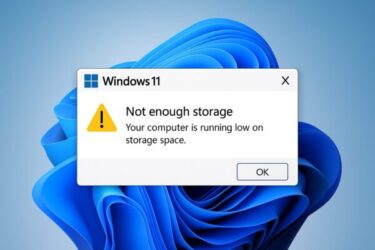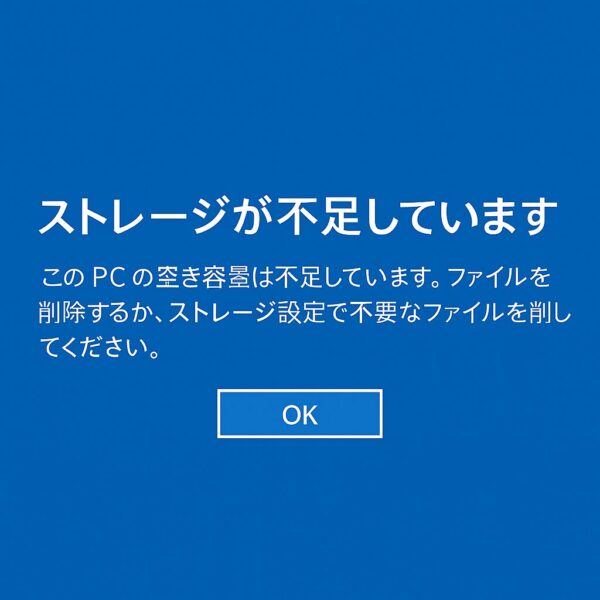
パソコンを使っていると、実際には十分な空き容量があるのに、突然「ストレージが不足しています」「保存できません」などと表示されて驚いた経験はありませんか?
「Cドライブを見たら空き容量は100GB以上あるのに…」
「OneDriveの契約は2TBなのに“容量が足りません”と出てくる…」
こうした状況は決して珍しくなく、Microsoftコミュニティでもたびたび相談が寄せられています。この記事では、一般ユーザーでも理解できるように原因と解決策を分かりやすく整理しました。
空き容量があるのに「ストレージ不足」と出る主な原因7つ
エラーが出る背景には、いくつか共通した要因があります。代表的なものを見てみましょう。
1. 一時ファイルやキャッシュの影響
Windowsやアプリは動作中に「一時ファイル」を大量に作ります。これが一時的に膨らんで、空き容量が少なく見える場合があります。
2. OneDriveやクラウドストレージの容量制限
最近特に多いのが、OneDriveの容量不足によるエラーです。
パソコン本体(Cドライブ)には十分な空き容量があっても、保存先がOneDriveになっている場合は話が別です。
例えば、
- デスクトップ
- ドキュメント
- ピクチャ
がOneDriveと同期されていると、実際にはクラウド側の容量制限に引っかかっていることがあります。
「Cドライブは100GB空いているのに保存できない」
という場合は、まずOneDriveの空き容量を確認してみましょう。
3. ゴミ箱やシステム領域の占有
削除したつもりのファイルがゴミ箱に残っている、あるいは復元用のシステムファイルが肥大化している場合も、空き容量が少なく見積もられます。
4. ファイルサイズとディスクの管理方式の違い
技術的な背景ですが、ディスクは「クラスタ」という単位で容量を割り当てています。そのため、小さなファイルでも実際より多くの容量を使うことがあり、「計算と表示が合わない」状態になることもあります。
5. 一時的な表示バグや不整合
単なる表示不具合で「ストレージ不足」と出ているだけの場合もあります。このケースは再起動で解消することが多いです。
6. 「保存先」のドライブ容量が足りない(Cドライブではない)
空き容量を確認したのがCドライブでも、実際の保存先がOneDrive/Dドライブ/USBメモリなど別の場所になっていると、そちらの空き容量不足でエラーが出ます。アプリの保存先設定や「名前を付けて保存」で選んだ場所を確認しましょう。
7. USBメモリがFAT32で、4GB以上のファイルが保存できない
USBメモリや外付けドライブがFAT32形式だと、1ファイルが4GBを超えると保存できません。容量が空いていてもエラーになる代表例です。大きな動画やISOを保存する場合は、exFATやNTFSを検討してください。
今すぐ試せる解決策(初心者向け)
ここからは、一般ユーザーでも簡単に試せる具体的な対処法を紹介します。
1. パソコンを再起動する
シンプルですが最も効果的です。メモリやキャッシュがリセットされ、誤ったエラーメッセージが消えることがあります。
2. 保存先(保存場所)の空き容量を確認する
「Cドライブに空きがあるのに保存できない」という場合は、まず本当にCドライブへ保存しようとしているか確認しましょう。
Windows 11では初期設定で、
- デスクトップ
- ドキュメント
- ピクチャ
がOneDriveへ自動保存されていることがあります。
WordやExcelでも、既定の保存先がOneDriveになっているケースがあります。
保存画面で実際の保存先を確認し、必要であれば「このPC」を選択して保存してみてください。
3. ゴミ箱を空にする
削除したつもりのファイルがゴミ箱に残っていると、実際の空き容量が少なくなります。
- デスクトップのゴミ箱を右クリック →「ゴミ箱を空にする」
4. ディスククリーンアップを使う
Windows標準の「ディスククリーンアップ」機能で不要ファイルを削除します。
- 「スタート」→「ディスククリーンアップ」と入力
- 対象ドライブを選択(通常はCドライブ)
- 一時ファイルや更新プログラムの残骸にチェックを入れて削除
これだけで数GB以上の空きが戻ることもあります。
5. OneDriveからサインアウト・再サインイン
クラウドストレージで「空きが足りません」と表示される場合に有効です。
- タスクバーのOneDriveアイコンを右クリック
- 設定 → アカウント → サインアウト
- 再びサインインして容量を再同期
プランをアップグレードした直後なら、最大48時間程度待つと正常表示に戻るケースもあります。
6. ストレージセンサーを有効にする
Windows 10/11には「ストレージセンサー」という自動お掃除機能があります。
- 設定 → システム → 記憶域 → ストレージセンサーをオン
- 一定期間ごとに不要ファイルや一時ファイルを自動削除してくれます
7. 大きなファイルを整理する
動画やISOファイル、古いバックアップなど、容量を圧迫するものを見直しましょう。
- 無料ソフト「TreeSize Free」などを使うと、どのフォルダが容量を使っているか一目で分かります。
[PR]容量不足を繰り返す場合は、外付けSSDやUSBメモリへ移動しておくと安心です。
それでも直らないときのチェックポイント
Windows Updateの不具合
更新プログラム適用後にストレージ表示が狂うこともあります。この場合は数日後の追加パッチで解消されることが多いです。
ハードディスク/SSDのエラー
実際にディスクに不良セクタがあると、OSが正しい空き容量を認識できないことがあります。「チェックディスク(chkdsk)」コマンドで確認可能です。
サポートに相談
どうしても解決しない場合は、Microsoftサポートに相談すると安心です。特にOneDriveの容量表示が明らかにおかしいときは、サーバー側での調整が必要な場合もあります。
休止状態(hiberfil.sys)が巨大化している
Windowsでは「高速スタートアップ」や「休止状態」のために、hiberfil.sysという隠しファイルが作成されます。
このファイルは数GB~数十GBになることもあり、ストレージを大きく消費する原因になります。
普段休止状態を使わない場合は、管理者権限のコマンドプロンプトで以下を実行すると削除できます。
- powercfg -h off
ただし、高速スタートアップも無効になるため、実行前に内容を理解してから行いましょう。
予防策と日常の工夫
- 定期的にディスククリーンアップを実行する(補足:Windows 11では「設定 → システム → 記憶域 → 一時ファイル」からも不要ファイルを削除できます。)
- ストレージセンサーをオンにして自動化
- クラウドとローカルの保存先を分けて管理する
- 大容量の動画や写真は外付けHDDやクラウドに移す
ちょっとした習慣で「ストレージ不足」のトラブルは大きく減らせます。定期的にファイルを整理することはもちろん、外付けHDDやクラウドを併用して保存先を分散させると安心です。普段から意識しておくことで、突然のエラーに慌てず対応できるようになります。
よくある質問(FAQ)
Q1. 「ストレージ不足」の警告は放置してもいいの?
A. 基本的にはおすすめできません。誤表示であっても、実際の容量不足が近づいているサインかもしれません。放置するとWindows Updateが適用できなかったり、アプリが正常に動作しなくなるリスクがあります。
Q2. OneDriveのエラーは有料プランにすれば直るの?
A. 有料プランにしても、表示不具合や同期エラーは発生することがあります。容量を増やすこと自体は有効ですが、再サインインや時間を置くといった対処も必要です。
Q3. 「Cドライブは足りないけどDドライブは余っている」場合は?
A. WindowsのシステムはCドライブを中心に動くため、Dドライブに余裕があってもエラーが出ることがあります。この場合は大きなファイルをDドライブへ移動するか、保存先を変更すると改善できます。
Q4. Cドライブは100GB以上空いているのに警告が出ます
A. 保存先がOneDriveや外付けドライブになっている可能性があります。
また、一時ファイルの破損やWindowsの表示不具合が原因の場合もあるため、一度再起動してから容量を確認してみてください。
裏ワザ的な対処方法
1. 記憶域を「見える化」する
「設定 → システム → 記憶域」を開くと、アプリ・動画・一時ファイルなど、何が容量を食っているかグラフで分かります。原因がはっきりすれば、不安も減ります。
2. 不要なアプリをまとめて削除する
使っていないアプリをアンインストールするだけで数GB以上空くこともあります。特にゲームや古いオフィスソフトは容量が大きいので要チェックです。
3. 外付けドライブの活用
USBメモリや外付けHDDを一時的な保存場所にするのも効果的です。大きな動画や写真アルバムは外部ストレージに移動して、Cドライブの空き容量を確保しましょう。
まとめ
「ストレージ不足」と表示されると、故障ではないかと心配になりますが、実際には保存先の設定やOneDriveの容量不足、一時ファイルの肥大化が原因になっているケースがほとんどです。
| 症状 | 原因 | 対処法 |
|---|---|---|
| 空き容量はあるのに保存できない | 保存先がOneDrive | OneDrive容量確認 |
| USBに保存できない | FAT32制限 | exFATへ変更 |
| 急に容量不足になった | 一時ファイル肥大化 | ディスククリーンアップ |
| Windows Update後に発生 | 表示不具合 | 再起動・更新待ち |
| Cドライブだけ不足 | システムファイル増加 | ストレージセンサー実行 |
まずは、
- 再起動
- 保存先の確認
- ゴミ箱の削除
- ディスククリーンアップ
- OneDrive容量の確認
の順番で確認してみてください。
特にWindows 11ではOneDriveとの連携が標準になっているため、「Cドライブは空いているのに保存できない」というケースが以前より増えています。焦らず原因を切り分ければ、多くの場合は自分で解決できます。
おすすめ関連記事
・Windows 11でCドライブが赤くなったときの対処法まとめ【容量不足警告】
・Windowsアップデートが進まない?容量不足エラーを今すぐ解消する方法
・Cドライブの空き容量が急に減る?増え続ける謎のデータを徹底チェック!