「Cドライブが赤い…」
「容量不足って出たけど、何を消せばいいかわからない」
「Windows Updateも失敗するようになった…」
このような状態は、Windows 11で非常によくある“ストレージ不足のサイン”です。
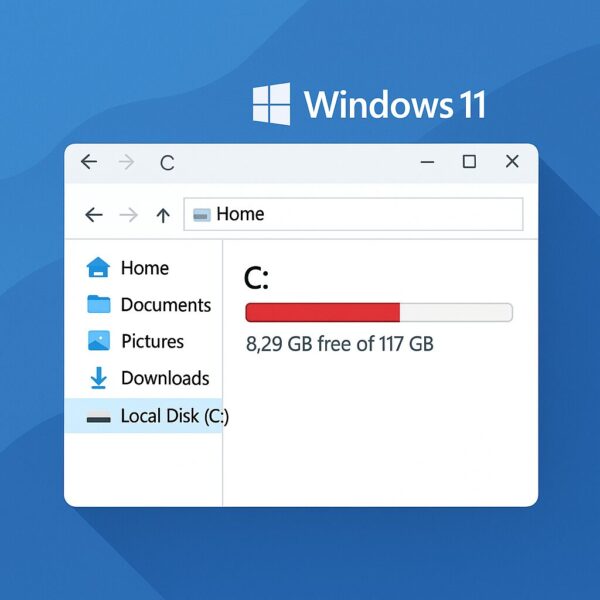
Windows 10/11では、Cドライブの空き容量が少なくなると、エクスプローラーの残量バーが赤く表示されます。
これは「容量が足りなくなりそう」という警告サインです。大容量SSDでも赤くなることがあり、目安としては空き容量は常に15〜20%以上を保つと安心です。
そこでこの記事では、赤バーが出たときの原因とすぐに実践できる解消法を、わかりやすく解説します。短期的に容量を増やす応急処置から、根本的に解決する方法、再発防止のメンテナンス習慣まで網羅しているので、「また赤くなった…」と悩まされることが減るはずです。
Cドライブが赤バーになる仕組み
Windowsの警告表示ルール
Cドライブの残量が全体の10%以下になると、Windowsは自動的に残量バーを赤く表示します。たとえば、500GBのSSDなら残り50GBを下回ると赤バーになります。これは「そろそろ危険」という視覚的なサインであり、システムの安定性を守るための仕組みです。
放置すると起きる不具合
赤バーを放置すると、一時ファイルが保存できなくなったり、Windows Updateが失敗したりと、不具合の原因になります。
さらに悪化すると、動作が極端に重くなったり、最悪の場合はブルースクリーンにつながることもあります。
赤バーは「まだ使える」ではなく「今すぐ対処すべき状態」と考えてください。
今すぐ空きを増やす最短手順(3分でOK)
① 一時ファイル削除(数GB〜数十GB回復)
② ゴミ箱を空にする
③ ダウンロードフォルダ整理
④ 足りなければ外付けやクラウドへ移動
Cドライブの容量が「急に減る」主な原因
Windows Updateの一時ファイル
大型アップデート後は、古いWindowsデータ(Windows.old)や更新キャッシュが数十GB単位で残ることがあります。
特に24H2以降は更新ファイルが大きくなっており、SSD容量の少ないPCでは急に赤バーになるケースもあります。
OneDrive同期によるローカル保存
OneDriveで「常にこのデバイスに保持する」が有効になっていると、クラウド上のファイルがすべてCドライブへ保存されます。
写真や動画が多い場合、気づかないうちに数十GB増えることもあります。
動画・ゲーム・AIアプリのキャッシュ
最近は動画編集ソフトやAIツール、ゲームランチャーのキャッシュ肥大化も増えています。
特に以下は容量を大量消費しやすいです。
- Steam
- Adobe系ソフト
- Canva
- ChatGPT連携アプリ
- 動画編集ソフト
Cドライブ整理でやってはいけないこと
「Windows」フォルダを手動削除しない
容量不足だからといって、Windowsフォルダ内部を直接削除するのは危険です。
起動不能やアップデート失敗の原因になることがあります。
「Program Files」を直接消さない
アプリ本体を直接削除すると、設定だけ残って不具合化するケースがあります。
必ず「設定 → アプリ」からアンインストールしてください。
空き容量0GB近くまで使い切らない
SSDは空き容量が少なすぎると極端に遅くなることがあります。
最低でも15〜20%程度は空けておくのがおすすめです。
一時的に容量を増やす簡単な方法
ゴミ箱を空にする
削除したファイルはゴミ箱に残っている間、容量を使い続けています。ゴミ箱を空にするだけで、数GB単位の空きが戻る場合があります。これはもっとも手軽で即効性の高い方法です。
一時ファイル/キャッシュを削除する
ブラウザのキャッシュやWindowsの一時ファイルは、使わなくても自動的に蓄積されていきます。これらは削除しても基本的に動作へ影響はなく、安全に空き容量を確保できます。
「設定」→「システム」→「記憶域」→「一時ファイル」からまとめて削除できるため、初心者の方でも簡単に実行できます。
配信の最適化(Delivery Optimization)キャッシュを削除
Windows Updateの配布最適化で一時的に溜まるキャッシュです。数GB~数十GBに膨らむこともあります。
- 設定 → システム → 記憶域 → 一時ファイル
- 「配信の最適化ファイル」にチェック → 削除
ダウンロードフォルダを整理する
ダウンロードフォルダには古いインストーラや不要なPDF、重い動画が溜まりがちです。気づかぬうちに数十GBを占有しているケースも珍しくありません。必要なものを外付けSSDやクラウドに移動すれば、すぐにCドライブが軽くなります。
大きな効果がある定番の解決法
システム復元ポイントの整理
復元ポイントは不具合対策には便利ですが、過去のものが蓄積すると数十GBを消費します。古いポイントを削除することで大幅な容量を取り戻せます。必要最低限の復元ポイントだけ残すのが賢明です。
不要なアプリ/ゲームのアンインストール
特に大容量ゲームや動画編集ソフトは数十GBを占有することがあります。しばらく使っていないソフトはアンインストールすることで、大きく空き容量を増やせます。
※手動で「Program Files」フォルダを削除するのはトラブルの原因になるため、基本はアンインストール機能を使いましょう。
古いWindowsアップデートファイルの削除
「Windows Update Cleanup」機能を使うと、不要になった更新プログラムの残骸を削除できます。アップデートの成功率を高めつつ、容量不足も解消できる一石二鳥の方法です。
データを移動してCドライブを軽くする
Dドライブや外付けストレージに移動
動画や写真、音楽などのユーザーデータはCドライブに置いておく必要はありません。Dドライブや外付けSSDに移動すれば、システム領域をスリム化できます。これによりCドライブは「OSとアプリ専用」として快適に保てます。
OneDriveやGoogle Driveなどクラウド活用
ローカル容量を圧迫するデータをクラウドに預けるのも効果的です。OneDriveは「ファイル オンデマンド(使用時にダウンロード)」を有効化すれば、必要なときだけ実体を落とせるのでCドライブを圧迫しません。
(タスクトレイのOneDriveアイコン → 右クリック →「設定」→「同期とバックアップ/設定」から有効化)
根本解決:容量を増やす方法
パーティションの拡張
Cドライブの容量が物理的に足りない場合、ディスク管理ツールを使って隣接領域を拡張できます。簡単な作業ですが、失敗するとデータ消失のリスクがあるため、バックアップを取ってから実施しましょう。
SSD換装で容量を大きくする
小容量SSDを大容量SSDに交換すれば、容量不足の悩みを根本的に解決できます。最近は換装用キットやクローンソフトも充実しており、初心者でも挑戦しやすくなっています。これにより数年先まで容量不足を気にせず使えます。
クラウドストレージをメインに利用
ローカル保存を最小限にし、クラウドをメインにすれば、Cドライブの容量に依存しない環境が作れます。Microsoft 365のOneDrive 1TBを利用すれば、実質的に「Cドライブの拡張」と同じ効果を得られます。
赤バーを再発させないための予防策
月1回の容量チェック習慣
赤バーが突然出るのを防ぐには、月に1回はストレージ容量を確認することが大切です。問題が小さいうちに対応できるため、大きなトラブルを未然に防げます。
ストレージセンサーの設定
Windows 11の「ストレージセンサー」を有効化すれば、自動で不要ファイルや古い更新データを削除してくれます。これにより、容量不足を意識せずともPCを快適に保てます。
バックアップ環境を整える
外付けSSDやクラウドに定期的にバックアップを取れば、Cドライブは常に軽快な状態に保てます。さらに、万一のトラブル時も安心です。
スポンサーリンク
Cドライブの赤バーを解消する近道は、「データを外に逃がす」か「SSD容量を増やす」ことです。今すぐ容量を空けたい方・根本的に解決したい方におすすめです。
USBでつなぐだけ。データを移せば即座にCドライブが軽くなります。