「昨日まで余裕があったのに、急にCドライブの空き容量が減っている…」
そんなときは、故障よりも Windows Updateの一時ファイル・OneDrive同期・Windows.old・アプリのキャッシュ が原因になっていることが多いです。
まずは、危険な削除をする前に、Windows標準機能だけで安全に確認しましょう。
この記事では、初心者の方でも迷わないように、
原因の見つけ方 → 安全な削除方法 → 再発防止 の順番で解説します。
なお、Windows 10はすでにサポート終了が予定されており、今後はセキュリティや互換性の面で注意が必要です。
ただし、容量不足の原因や対処法(不要ファイルの整理・同期設定の見直しなど)は、Windows 10 / 11で共通しています。本記事の手順はどちらでもそのまま使えます。
- 1 まず削除していいもの・注意が必要なもの
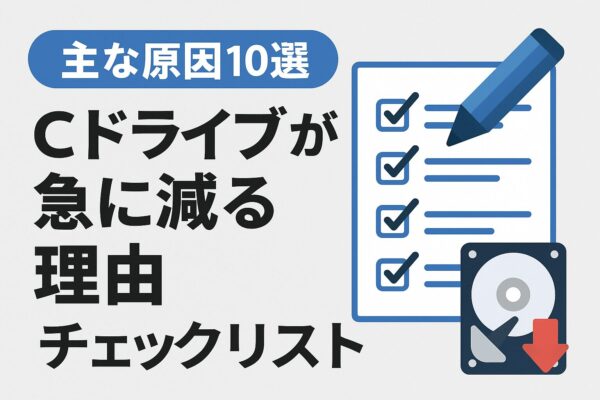
- 2 主な原因10選|Cドライブが急に減る理由
- 3 どこが重いか“見える化”する(WindowsだけでOK)
- 4 対処法1|ディスククリーンアップ(定番だけど効果大)
- 5 対処法2|ストレージセンサーで自動管理
- 6 設定方法
- 7 対処法3|復元ポイントの容量制限・削除
- 8 対処法4|OneDriveの同期設定を見直す
- 9 対処法5|ダウンロードフォルダ&ごみ箱の定期整理
- 10 対処法6|ハイバネーション(hiberfil.sys)を無効化 or 縮小
- 11 対処法7|仮想メモリ(pagefile.sys)は原則:自動管理が安全
- 12 対処法8|アプリのキャッシュやログを整理する
- 13 対処法9|WinSxSフォルダの肥大化をクリーンアップ
- 14 対処法10|Windows.old フォルダを手動削除
- 15 対処法11|Delivery Optimizationキャッシュを削除(効果大)
- 16 対処法12|クラッシュダンプ/ログを削除
- 17 Cドライブが急に減るときのチェックリスト
- 18 よくある質問
- 19 まとめ
まず削除していいもの・注意が必要なもの
Cドライブの容量が減っているとき、いきなりファイルを削除するのは危険です。
中には削除しても問題ないものと、削除するとトラブルにつながるものがあります。
まずは以下の表で、「削除していいもの」と「注意が必要なもの」を整理してから進めていきましょう。
| 項目 | 削除していい? | 注意点 |
|---|---|---|
| 一時ファイル | 基本OK | 設定アプリから削除が安全 |
| ごみ箱 | OK | 必要なファイルがないか確認 |
| Windows.old | 条件付きOK | 削除すると前のWindowsに戻せない |
| WinSxS | 直接削除NG | DISMコマンドで整理 |
| pagefile.sys | 原則触らない | 不安定化の原因になることがある |
| hiberfil.sys | 条件付きOK | 休止状態・高速スタートアップに影響 |
このように、Cドライブの容量不足は「むやみに削除する」のではなく、安全な範囲を見極めることが大切です。
次の章では、初心者の方でも安心してできる方法から順番に、実際の対処手順を解説していきます。
主な原因10選|Cドライブが急に減る理由
まずは、原因をざっと把握しましょう。以下のような項目が、容量減少の正体です。
| 原因 | 詳細 |
|---|---|
| 1. Windows Updateの一時ファイル | 更新準備中や失敗後にも不要ファイルが残る |
| 2. システムの復元ポイントが膨張 | 自動作成されたバックアップが積み重なる |
| 3. OneDriveの自動同期 | 写真・書類がローカルにも保存される |
| 4. ごみ箱やダウンロードフォルダの肥大化 | 大容量ファイルが放置されている |
| 5. ハイバネーション(hiberfil.sys) | 数GB〜十数GBの休止用ファイルが存在 |
| 6. 仮想メモリ(pagefile.sys)の増大 | メモリ不足時の代替データが肥大化 |
| 7. アプリのキャッシュやログ | Teams、Zoom、Chromeなどが原因に |
| 8. Windows.old や $WINDOWS.~BT フォルダ | アップグレード時に自動生成される残骸 |
| 9. WinSxS フォルダの膨張 | システム履歴・旧バージョンの残留 |
| 10. 一時的なインストールアプリの残骸 | 未削除のセットアップファイルや構成ファイルが残っている |
このように、Cドライブの容量が急に減る原因は一つではなく、Windowsの内部動作や設定、日々の使い方によってさまざまです。原因はたくさんありますが、すべてを確認する必要はありません。
どこが重いか“見える化”する(WindowsだけでOK)
- 設定 → システム → 記憶域
- カテゴリ(アプリ&機能/一時ファイル/ドキュメント…)を順に確認
- ストレージの詳細設定 → ストレージの推奨事項 を開く
- 大きい/使っていないファイルの候補を一覧で提示
- 必要に応じて外付けやクラウドへ退避
サードパーティを使わなくても、標準機能だけで“重い場所”がほぼ特定できます。
実際には、
・Windows Update後に急に減った
・OneDriveを使い始めた
・写真や動画を大量に保存した
など、原因はある程度絞り込めることが多いです。
まずは次の対処法を上から順番に試してみてください。特に最初の3つは効果が大きく、安全に実行できるためおすすめです。
対処法1|ディスククリーンアップ(定番だけど効果大)
「どこから始めればいいかわからない」という場合は、まずディスククリーンアップを試してみましょう。
Windows標準機能なので追加ソフトは不要で、不要な一時ファイルや更新ファイルを安全に整理できます。容量不足の原因がWindows Update関連であれば、これだけで大幅に改善することもあります。
手順
- タスクバーの検索に「ディスククリーンアップ」と入力し、開く
- 「Cドライブ」を選んで「OK」
- 「システムファイルのクリーンアップ」をクリック
- 以下の項目にチェックを入れる
✔️Windows Updateのクリーンアップ
✔️ 一時ファイル
✔️ ごみ箱
✔️ 一時インターネットファイル - 「OK」→「ファイルの削除」
- 再起動して容量を確認
この1回の実行で数GB〜数十GBの空きが出ることもあるので、おすすめです。
対処法2|ストレージセンサーで自動管理
Windows 11の標準機能「ストレージセンサー」を使えば、不要ファイルの自動削除が可能です。
設定方法
- 「設定」→「システム」→「記憶域(ストレージ)」
- 「ストレージセンサー」をオンにする
- ごみ箱やダウンロードフォルダの削除タイミングをカスタマイズ
- 「今すぐ実行」で手動クリーンアップも可
常時ONにしておけば、日常的に容量が回復されます。
対処法3|復元ポイントの容量制限・削除
Windowsは、トラブル時に備えて「復元ポイント」を自動作成しますが、これが放置されると巨大化します。
見直し手順
- 「スタート」→「復元ポイント」と検索して開く
- 「構成」を選択し、「使用領域」を10%以下に調整
- 古いポイントを「削除」→「適用」→「OK」
復元ポイントはトラブル時の保険なので、まずは使用領域を小さめに制限するのがおすすめです。どうしても容量が厳しい場合のみ、用途を理解したうえで無効化を検討してください。
対処法4|OneDriveの同期設定を見直す
特にWindows 11では、初期設定のまま使っているとデスクトップやドキュメントが自動で同期され、ローカルにも保存され続けることがあります。
その結果、気づかないうちに写真・動画・書類がCドライブを圧迫しているケースが非常に多いです。
対策
- タスクトレイのOneDriveアイコンを右クリック → 「設定」
- 「同期とバックアップ」タブ(または「設定」タブ)で「ファイル オンデマンド(使用時にファイルをダウンロード)」を有効化
- ローカルに残った不要な大容量ファイルは削除(オンライン版は保持されます)
補足:C:\Users\ユーザー名\AppData\Local\Microsoft\OneDrive 配下もサイズ確認を。サムネイルや一時キャッシュが溜まることがあります。
対処法5|ダウンロードフォルダ&ごみ箱の定期整理
意外と忘れがちですが、ダウンロードフォルダやごみ箱には大容量ファイルが残っていることがよくあります。
手順
- 「Windowsキー + E」でエクスプローラーを開く
- 「ダウンロード」フォルダを確認し、不要なものを削除
- デスクトップの「ごみ箱」を右クリック →「空にする」
ごみ箱も容量を占有します!削除しないと意味がありません。
対処法6|ハイバネーション(hiberfil.sys)を無効化 or 縮小
・完全に削除(最大節約)
まず「Windows Terminal(管理者)」または「コマンドプロンプト(管理者)」で実行します。
powercfg -h off
※ 高速スタートアップ&休止状態が無効になります。
・元に戻すときは
powercfg -h on
で実行してください。
※ノートPCの場合、スリープ復帰の挙動に影響することがあります。動作に違和感が出た場合は、元に戻す(powercfg -h on)ことで改善できます。
高速スタートアップは維持してサイズだけ縮小(おすすめ)
powercfg /h /type reduced
※ 休止は不可になりますが、hiberfil.sys は約半分に縮小しつつ起動体感は維持しやすいです。
軽量ノートの“モダンスタンバイ”機では挙動に差が出ることがあります。合わない場合は元に戻すか(
powercfg -h on)、後述の他対策を優先してください。
対処法7|仮想メモリ(pagefile.sys)は原則:自動管理が安全
クラッシュ解析(メモリダンプ)を行う方は、Cドライブに十分なページファイルが必要です
原則は「自動的に管理(推奨)」をオンのまま
どうしてもCを空けたい場合は、別ドライブに移動または“システム管理サイズ”で運用
固定で極端に小さく(例:4096MB)すると、メモリ不足やアプリのクラッシュにつながる場合があります。
対処法8|アプリのキャッシュやログを整理する
普段使っているアプリも、知らないうちにキャッシュやログファイルをため込み、Cドライブの容量を圧迫することがあります。
特に、オンライン会議アプリやWebブラウザは、一時ファイルが数GB単位まで増えるケースも珍しくありません。
容量不足が気になる場合は、次のアプリを確認してみましょう。
容量が増えやすい代表的なアプリ
| アプリ | 確認ポイント |
|---|---|
| Zoom | 会議ログや一時ファイル |
| Microsoft Teams | キャッシュファイルやログ |
| Google Chrome | 画像・Webページのキャッシュ |
| Microsoft Edge | ブラウザキャッシュや履歴 |
| Discord | 画像や動画のキャッシュ |
ブラウザのキャッシュを削除する
ChromeやEdgeでは、設定画面からキャッシュを削除できます。
設定 → プライバシーとセキュリティ → 閲覧履歴データの削除
を開き、「キャッシュされた画像とファイル」を選択して削除してください。
キャッシュはWebサイトの表示を高速化するための一時データなので、削除しても通常は問題ありません。
TeamsやZoomのキャッシュを整理する
TeamsやZoomは、利用を続けるとログや一時ファイルが蓄積します。
ただし、保存場所はバージョンによって異なるため、まずはアプリを完全終了してから不要なキャッシュを削除しましょう。
ポイント
アプリのキャッシュ削除は、Cドライブの容量回復だけでなく、動作が重い・表示がおかしいといった不具合の改善につながることもあります。
ただし、ログイン状態が解除される場合もあるため、必要なアカウント情報は事前に確認しておくと安心です。
対処法9|WinSxSフォルダの肥大化をクリーンアップ
「C:\Windows\WinSxS」には古い更新ファイルが蓄積されますが、直接削除は絶対にNGです。
以下のコマンドを使うことで、安全に不要なコンポーネントのみ整理できます。
【手順】
- 検索で「cmd」と入力
- 右クリック → 管理者として実行
- 以下のコマンドを入力してEnter
Dism.exe /Online /Cleanup-Image /StartComponentCleanup
実行後は数分かけて自動整理されます。完了後は再起動すると、さらに容量が回復することがあります。
注意:C:\Windows\WinSxS は直接削除しないでください。
対処法10|Windows.old フォルダを手動削除
Windowsの大型アップデート後は「Windows.old」フォルダが生成されます。これが20GB以上占めることもあります。
対処法
①「ディスククリーンアップ」を選択
②「システムファイルのクリーンアップ」→「以前のWindowsのインストール」にチェック
「以前のWindowsのインストール」にチェックを入れることで、Windows.oldフォルダを安全に削除できます。このフォルダは、大型アップデートやバージョン変更後に自動生成され、20GB以上を占めることもあるため、不要になったら削除することでCドライブの空き容量を確保できます。
【注意】
Windows.oldを削除すると、以前のWindowsバージョンへ戻すことができなくなるので、ご注意ください。(通常10日以内であれば戻せます)
※この操作だけで数GB〜数十GBの空きが一気に戻ることも珍しくありません。
まず最初に試すべき、最も効果が高い対処法です。
対処法11|Delivery Optimizationキャッシュを削除(効果大)
- 設定 → システム → 記憶域 → 一時ファイル
- 配信の最適化ファイル にチェック → 削除
フォルダ位置の目安:
C:\ProgramData\Microsoft\Windows\DeliveryOptimization\Cache\
手動削除より、設定アプリからの削除が安全です。
対処法12|クラッシュダンプ/ログを削除
C:\Windows\MEMORY.DMP(フルダンプ)C:\Windows\Minidump\(ミニダンプ)
解析不要なら削除してOK。削除前にエラーが続く場合は原因調査を推奨。
Cドライブが急に減るときのチェックリスト
| 項目 | チェック内容 | 対策 |
|---|---|---|
| Windows Updateの一時ファイル | アップデート後に残る不要なファイルが存在 | 「ディスククリーンアップ」で削除 |
| 復元ポイント | バックアップ用のポイントが自動で増加 | 古いものを削除・使用容量を制限 |
| ごみ箱・ダウンロード | 大容量のファイルが溜まったままになっている | 定期的に削除・空にする |
| OneDrive同期 | クラウドのファイルがローカルに自動保存 | 「ファイルオンデマンド」を有効化 |
| ハイバネーション | hiberfil.sys が数GB〜十数GB存在 | コマンドで無効化(powercfg -h off) |
| 仮想メモリ | pagefile.sys のサイズが大きくなっている | 原則は自動管理。どうしてもCを空けたい場合のみ別ドライブに移動 |
| アプリキャッシュ | Zoomやブラウザが数GBのログを保存 | 設定からキャッシュや履歴を削除 |
| WinSxSフォルダ | システム更新の履歴が蓄積して肥大化 | DISMコマンドで整理 |
| Windows.old | 大型アップデート後に残る旧システム | 「ディスククリーンアップ」で手動削除 |
結論として、Cドライブが急に減る原因のほとんどは「一時ファイル・自動保存・キャッシュの蓄積」です。
つまり、故障ではなく“整理すれば戻るケースがほとんど”なので、安心して対処していきましょう。
よくある質問
Q. Cドライブの空き容量はどれくらい必要ですか?
通常は総容量の15〜20%以上を空けておくのがおすすめです。
Q. Cドライブが急に減ったのは故障ですか?
多くの場合は故障ではなく、一時ファイルや更新ファイルの蓄積が原因です。
Q. WinSxSフォルダは削除しても大丈夫ですか?
直接削除はできません。DISMコマンドで整理してください。
Q. OneDriveが容量不足の原因になることはありますか?
あります。特に写真や動画を同期している場合は数十GB単位で使用していることがあります。
Q. 無料ソフトで容量解析した方がいいですか?
まずはWindows標準の「記憶域」機能で確認しましょう。多くの場合はそれだけで原因を特定できます。
まとめ
Cドライブの空きが不足すると、動作のもたつき・更新エラー・アプリの異常終了など、あらゆる不具合の呼び水になります。
「最近ちょっと重いかも…」と感じたタイミングが、まさにメンテナンスの合図です。あわてて全部をやる必要はありません。効果が大きく安全な手順から少しずつ進めれば十分です。
まずはここから(安全・効果が大きい順)
- 設定 → 記憶域 → 一時ファイルで
「Windows Updateのクリーンアップ/配信の最適化ファイル/一時ファイル」を削除 - ディスククリーンアップで「以前のWindowsのインストール(Windows.old)」を整理
- ストレージ センサーをON(自動で不要ファイルをお掃除)
予防のコツ(毎月1回の“軽メンテ”がおすすめ)
- 空き容量は常に15〜20%以上を目安にキープ
- OneDriveは“ファイルオンデマンド”にしてローカル保持を最小限に
- 大きなダウンロード・動画素材はDドライブや外部ストレージに置く
- 大型更新の後はWindows.oldの整理を忘れずに
それでも空きが戻らない場合は、本文のDelivery Optimizationキャッシュ/クラッシュダンプ/WinSxSの整理(DISM)もチェックしてみてください。原因を見つけられれば、不要ファイルの整理や設定変更で空き容量を回復できる可能性があります。
【おすすめ記事】
▶︎スッキリ解決!初心者向け「パソコン用語まるわかり解説辞典」ら行〜英語編