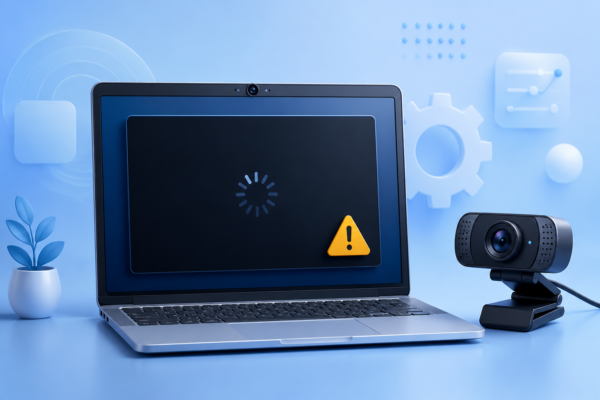
Windows 11でカメラを使おうとしたときに、「映像が真っ黒になる」「カメラアプリが固まる」「TeamsやZoomでカメラを認識しない」といった問題が起きることがあります。
原因は、ほかのアプリによるカメラの使用、アクセス許可、ドライバーの不具合、アプリ側の設定、外付けカメラの接続などさまざまです。
この記事では、Windows 11でカメラが固まる・映らないときの対処法を、安全で簡単なものから順番に解説します。
Windows 11でカメラが使えないときの主な症状
カメラの不具合は、TeamsやZoom、Windows標準のカメラアプリなどで、次のような症状として現れます。
- カメラを起動するとアプリが固まる、または「応答なし」になる
- 映像が映らず、画面が真っ黒になる
- 「カメラが見つかりません」「カメラを開始できません」と表示される
- TeamsやZoomなど、特定のアプリだけカメラを利用できない
- 映像が途中で止まる、またはカメラが突然切れる
- 再起動すると一時的に直るものの、しばらくすると再発する
すべてのアプリで映らない場合は、Windowsのアクセス許可やドライバー、カメラ本体に原因がある可能性があります。一方、特定のアプリだけで使えない場合は、そのアプリのカメラ設定や一時的な不具合が考えられます。
Windows 11でカメラが使えない主な原因
Windows 11でカメラが固まる・映らない場合は、カメラ本体の故障だけでなく、アプリやWindowsの設定が影響していることもあります。
- ほかのアプリがカメラを使用している
TeamsやZoom、ブラウザなどがバックグラウンドでカメラを使用していると、別のアプリから利用できないことがあります。 - カメラへのアクセスが許可されていない
Windowsのプライバシー設定で、カメラ本体やデスクトップアプリからのアクセスがオフになっている場合があります。 - アプリで別のカメラが選択されている
内蔵カメラと外付けカメラがある場合、TeamsやZoomで使用しないカメラが選択されていることがあります。 - カメラアプリやTeams・Zoomに一時的な問題が起きている
アプリのキャッシュや一時データが影響し、映像が真っ黒になったり、アプリが固まったりすることがあります。 - カメラドライバーに問題がある
Windows Update後やドライバー更新後に、カメラを正常に認識できなくなる場合があります。 - 外付けカメラの接続に問題がある
USBポート、USBハブ、ケーブル、電力不足などが原因で、映像が不安定になることがあります。 - セキュリティ機能や会社の管理設定で制限されている
会社や学校のPCでは、セキュリティポリシーによってカメラの利用が禁止されている場合があります。 - カメラ本体に問題がある
ほかのアプリや別のPCでも映らない場合は、内蔵カメラや外付けカメラの故障も考えられます。
まずはWindows標準の「カメラ」アプリで映るか確認すると、Windowsやカメラ本体の問題なのか、Teams・Zoomなど特定のアプリだけの問題なのかを切り分けやすくなります。
Windows 11でカメラが使えないときの対処法
カメラが映らない・固まるときは、次の対処法を上から順番に試してください。最初は設定を大きく変更せず、簡単で安全な確認から進めます。
最初に、カメラのシャッターやスイッチを確認する
ノートPCによっては、カメラのレンズを覆う小さなシャッターや、カメラをオフにするキー・スイッチが付いています。映像が真っ黒な場合やカメラが見つからない場合は、まずレンズ付近とキーボードを確認してください。
カメラをオフにするキーは、機種によってはFnキーと組み合わせて使います。操作方法が分からない場合は、PCの取扱説明書を確認しましょう。
1.カメラを使用しているほかのアプリを終了する
Teams・Zoom・ブラウザ・動画配信ソフトなどがバックグラウンドでカメラを使用していると、別のアプリからカメラを利用できないことがあります。
- カメラを使用する可能性があるアプリをすべて閉じる
- タスクバー右下の通知領域にTeamsやZoomが残っていないか確認する
- 残っている場合はアイコンを右クリックして終了する
- カメラを使いたいアプリだけを起動し直す
どのアプリが使用しているか分からない場合は、一度PCを再起動し、カメラを確認したいアプリだけを開いてみましょう。
2.Windowsの「カメラ」アプリで映るか確認する
スタートメニューで「カメラ」と検索し、Windows標準のカメラアプリを起動します。
- カメラアプリでは映る:TeamsやZoomなど、特定のアプリ側に問題がある可能性があります。
- カメラアプリでも映らない:Windowsの設定、ドライバー、接続、カメラ本体などが考えられます。
エラーコードが表示された場合は、省略せずに控えておきましょう。
3.カメラのアクセス許可を確認する
Windows 11の「設定」→「プライバシーとセキュリティ」→「カメラ」を開き、次の項目を確認します。
- 「カメラへのアクセス」がオンになっているか
- 「アプリにカメラへのアクセスを許可する」がオンになっているか
- Microsoft Storeアプリを使用する場合は、そのアプリのアクセスがオンになっているか
- デスクトップ版のTeams・Zoomやブラウザーを使用する場合は、「デスクトップアプリにカメラへのアクセスを許可する」がオンになっているか
デスクトップアプリは、個別のアプリ一覧に表示されない場合があります。また、ブラウザーで会議に参加する場合は、ブラウザー内でそのサイトにカメラの使用を許可しているかも確認してください。
会社や学校のPCで設定が変更できない場合は、管理者による制限の可能性があるため、IT部門へ確認してください。
4.TeamsやZoomで使用するカメラを選び直す
内蔵カメラと外付けカメラがある場合、アプリ側で使用しないカメラが選択されていることがあります。
- Teams:設定から「デバイス」を開き、使用するカメラを選択する
- Zoom:設定から「ビデオ」を開き、使用するカメラを選択する
- ブラウザ:アドレスバー付近のカメラアイコンやサイトの権限を確認する
仮想カメラや背景加工アプリをインストールしている場合は、一度通常の内蔵カメラまたは外付けカメラを選んで確認しましょう。
背景ぼかしや美顔補正、ノイズ除去などのエフェクト機能を使用している場合は、一度オフにして確認してください。PCメーカーのカメラ補正アプリや仮想カメラが、映像の表示に影響することもあります。
5.カメラアプリを修復・リセットする
Windows標準のカメラアプリだけが正常に動かない場合は、アプリの修復を試します。
- 「設定」→「アプリ」→「インストールされているアプリ」を開く
- 「カメラ」の右側にある「…」を押す
- 「詳細オプション」を選択する
- 「修復」を押す
- 改善しない場合は「リセット」を押す
リセットすると、カメラアプリに保存された設定が初期状態へ戻ります。写真や動画ファイルそのものが削除される操作ではありません。
6.外付けカメラの接続を確認する
USB接続の外付けカメラを使用している場合は、接続先を変更して確認します。
- USBカメラを一度抜き、差し直す
- 別のUSBポートへ接続する
- USBハブを外し、PC本体へ直接接続する
- 可能であれば別のPCでも動作を確認する
別のPCでも認識しない場合は、カメラ本体やケーブルに問題がある可能性があります。
7.Windows Updateを確認する
Windowsやカメラ関連の修正が、累積更新プログラムとして配信されることがあります。
- 「設定」→「Windows Update」を開く
- 「更新プログラムのチェック」を押す
- 利用可能な更新プログラムをインストールする
- PCを再起動する
会社や学校のPCでは、更新プログラムが組織によって管理されている場合があります。その場合は管理者の案内に従ってください。
8.カメラが無効になっていないか確認する
まず「設定」→「Bluetoothとデバイス」→「カメラ」を開きます。「無効なカメラ」に使いたいカメラが表示されている場合は、選択して「有効にする」を押してください。この項目がない場合は、次のデバイスマネージャーでの確認に進みます。
Windowsがカメラを正しく認識していない場合は、デバイスマネージャーからカメラを再認識させます。
- スタートボタンを右クリックして「デバイスマネージャー」を開く
- 「カメラ」を展開する
- 使用しているカメラを右クリックする
- 「デバイスを無効にする」を選択する
- 数秒待ってから、もう一度右クリックして「デバイスを有効にする」を選択する
「カメラ」が見つからない場合は、「イメージングデバイス」や「サウンド、ビデオ、およびゲームコントローラー」も確認してください。
9.カメラドライバーを更新・戻す
Windows Updateやドライバー更新のあとから症状が出た場合は、ドライバーに問題がある可能性があります。
- PCメーカーの公式サイトから、機種に対応したカメラドライバーを確認する
- 更新直後から不具合が出た場合は、デバイスマネージャーの「プロパティ」→「ドライバー」から「ドライバーを元に戻す」を確認する
ノートPCの内蔵カメラでは、一般的なドライバーよりもPCメーカーが提供しているドライバーを優先してください。非公式サイトからドライバーをダウンロードしないよう注意しましょう。
急ぎの場合は別のカメラや端末で一時的に対応する
仕事やオンライン授業などでカメラをすぐに使う必要がある場合は、外付けのUSBカメラや別のPC、スマートフォン版のTeams・Zoomを利用する方法があります。
一時的な代替手段で業務や予定を続け、時間が取れるときにドライバーやWindowsの状態を確認すると安心です。
よくある質問
Q. Windows 11のカメラが真っ黒で何も映りません
A. ほかのアプリがカメラを使用している、カメラへのアクセスが許可されていない、使用するカメラが正しく選択されていないなどの原因が考えられます。まずほかのアプリを完全に終了し、Windows標準の「カメラ」アプリで映るか確認してください。
Q. TeamsやZoomだけカメラが映らないのはなぜですか?
A. TeamsやZoomで別のカメラが選択されているか、アプリにカメラへのアクセスが許可されていない可能性があります。アプリのデバイス設定と、Windows 11の「プライバシーとセキュリティ」→「カメラ」を確認しましょう。
Q. カメラがほかのアプリで使用中と表示されます
A. Teams・Zoom・ブラウザ・配信ソフトなどが、バックグラウンドでカメラを使用している可能性があります。通知領域やタスクマネージャーから関連するアプリを終了してください。使用しているアプリが分からない場合は、PCを再起動するとカメラの使用状態を解除できることがあります。
Q. Windows Update後からカメラが映らなくなりました
A. カメラドライバーとの組み合わせによって問題が起きている可能性があります。PCメーカーの公式サイトで対応ドライバーを確認してください。更新直後から症状が出た場合は、デバイスマネージャーの「プロパティ」→「ドライバー」にある「ドライバーを元に戻す」も確認します。
Q. カメラアプリをリセットすると写真や動画も消えますか?
A. 通常、カメラアプリをリセットしても、すでに保存されている写真や動画ファイルは削除されません。ただし、カメラアプリ内の設定は初期状態に戻る場合があります。心配な場合は、大切なファイルをバックアップしてから実行してください。
Q. 内蔵カメラが故障しているか確認する方法はありますか?
A. Windows標準のカメラアプリを含むすべてのアプリで映らず、アクセス許可やドライバーを確認しても改善しない場合は、カメラ本体の故障も考えられます。外付けカメラが使えるか確認し、内蔵カメラについてはPCメーカーのサポートへ相談してください。
まとめ:簡単な確認から順番に試そう
Windows 11でカメラが固まる・映らない場合は、故障だけでなく、ほかのアプリによる使用、アクセス許可、アプリ側のカメラ設定、ドライバーなどが影響していることがあります。
まずは、次の順番で確認しましょう。
- カメラのシャッターやスイッチを確認する
- カメラを使用しているほかのアプリを終了する
- Windows標準のカメラアプリで映るか確認する
- カメラへのアクセス許可を確認する
- TeamsやZoomで使用するカメラを選び直す
- カメラアプリの修復・リセットを試す
- Windows Updateとカメラドライバーを確認する
- 外付けカメラはUSBポートや接続方法を変える
標準のカメラアプリでは映るのにTeamsやZoomだけで使えない場合は、アプリ側の設定に原因がある可能性が高くなります。すべてのアプリで映らない場合は、Windowsのアクセス許可、ドライバー、カメラ本体を確認してください。
急ぎの会議やオンライン授業がある場合は、外付けカメラや別の端末を一時的に利用し、時間が取れるときに原因を確認すると安心です。