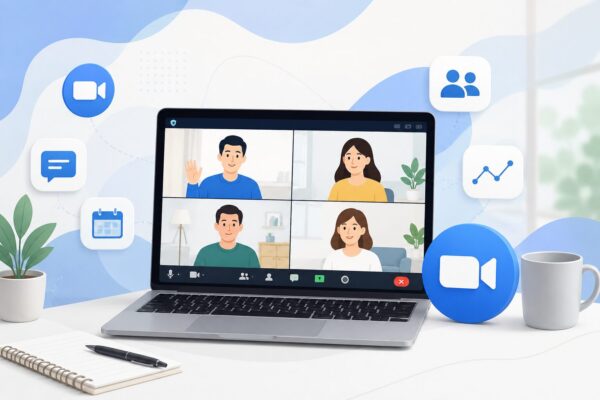
「Zoomって最近、なんだか画面が変わった気がする…?」
そんなふうに感じたことはありませんか?
最近のZoomは「Zoom Workplace」という名前へ変わり、画面デザインや機能も少しずつ変化しています。
この記事では、Windowsユーザー向けにZoom無料版の最新情報・インストール方法・使い方の基本を解説します。
これからZoomを始めたい方や、久しぶりに使うという方も、ぜひチェックしてみてください。
Zoom Workplaceとは?特徴と有料版との違い
Zoomは近年、「Zoom Cloud Meetings」から「Zoom Workplace」という名称へ変わり、画面デザインや機能も少しずつ進化しています。
現在も一般的には「Zoom」と呼ばれることが多いですが、アプリ名や公式表記では「Zoom Workplace」が使われるようになっています。
以前からZoomを使っていた方は、「画面が変わった」「名前が違う」と感じるかもしれませんが、基本的な使い方は大きく変わっていないので安心してください。
| 項目 | 内容 |
|---|---|
| 対応OS | Windows 10 / 11(64bit推奨) |
| 最新バージョン | 最新版はZoom公式サイトで確認できます |
| 旧名称 | Zoom Cloud Meetings |
| 新名称 | Zoom Workplace |
| 主な機能 | オンライン会議、チャット、画面共有、録画、ホワイトボード、AI Companionなど、一部AI機能も追加されています(プランや言語によって利用できる機能は異なります)。 |
Zoom Workplaceは、これまでのZoomと同じように無料でビデオ会議や画面共有が可能ですが、さらに多機能化が進み、ビジネスや教育の現場でもより幅広く使えるように進化しています。
今までの操作に慣れていた方も、新しい名称や画面構成に驚くかもしれませんが、基本的な使い方は大きく変わっていないので安心してください。
| 項目 | 無料版 | Pro(有料版) |
|---|---|---|
| ミーティング時間 | 3人以上で最大40分 | 長時間ミーティング対応 |
| 参加人数 | 最大100人 | 最大100人(追加オプションあり) |
| 録画機能 | ローカル録画のみ | クラウド録画対応 |
| 管理機能 | 基本機能のみ | ユーザー管理・管理機能あり |
ちょっとした打ち合わせや友人との通話であれば、無料版で十分ですが、社内会議や授業など時間が長くなる用途では有料版の方がストレスなく使えます。
Zoom Workplaceで変わったポイント
Zoom Workplaceへの移行以降、画面デザインや機能面にもさまざまな変更が加えられています。
アプリ名称の変更
- 旧名称:Zoom Cloud Meetings
- 新名称:Zoom Workplace
ユーザーインターフェースの刷新
- ホーム画面・アイコンデザインの一新
- ミーティングスケジューラが直感的に
- 画面共有メニューの分類(画面/ドキュメント/詳細)
新機能の追加
- ミーティング内ツールバーのカスタマイズ
- 複数スピーカーのビデオ表示
- リアクション付きの動的絵文字反応
- Zoom AI Companionとの連携機能(英語のみ)
※AI機能(Zoom AI Companion)は、主に英語環境や有料プラン向けの機能が中心ですが、日本語環境でも少しずつ利用範囲が広がっています。詳しくはZoom公式のプラン説明を確認するのがおすすめです。
これらのアップデートにより、Zoomはさらに直感的で使いやすくなり、ユーザー一人ひとりの使い方に合わせてカスタマイズしやすい設計へと進化しています。特に、会議や授業の効率を高めたい方にとっては、便利な新機能が充実していますので、アップデート後はぜひ一度設定を見直してみるのがおすすめです。
Windows向けZoomのインストールとアップデート方法
初めてZoomを使う方も、以下の手順で簡単に導入できます。
初回インストール手順
- Zoom公式サイトにアクセス
- 「ミーティング用Zoomクライアント」を選び、「ダウンロード」をクリック
- 保存された「ZoomInstaller.exe」を実行し、インストール開始
- 完了後、Zoomアプリを起動し、ログインまたはアカウント作成
Zoomをアップデートする方法
手動アップデート方法
- Zoomを起動し、右上の自分のアイコン(プロフィール画像)
- 「更新をチェック」→ 指示に従ってアップデート
※「更新をチェック」が表示されない場合は、Microsoft Store版のZoomをお使いの可能性があります。その場合は、ストアアプリから更新してください。
自動更新の設定
- Zoomの「設定」→「一般」タブ
- 「Zoomを自動的に最新状態に保つ」にチェック
- 更新頻度:「高速」または「低速」から選択可能
Zoom無料版の基本的な使い方
▶ ミーティングを始める
- Zoom Workplaceを起動
- 「新規ミーティング」をクリック
- 「コンピューター オーディオに参加」を選択して開始
▶ 参加者を招待する
- 画面下の「参加者」→「招待」をクリック
- 招待リンクやメールで共有
▶ ミーティングへ参加する
- Zoom Workplaceを起動
- 「参加」をクリック
- ミーティングIDまたは招待URLを入力
▶ 画面共有する
- ミーティング中に「共有」をクリック
- 共有したい画面やアプリを選択
Zoom Workplaceでは、オンライン会議だけでなく、画面共有やチャットなども1つのアプリ内で利用できます。
Zoom無料版はここが便利!
Zoom Workplace(旧Zoom)は、定期的に進化を続けており、会議だけでなく仕事のコラボレーション全体を支援するプラットフォームへと発展しています。
特に、以下のような方におすすめです。
- オンライン会議を無料で行いたい方
- 在宅ワークやリモート授業を快適にしたい方
- シンプルで使いやすいUIを重視する方
ぜひこの機会に最新版をダウンロードして、Zoomの進化を体感してみてください。
よくある質問
Q. ZoomとZoom Workplaceは別のアプリですか?
基本的には同じZoomです。
現在は「Zoom Workplace」という名称へ変更されており、画面デザインや機能が少し進化しています。
以前からZoomを使っていた方でも、そのままアップデートして利用できます。
Q. Zoom無料版でも普通に使えますか?
はい、無料版でも十分使えます。
- オンライン会議
- 画面共有
- チャット
- バーチャル背景
など、基本機能は無料で利用可能です。
友人との通話や短時間の会議なら、無料版でも困らないケースが多いです。
Q. 3人以上だと40分で切れてしまいますか?
はい、無料版では3人以上のミーティングに40分制限があります。
ただし、
- 1対1通話
- 短時間ミーティング
であれば、無料版でもかなり使いやすいです。
Q. Zoom Workplaceになって操作方法は変わりましたか?
一部の画面デザインやメニューは変わっていますが、基本操作は以前のZoomと大きく変わっていません。
- 「新規ミーティング」
- 「参加」
- 「画面共有」
などは、これまで通り利用できます。
Q. Zoomが重い・固まる時はどうすればいいですか?
まずは次のポイントを確認してみてください。
- Zoomを最新版へ更新
- 不要なアプリを閉じる
- カメラ・マイク設定を確認
- バーチャル背景をオフ
- Windows Updateを確認
特に古いPCでは、背景エフェクトや高画質設定で重くなることがあります。
Q. Zoom Workplaceは安全ですか?
Zoomは現在も定期的にセキュリティ更新が行われています。
ただし、安全に使うためには、
- 最新版へ更新する
- 不明なURLへ参加しない
- ミーティングパスコードを設定する
などの基本対策も大切です。
Q. ZoomとTeams・Google Meetの違いは?
それぞれ特徴があります。
- Zoom → 操作がわかりやすい
- Teams → Office連携が強い
- Google Meet → ブラウザ利用しやすい
特にZoomは、初心者でも比較的使いやすい点が人気です。
[スポンサーリンク]
Zoomを快適にするおすすめ周辺機器
- 🎧 高音質マイク付きヘッドセット
ノイズキャンセリング対応で、相手にクリアな声を届けられます。 - 📷 外付けWebカメラ(1080p対応)
標準カメラより画質が向上し、ビジネス会議や授業で好印象に。 - 🔊 USBスピーカーフォン
複数人での会議や自宅ワークに最適な音響デバイスです。
まとめ:Zoom無料版は十分使える!でも有料版も検討を
最近のZoomは「Zoom Workplace」という名称へ変わり、画面デザインや機能も少しずつ進化しています。
そのため、
- 「急に名前が変わって戸惑った」
- 「前と画面が違う」
- 「どこを押せばいいかわからない」
と感じる方も増えています。
ただ、実際には
- ミーティング参加
- 画面共有
- チャット
- カメラ・マイク設定
など、基本操作はこれまでのZoomと大きく変わっていません。
無料版でも十分便利に使えるため、まずは最新版へ更新して、現在の画面や設定に慣れていくのがおすすめです。
特にWindowsでは、
- マイク設定
- カメラ権限
- 音声トラブル
- 更新による画面変化
などで困るケースもあるため、「最近ちょっと使いづらいかも?」と感じた時は、一度設定やアップデート状況を確認してみてください。
久しぶりにZoomを使う方も、これからオンライン会議を始める方も、まずは無料版から気軽に試してみましょう。
【おすすめ記事】