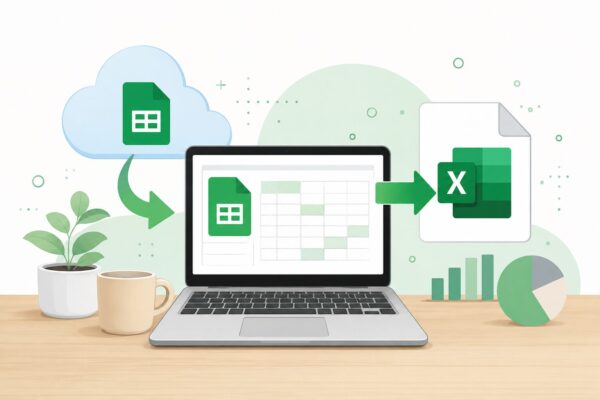
「Googleスプレッドシートで作った表を、Excel形式で保存したい…」
「取引先から“Excelで送ってください”と言われて困った…」
そんな経験はありませんか?
実は、Googleスプレッドシートは数クリックでExcel形式(.xlsx)として保存できます。
特別なソフトや難しい変換作業は必要ありません。
ただし、保存したあとに
- 表のレイアウトが崩れる
- 関数がうまく動かない
- チェックボックスやプルダウンが消える
- 印刷設定が変わってしまう
といったトラブルが起こることもあります。
この記事では、GoogleスプレッドシートをExcel形式で保存する簡単な方法と、保存後に崩れてしまう原因・対処法まで、わかりやすく丁寧に解説します。
GoogleスプレッドシートをExcel形式(.xlsx)で保存する方法
「Googleスプレッドシートで作った表を、Excelで送りたい」
そんな場面、意外と多いです。
実は、Googleスプレッドシートは特別な変換ソフトなしで、そのままExcel形式(.xlsx)として保存できます。
操作もとても簡単なので、初めての方でもすぐできます。
手順① Googleスプレッドシートを開く
まず、保存したいGoogleスプレッドシートを開きます。
Googleアカウントにログインした状態で、対象のファイルを表示してください。
手順②[ファイル]→[ダウンロード]をクリック
- 画面左上にある[ファイル]をクリックします。
- メニューが開いたら、[ダウンロード]にマウスを合わせてください。
すると、保存できるファイル形式の一覧が表示されます。
手順③[Microsoft Excel(.xlsx)]を選ぶ
一覧の中から
- [Microsoft Excel(.xlsx)]
をクリックします。
すると、自動的にExcel形式のファイルとしてダウンロードが始まります。
難しい設定は必要ありません。
保存したファイルはどこにある?
「保存されたはずなのに見つからない…」という場合は、Windowsの[ダウンロード]フォルダを確認してみてください。
通常は以下に保存されます。
- エクスプローラー → ダウンロード
または、ブラウザ右上のダウンロードアイコンから開くこともできます。
GoogleスプレッドシートをExcelで保存すると崩れることがあるのはなぜ?
保存方法はとても簡単ですが、Excelで開いたときに見た目や機能が変わってしまうことがあります。
これは故障ではなく、GoogleスプレッドシートとExcelが“似ているようで別のソフト”だからです。
ここでは、よくある原因を見ていきましょう。
レイアウトやセル幅がズレる
Googleスプレッドシートでちょうどよく作った表でも、Excelで開くと
- 列幅が広がる
- 文字がはみ出す
- 改行位置が変わる
といったことがあります。これは主に、フォントや表示の仕組みが違うためです。
特に、Google独自フォントや特殊なレイアウトを使っているとズレやすくなります。
関数がエラーになる
ExcelとGoogleスプレッドシートは似た関数が多いですが、完全に同じではありません。
たとえばGoogle独自の
- GOOGLETRANSLATE
- IMPORTRANGE
- QUERY
- ARRAYFORMULA
などは、Excelでそのまま動かないことがあります。
「保存したら #NAME? が出た」という場合は、この可能性が高いです。
チェックボックスやプルダウンが変になる
Googleスプレッドシートで作った
- チェックボックス
- ドロップダウンリスト(プルダウン)
は、Excelで開いたときに表示や動作が変わることがあります。
たとえば、
- チェックボックスがただの TRUE / FALSE になる
- 選択肢の表示がおかしくなる
- リスト設定が外れる
といったケースです。
簡単な表なら問題ありませんが、入力ルールを細かく設定しているファイルでは注意が必要です。
マクロ(VBA)は使えない
仕事でExcelを使っている方が一番注意したいのがここです。
Googleスプレッドシートは、Excelの**VBA(マクロ)**に対応していません。
そのため、マクロ入りのExcelファイルをGoogleスプレッドシートで編集すると、
- ボタンが動かない
- 自動処理が使えない
- 保存し直したらマクロが消える
といったトラブルが起こることがあります。
経理や事務で使うファイルなら、特に気をつけたいポイントです。
印刷設定が変わることがある
見落としがちですが、印刷設定も変わることがあります。
たとえば、
- 横向きが縦向きになる
- 余白設定が変わる
- 改ページ位置がズレる
- 印刷範囲がリセットされる
などです。
「画面では問題なかったのに、印刷したらぐちゃぐちゃ…」というのはよくある話です。
提出用や仕事用のファイルは、保存後に一度印刷プレビューで確認しておくと安心です。
崩れにくく保存するコツ
「じゃあ怖くて使えない…」と思うかもしれませんが、少し気をつけるだけでかなり防げます。
標準的なフォントを使う
特殊なフォントを使うと、Excel側で同じフォントが見つからず、レイアウトが崩れやすくなります。
できるだけ
- Arial
- Calibri
- メイリオ
など、一般的なフォントを使うのがおすすめです。
Google独自の機能を使いすぎない
Googleスプレッドシートならではの機能は便利ですが、そのままExcelで動かないことがあります。
たとえば、
- GOOGLETRANSLATE
- QUERY
- IMPORTRANGE
などです。
Excelで使う予定があるファイルは、なるべく一般的な関数だけで作る方が安心です。
保存後にExcelで開いて確認する
一番確実なのはこれです。
保存したあと、実際にExcelで開いて
- レイアウト
- 数式
- チェックボックス
- 印刷プレビュー
を確認しておきましょう。
特に仕事で送るファイルは、このひと手間が大切です。
念のためPDFでも保存しておく
提出用の書類や見積書など、見た目が重要なものはPDFも一緒に保存しておくと安心です。
Excel側でレイアウトが崩れても、元の見た目を確認できます。
ExcelファイルをGoogleスプレッドシートで開く方法(逆パターン)
逆に、「ExcelファイルをGoogleスプレッドシートで編集したい」ということもありますよね。
これも実はとても簡単です。
GoogleドライブにExcelファイルをアップロードする
まず、Googleドライブを開きます。
画面左上の[+新規]をクリックし、
- [ファイルのアップロード]
を選択してください。そのあと、PCに保存してあるExcelファイル(.xlsx)を選びます。
アップロードしたファイルを開く
アップロードが終わったら、Googleドライブ内にExcelファイルが表示されます。
そのファイルをダブルクリックすると開けます。
さらに編集したい場合は、
- 右クリック →[アプリで開く]→[Googleスプレッドシート]
を選ぶと、Googleスプレッドシート形式として編集できます。
GoogleスプレッドシートとExcelはどっちが便利?比較してみた
「結局どっちを使えばいいの?」という方向けに、ざっくり比較してみます。
| 使い方 | おすすめ |
|---|---|
| 複数人で同時編集したい | Googleスプレッドシート |
| 仕事でExcelファイルを提出する | Excel |
| マクロ(自動処理)を使う | Excel |
| 外出先でサッと編集したい | Googleスプレッドシート |
| 本格的な表計算・経理作業 | Excel |
| 無料で気軽に使いたい | Googleスプレッドシート |
共同編集のしやすさはGoogleが強いですが、仕事で細かい互換性が必要ならExcelの方が安心です。
よくある質問(FAQ)
GoogleスプレッドシートをExcelで開くと文字化けします
文字化けする場合は、使用しているフォントや文字コードの違いが原因のことがあります。
特に特殊なフォントを使っている場合は、標準フォントに変更してから保存してみてください。
Googleスプレッドシートの関数はExcelでも使えますか?
SUMやIFなどの基本的な関数は使えることが多いです。
ただし、
- GOOGLETRANSLATE
- QUERY
- IMPORTRANGE
などGoogle独自の関数はExcelで使えません。
Excel形式で保存すると共有設定は引き継がれますか?
引き継がれません。
Excelファイルとして保存した時点で、Googleスプレッドシートの共有設定とは別のファイルになります。
共有したい場合は、保存したExcelファイルをあらためて共有する必要があります。
スマホでもExcel形式で保存できますか?
できます。
Googleスプレッドシートアプリから
- メニュー → 共有とエクスポート → 保存形式 → Excel(.xlsx)
で保存できます。
[PR] スポンサーリンク
Googleスプレッドシート・Excelをもっと活用したい方へ
Excelを深く使いたい方も、無料で始めたい方も、自分に合ったツールを選んでみましょう。
まとめ
GoogleスプレッドシートをExcel形式(.xlsx)で保存する方法は、とても簡単です。
- [ファイル]→[ダウンロード]→[Microsoft Excel(.xlsx)]
これだけで保存できます。
ただし、
- レイアウトのズレ
- 関数エラー
- チェックボックスの不具合
- 印刷設定の変化
などが起こることもあるため、仕事で使うファイルは保存後の確認がおすすめです。
「難しそう」と思っていた方も、ぜひ一度試してみてくださいね。
おすすめ関連記事
・知らないと損!Windowsでも使える無料表計算Apple製『Numbers』活用ガイド
・GoogleスプレッドシートをExcel形式で保存・変換後に崩れない方法をわかりやすく解説!
・Windows✖️Googleドキュメント音声入力で作業効率アップ!|Googleの便利機能