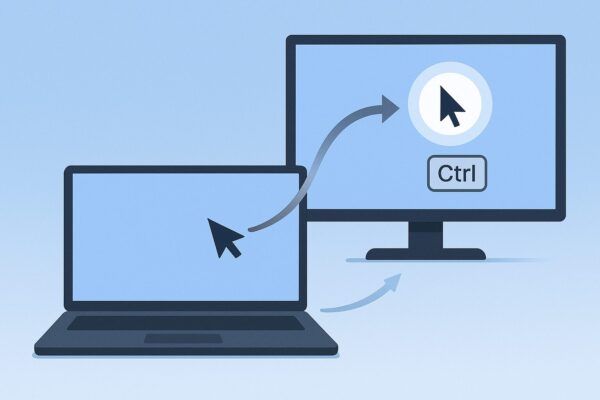
マウスカーソルを見失う場合は、Ctrlキーで位置を表示する設定や、ポインターの色・サイズの変更が役立ちます。
また、別の画面へ移動しにくい場合は、Windows上のディスプレイ配置が、実際のモニターの置き方と合っていない可能性があります。
この記事では、Windows 11/10でカーソルを見つけやすくする設定と、外部モニターへの移動や接続に問題がある場合の確認方法を解説します。
| やること | 役立つ場面 |
|---|---|
| ① ディスプレイの配置を調整する | カーソルが想定と違う方向へ移動する、画面間を移動しにくい |
| ② Ctrlキーで位置を表示する | カーソルがどこにあるか分からなくなった |
| ③ 色・サイズ・軌跡を調整する | カーソルが小さい、背景に溶け込んで見えにくい |
| ④ 表示モードや接続を確認する | 外部モニター接続後やスリープ復帰後に動作がおかしい |
位置を見失う場合は②、画面間の移動に違和感がある場合は①から確認してみましょう。
① ディスプレイの配置を実際の置き方に合わせる
カーソルが想定と違う方向へ移動したり、隣の画面へ移動しにくかったりする場合は、ディスプレイの配置を確認しましょう。
手順(Windows 11/10共通)
- デスクトップの何もない場所を右クリックし、「ディスプレイ設定」を開きます。
- 2画面を別々の作業領域として使う場合は、Windowsキー+Pを押して「拡張」を選びます。
- ディスプレイ設定の「識別」を押し、どの番号がどのモニターに対応するか確認します。
- 番号の付いた四角をドラッグし、実際のモニターの置き方に合わせて上下・左右を調整します。
- 「適用」を押し、カーソルが意図した方向へ移動できるか試します。
外部モニターの番号は、接続環境によって異なります。「外部モニターは2番」と決めつけず、識別してから配置してください。
画面の境界を確認しましょう
左右に並べる場合は、設定画面の四角どうしの左右の辺が接するように配置します。上下に並べる場合は、上下の辺が接するように配置します。
角だけが接する配置では、画面間を移動しにくくなります。カーソルを通したい位置に、辺どうしが接する部分を確保しましょう。
画面の解像度などが異なると、設定上の四角の大きさも違う場合があります。すべての端をそろえる必要はありません。実際にカーソルを動かしながら、移動しやすい位置に調整してください。
なお、「メイン ディスプレイ」の指定は、この配置調整とは別の設定です。必要に応じて、主に使う画面を選びましょう。
② Ctrlキーでカーソル位置を“光らせる”
目的
カーソルを見失ったときに、Ctrlキーを押して現在位置を確認できるようにします。追加のアプリを入れずに使える、Windows標準の機能です。
手順(Windows 11/10 共通)
- コントロール パネル → 「ハードウェアとサウンド」 → [マウス] を開きます。
- Windows 11では、設定アプリから[Bluetoothとデバイス]→[マウス]→[その他のマウス設定]で同じダイアログに入れます。
- [ポインター オプション]タブを開く。
- 「Ctrlキーを押すとポインターの位置を表示する」 にチェック。
- [OK]で保存。
設定後は、Ctrlキーを押して離すと、マウスポインターの周囲に円が表示されます。実際に操作し、位置を確認できるか試してみましょう。
この機能は、カーソルの位置を見つけやすくするものです。マウスが反応しない場合や、外部モニターが認識されていない場合は、接続や機器の状態も確認してください。
③ カーソルを“目立たせる”(色・サイズ・軌跡)
目的
高解像度モニターや白背景の資料でも視認性を上げる設定です。
手順(Windows 11)
- 「設定」→「アクセシビリティ」→「マウス ポインターとタッチ」を開きます。
- ポインターのサイズを、見やすい大きさに調整します。
- ポインターのスタイルを、白・黒・反転・カラーから選びます。
普段使う資料やWebページを開き、背景に埋もれにくい色とサイズを選びましょう。
手順(Windows 10)
- 「設定」→「簡単操作」→「マウス ポインター」を開きます。
- ポインターのサイズと色を調整します。
設定名は、Windowsのバージョンによって異なる場合があります。
追加オプション(好みに応じて)
マウスのプロパティにある「ポインター オプション」では、次の設定も調整できます。
・ポインターの軌跡を表示する
移動時に軌跡を表示します。軌跡の長さを調整し、見づらい場合はオフに戻しましょう。
・ポインターを自動的に既定のボタン上に移動する
ダイアログを開いたときに、ポインターを既定のボタンへ移動します。意図しない移動が気になる場合は、チェックを外してください。
・ポインターの精度を高める
マウスの動かし方に応じたポインターの移動調整に関係します。操作感が合わない場合は、オン・オフを試して比較しましょう。どちらが使いやすいかは、機器や好みによって異なります。
④ 接続直後・復帰直後に“おかしい”ときのリセット手順
典型症状
- 外部モニターをつなぐたびに、カーソルが特定の画面へ飛ぶ
- スリープ復帰後、片方の画面でしか動かない
- 画面がクローン(複製)になっている/縦横比が合わない
- マウスカーソルが画面の端に引っかかるように感じる
対処の流れ(上から順に)
- Windowsキー+Pを押し、表示モードを確認します。2画面を別々の作業領域として使いたい場合は「拡張」を選びます。
- 「設定」→「システム」→「ディスプレイ」で、両方の画面が認識されているか確認します。
- 両方が表示されている場合は、①の手順で配置を調整します。
- 外部モニターが表示されない場合は、モニターの電源・入力切替・ケーブルを確認し、「複数のディスプレイ」にある「検出」を試します。
- 改善しなければ、映像ケーブルを接続し直します。ドック経由の場合は、対応する端子があればパソコンへ直接接続して比較します。
- 作業内容を保存し、パソコンを再起動します。
ドックに外付けストレージなども接続している場合は、読み書きを終え、安全に取り外してからドックを抜いてください。
再起動後も繰り返す場合は、パソコンやドックのメーカーが提供する更新情報を確認しましょう。
⑤ 実践テク:日々の“迷子”をさらに減らす小ワザ
- マウスの移動速度を調整する
Windows 11では「設定」→「Bluetoothとデバイス」→「マウス」、Windows 10では「設定」→「デバイス」→「マウス」で、ポインターの速度を調整します。少しずつ変更し、動かしやすい速度を選びましょう。
- マウスを使う面を見直す
ガラス面や光沢のある面などでは、マウスによって動きが不安定になる場合があります。マウスが対応する面やマウスパッドで動作を比較してください。色の濃さだけで判断する必要はありません。
- タッチパッドの誤操作を減らす
Windows 11では「設定」→「Bluetoothとデバイス」→「タッチパッド」、Windows 10では「設定」→「デバイス」→「タッチパッド」を確認します。感度の設定がある場合は、感度を下げて入力中の動作を比較しましょう。表示される項目は、機種やドライバーによって異なります。
- PowerToysの「Find My Mouse」を使う
Windows標準の位置表示では見つけにくい場合は、MicrosoftのPowerToysにある「Find My Mouse」も選択肢です。
PowerToysの設定で機能を有効にし、設定した起動方法で操作すると、ポインターの位置がスポットライトで強調されます。Ctrlキーを2回押す方法などがあり、起動方法は設定で確認・変更できます。
PowerToysを動作させておく必要があり、Windows標準のCtrlキーによる位置表示とは別の機能です。
⑥ モニターの置き方別・配置の調整例
パターンA:ノートPCが下、外部モニターが上
「識別」で番号を確認し、外部モニターの四角をノートPCの四角の上に置きます。上下の辺が接するように配置し、カーソルを上へ動かして移動できるか確認しましょう。
パターンB:ノートPCが左、外部モニターが右上
外部モニターの四角を、ノートPCの四角の右側に置き、少し上へずらします。
角だけが接する配置を避け、左右の辺が接する部分を残してください。その境界に向けてカーソルを動かし、移動しやすい高さに調整します。
パターンC:ウルトラワイドモニターとノートPC
ノートPCを実際に置いている方向に合わせて、四角を左・右・下などに配置します。
画面の大きさや解像度が異なるため、すべての端をそろえる必要はありません。よくカーソルを行き来させる位置を目安に、境界を調整しましょう。
⑦ 改善しない場合に確認したいこと
解像度・拡大率
ディスプレイ設定で各モニターを選び、解像度や拡大率が意図した設定になっているか確認します。まずは各画面の推奨値を基本にし、文字の見やすさに合わせて調整してください。両方を100%にそろえる必要はありません。
ケーブル・ドック・変換アダプター
画面の接続が切れたり戻ったりする場合は、接続経路を確認します。手元に対応する別のケーブルがあれば比較し、可能ならパソコンへの直接接続も試しましょう。
特定のアプリだけで起こる問題
デスクトップでは正常なのに、ゲーム・画面録画・リモート接続などのアプリ内だけでカーソルが見えなくなる場合は、そのアプリの設定や更新情報を確認します。録画や表示補助の機能を終了し、変化を比較する方法もあります。
グラフィックドライバー
Windows Updateと、パソコンメーカーが提供するドライバーの更新情報を確認します。更新直後に症状が始まった場合は、発生時期や更新内容を控え、メーカーの案内を確認してください。
なお、カーソルの位置を見失うのではなく、マウス自体が反応しない場合は、マウスの接続・電池・別のUSB端子での動作なども確認しましょう。
[PR] 本ボックスにはアフィリエイトリンクが含まれます。
外部モニター接続用のHDMIケーブル
外部モニターの映像が途切れる、接続が不安定になる場合は、ケーブルの接続状態や対応仕様も確認しましょう。 ケーブル交換で改善するかどうかは、原因によって異なります。
購入前に、パソコンとモニターの端子、使用する解像度・リフレッシュレート、必要な長さを確認し、対応する製品を選んでください。
- 4K・60Hzや144Hzなどで使う場合は、機器とケーブルの対応仕様を確認する
- USB-Cから接続する場合は、パソコン側の映像出力対応と、変換アダプター・ドックの仕様も確認する
- 編組や金属シェルなど、外観だけで対応性能を判断しない
⑧ 迷ったら確認したい基本設定
・カーソルの位置が分からない:Ctrlキーで位置を表示する設定を有効にする
・カーソルが見えにくい:色とサイズを調整する
・隣の画面へ移動しにくい:ディスプレイの配置と境界を確認する
・外部モニターが映らない:表示モード、モニターの電源・入力切替、接続を確認する
症状に合う項目から、1つずつ試してみましょう。
まとめ
外部モニターでマウスカーソルを見失う場合は、位置を確認する設定と、画面間の移動を調整する設定を分けて考えると対処しやすくなります。
位置が分からなくなる場合は、Ctrlキーによる位置表示や、ポインターの色・サイズ変更を試してみましょう。
隣の画面へ移動しにくい場合は、ディスプレイの番号を識別し、配置と境界を調整します。
接続後やスリープ復帰後だけ問題が起こる場合は、表示モードやケーブル、ドック、ドライバーも確認してください。症状に合った設定を1つずつ試し、使いやすい環境に整えていきましょう。