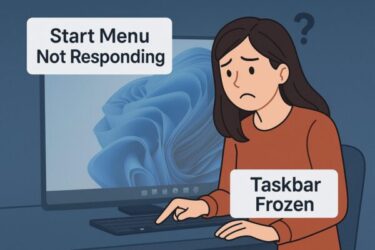
Windowsの画面に「このデバイスではドライバーを読み込めません」と表示され、指紋認証や周辺機器が使えなくなって困っていませんか。
この通知に、メモリ整合性がドライバーの読み込みを妨げていると書かれている場合は、Windows セキュリティの機能が、そのドライバーをブロックしている可能性があります。
ただし、Windows Updateの後にドライバーの不具合が起きたからといって、すべてがメモリ整合性の影響とは限りません。まずは画面に表示された通知やドライバー名を確認しましょう。
この記事では、メモリ整合性が原因のドライバーエラーを確認する方法、ドライバーの更新手順、どうしても解決しない場合の対応を初心者向けに解説します。
このエラーはメモリ整合性が原因?まず表示を確認
「ドライバーが読み込めない」という症状は、周辺機器の故障やドライバーの更新失敗など、さまざまな原因で起こります。
メモリ整合性が関係しているのは、Windows セキュリティの通知や画面に、メモリ整合性がドライバーの読み込みを妨げているという説明が表示されている場合です。
通知には、ブロックされたドライバーのファイル名や提供元が表示されることがあります。表示された場合は、あとでメーカーに問い合わせられるよう、ドライバー名と会社名をメモしておきましょう。
「Windows Update後に機器が動かない」という症状だけでは、メモリ整合性が原因とは判断できません。メモリ整合性がドライバーをブロックしたという通知があるかを確認してください。
メモリ整合性とは?
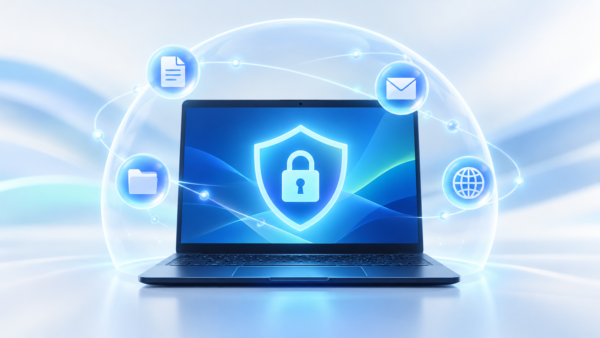
メモリ整合性は、Windowsの重要な部分を不正なプログラムから守るためのセキュリティ機能です。「コア分離」の中にあり、「HVCI」と呼ばれることもあります。
ドライバーは、プリンターや指紋認証装置などの機器をWindowsで動かすためのソフトウェアです。古いドライバーや、メモリ整合性と互換性のないドライバーがあると、Windowsが読み込みを止める場合があります。
この警告だけで、そのドライバーがウイルスだと決まるわけではありません。古い、または互換性のないドライバーが原因のこともあります。表示された名前を確認し、メーカーが提供する更新版があるか調べましょう。
メモリ整合性の状態を確認する方法
Windows セキュリティを開き、メモリ整合性がオンになっているか確認します。
- スタートメニューで「Windows セキュリティ」を検索して開きます。
- 「デバイス セキュリティ」を選びます。
- 「コア分離の詳細」を開きます。
- 「メモリ整合性」の状態を確認します。
Windows 11では、設定から「プライバシーとセキュリティ」→「Windows セキュリティ」→「Windows セキュリティを開く」と進む方法もあります。画面の表示は、Windowsのバージョンやパソコンによって異なる場合があります。
対処法1:Windows 11のWindows Updateでドライバーを確認する
まず、Windows Updateで該当するドライバーが提供されていないか確認します。
- 「設定」を開きます。
- 「Windows Update」を選びます。
- 「更新プログラムのチェック」をクリックします。
- 「詳細オプション」→「オプションの更新プログラム」にドライバーの更新が表示されていれば、対象機器に関係するものか確認します。
- 該当する更新をインストールし、再起動を求められた場合はパソコンを再起動します。
ドライバーの更新が表示されない場合や、どれを選べばよいか分からない場合は、無理にインストールせず、次の方法でメーカーの案内を確認してください。
対処法2:パソコンや機器のメーカー公式サイトを確認する
パソコン本体や周辺機器のメーカー公式サイトで、製品に対応する新しいドライバーが公開されていないか確認します。
検索するときは、パソコンや機器の型番と「ドライバー」を組み合わせると探しやすくなります。ダウンロードする場合は、メーカー公式サイトで機種名やWindowsのバージョンが合っていることを確認してください。
ドライバー名が分かっても、見知らぬサイトからファイルをダウンロードするのは避けましょう。メーカー公式サイトで見つからない場合は、パソコンや周辺機器のサポート窓口に、通知に表示されたドライバー名を伝えて相談してください。
対処法3:デバイスマネージャーで更新を確認する
機器がデバイスマネージャーに表示されている場合は、Windowsにドライバーを検索させることもできます。
- スタートボタンを右クリックし、「デバイス マネージャー」を開きます。
- 問題が起きている機器の項目を探します。
- 機器名を右クリックし、「ドライバーの更新」を選びます。
- 「ドライバーを自動的に検索」を選びます。
新しいドライバーが見つからない場合は、メーカー公式サイトも確認してください。デバイスマネージャーで更新できないことだけで、ドライバーが存在しないとは限りません。
どうしても機器を使う必要がある場合
Windows Updateやメーカーから互換性のあるドライバーが見つからず、その機器をどうしても使う必要がある場合は、メモリ整合性を一時的にオフにするとドライバーを利用できることがあります。
ただし、メモリ整合性をオフにするとWindowsの保護が弱くなります。まずメーカーに更新予定を確認し、オフにする必要があるかを検討してください。会社や学校のパソコンでは、設定を変える前に管理者へ相談しましょう。
メモリ整合性をオフにする手順
- スタートメニューで「Windows セキュリティ」を検索して開きます。
- 「デバイス セキュリティ」→「コア分離の詳細」を選びます。
- 「メモリ整合性」をオフにします。
- 作業中のファイルを保存し、再起動します。
この操作をしても、ドライバーの問題そのものが修復されるわけではありません。機器が使えるようになるか確認するための対応として考え、互換性のあるドライバーが用意された場合は更新を検討してください。
メモリ整合性を再びオンにする場合も、同じ画面からスイッチをオンにして再起動します。オンに戻したあとに同じ警告が表示される場合は、無理にドライバーを読み込ませず、メーカーに相談してください。
Windows Update後に起きた場合の注意点
更新後に機器が使えなくなった場合でも、すぐに更新プログラムが原因と決めつけないようにしましょう。メモリ整合性の通知があるか、デバイスマネージャーにエラーが表示されているか、機器のメーカーから新しいドライバーが出ているかを順に確認します。
ドライバーの特定が難しい場合や、複数の機器に問題が出ている場合は、エラー画面やドライバー名を控えて、パソコンメーカーのサポートに相談する方法もあります。ドライバーファイルを手動で削除したり、出所の分からない古いドライバーをインストールしたりするのは避けてください。
よくある質問
表示されたドライバーはウイルスですか?
この通知だけで、ドライバーがウイルスだとは判断できません。互換性のない古いドライバーが原因の場合もあります。通知に表示されたファイル名や提供元を確認し、メーカー公式サイトで更新情報を調べてください。
メモリ整合性をオフにしても大丈夫ですか?
オフにするとWindowsの保護が弱くなるため、常にオフにしておくことはおすすめできません。互換性のあるドライバーを入手できるかを先に確認し、必要な場合に限って検討してください。会社や学校のパソコンでは、管理者の案内に従いましょう。
Windows 10でも同じエラーが出ますか?
メモリ整合性はWindows 10でも利用されているため、同様の通知が表示されることがあります。ただし、Windows 10 HomeおよびProの通常サポートは2025年10月14日に終了しています。現在もWindows 10を使っている場合は、利用中のエディションや拡張セキュリティ更新(ESU)の対象かどうかも確認してください。
まとめ
「このデバイスではドライバーを読み込めません」という通知に、メモリ整合性が原因と表示されている場合は、Windows セキュリティが該当ドライバーをブロックしている可能性があります。
まずは通知に表示されたドライバー名を控え、Windows Updateやメーカー公式サイトで互換性のある更新版を探しましょう。更新しても解決せず、その機器を使う必要がある場合は、メモリ整合性を一時的にオフにする方法もありますが、Windowsの保護が弱くなる点に注意が必要です。
更新後にドライバーの問題が起きても、メモリ整合性が原因とは限りません。エラー表示を確認し、原因が分からない場合はパソコンや機器のメーカーに相談してください。