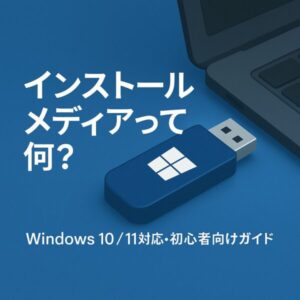
「インストールメディア」という言葉、Windowsのトラブル対処法を調べているとよく目にしますよね。
「でも実際、何のこと?」
「どうやって作ればいいの?」
「USBって何GBあればいいの?」
と戸惑う方も多いはずです。
この記事では、Windows 10・11両対応で「インストールメディアとは何か?」という基本から、実際の作成手順・必要な準備・使い方の例までを、パソコン初心者の方にもわかりやすく・丁寧に解説します。
「パソコンが起動しないとき」や「クリーンインストールしたいとき」の強力な復旧手段になりますので、今のうちに理解しておくと安心です。
インストールメディアとは何か?
「インストールメディア」とは、Windowsのインストールに必要なファイルを保存したUSBメモリやDVDのことです。
パソコンが正常に起動しなくなったときや、Windowsを一から再インストールしたいときに、このメディアからパソコンを立ち上げることで、新たにOSをセットアップしたり、修復作業を行ったりできます。
Windowsでは、USBメモリを使ったインストールメディア作成が一般的で、「Media Creation Tool(メディア作成ツール)」というMicrosoft公式の無料ツールを使って簡単に作成できます。
どんな時に使うの?
インストールメディアは、次のような場面で活躍します。
- Windowsが起動しなくなった(ブルースクリーン・黒画面など)
- 自力でWindowsを初期化したい(クリーンインストール)
- 新しいSSDやHDDにWindowsをインストールしたい
- 古いパソコンを再利用したい(OSの入れ直し)
- インプレースアップグレードでトラブルを修復したい
- 他のパソコンにも同じWindowsを入れたい
つまり、復旧・修復・再インストール・移行など、いざというときの「Windows再構築ツール」として頼れる存在です。
インストールメディア作成時の注意点
- この記事の手順で作成するWindows 11のインストールメディアは、原則としてMicrosoftが現在提供しているバージョンが取得されます。今後新しいリリースが一般提供された場合は、ツールが自動的に最新を取得します。
- Media Creation Tool(MCT)は x64 向け専用。Arm(Snapdragon等)PC は「ディスクイメージ(ISO)」の直接ダウンロードを使う必要があります。ページ内の案内に明記されています。
- Windows 10 は 2025年10月14日でサポート終了しています。引き続き Windows 10 を使う方も、復旧用USBは早めに用意をしておくことをおススメします。
※Windows 11のインストールメディアは、その時点で提供されている最新バージョンが取得されます。新しいバージョンが公開された場合は、必要に応じてメディアを作り直すと安心です。
準備するもの
インストールメディアを作成するには、以下のものを用意します。
| 必要なもの | 内容 |
|---|---|
| USBメモリ | 8GB以上。余裕をみて16~32GB程度でもOK |
| インターネット接続 | Windowsのダウンロードに必要 |
| 正常に動くWindows PC | Media Creation Toolを実行するために使用 |
| AC電源 | ノートPCでは作成中の電源切れを防ぐため接続を推奨 |
USBメモリは新品である必要はありませんが、作成時に中のデータが削除されます。必要なファイルが残っていないか必ず確認してください。
作成を始める前に確認しておきたいこと
インストールメディアの作成自体は難しくありませんが、初めて操作する場合は「このまま進めて大丈夫?」と不安になる画面がいくつか表示されます。
特に、別のパソコン用のインストールメディアを作成する場合は、次の点を確認してから始めると安心です。
- USBメモリ内のデータはすべて削除されるため、必要なデータが入っていないことを確認する
- ノートパソコンではACアダプターを接続しておく
- 作成中はUSBメモリを抜かない
- 作成中はパソコンをシャットダウン・再起動しない
- スリープや休止状態にならないよう、一時的に設定を変更しておく
WindowsのダウンロードとUSBへの書き込みには時間がかかります。
画面が自動的に消えるだけであれば問題ありませんが、パソコン本体がスリープや休止状態にならないようにしておくと安心です。
Windows 11では「設定」→「システム」→「電源とバッテリー」→「画面、スリープ、休止状態のタイムアウト」から確認できます。
作成が終わったら、変更した設定を元に戻しておきましょう。
[スポンサーリンク] ※本ボックスにはアフィリエイトリンクを含みます
インストールメディア作成の“安心セット”
- 外付けSSD 1TB:システムの丸ごとバックアップやISOファイル保管に最適。BitLockerで暗号化しておけば紛失時も安心。
- USBメモリ(32〜64GB / USB 3.0):Windows 10/11のインストールメディアや回復ドライブ作成用。※作成時に中身は初期化されます。
※回復ドライブは16GB以上推奨。バックアップ用SSDとインストール用USBを分けて持つと、トラブル時に迷いません。
Media Creation Tool(メディア作成ツール)のダウンロード方法
Microsoft公式サイトから無料でダウンロードできます。
それぞれのページにアクセスし、「ツールを今すぐダウンロード」をクリックしてください。
インストールメディアの作成手順
ここから、Microsoft公式のMedia Creation Toolを使ってUSBインストールメディアを作成します。
Windows 10とWindows 11では表示される画面や文言が一部異なる場合がありますが、基本的な流れは同じです。
1.Microsoft公式サイトからMedia Creation Toolをダウンロードする
使用したいWindowsに合わせて、Microsoft公式サイトからMedia Creation Toolをダウンロードします。
ダウンロードした「MediaCreationTool~.exe」をダブルクリックして起動します。
Windowsから、
「このアプリがデバイスに変更を加えることを許可しますか?」
と表示された場合は、発行元が「Microsoft Corporation」であることを確認して「はい」を選択します。
ここで「変更を加える」と表示されるため不安になるかもしれませんが、Microsoft公式からダウンロードしたMedia Creation Toolであれば、この確認画面は通常の動作です。
2.「Windows セットアップ」が表示されても慌てなくて大丈夫
Media Creation Toolを起動すると、「Windows 10 セットアップ」「Windows 11 セットアップ」などと表示されます。
別のパソコン用USBを作っている場合、
「いま使っているパソコンにWindowsがインストールされてしまうのでは?」
と心配になるかもしれません。
しかし、このあとの画面で「別のPCのインストールメディアを作成する」を選択すれば、現在使っているパソコンをアップグレードする操作には進みません。
この段階ではMedia Creation Toolを起動しているだけなので、画面の案内に沿って進みます。
3.ライセンス条項を確認して「同意する」を選択
「適用される通知とライセンス条項」が表示されたら、内容を確認して「同意する」をクリックします。
その後、「準備ができるまで少しお待ちください」などと表示される場合があります。
処理が終わるまでそのまま待ちます。
4.「別のPCのインストールメディアを作成する」を選ぶ
Windows 10のMedia Creation Toolでは、「実行する操作を選んでください」という画面が表示されます。
ここは重要です。
別のパソコン用USBを作成する場合は、
「別のPCのインストールメディアを作成する(USBフラッシュドライブ、DVD、またはISOファイル)」
を選択して「次へ」をクリックします。
注意
「このPCを今すぐアップグレードする」は、現在Media Creation Toolを実行しているパソコンをアップグレードするための選択肢です。
別のパソコンを修復・再インストールするためのUSBを作る場合は選択しません。
5.言語・エディション・アーキテクチャを確認する
続いて、作成するWindowsの「言語」「エディション」「アーキテクチャ」を確認します。
別のパソコン用に作成している場合でも、
「このPCにおすすめのオプションを使う」
にチェックが入っていることがあります。
これは現在Media Creation Toolを実行しているパソコンに合わせた設定です。
修復・インストールしたい別のパソコンと環境が異なる場合はチェックを外し、対象のパソコンに合わせて設定してください。
一般的なWindows 10/11 PCでは64ビット(x64)が使われていますが、古いパソコンでは32ビット版の場合もあります。
対象パソコンの仕様が分からない場合は、メーカーの製品ページや型番などから確認しておくと安心です。
6.「USBフラッシュドライブ」を選択する
「使用するメディアを選んでください」と表示されたら、
「USBフラッシュドライブ」
を選択して「次へ」をクリックします。
Microsoftの画面では「少なくとも8GB必要です」と表示されます。
USBメモリ内に保存されているデータは、インストールメディア作成時に削除されるため注意してください。
大切なデータが入っているUSBではなく、空のUSBメモリを用意しておくと安心です。
7.使用するUSBメモリを間違えないように選択する
接続されているUSBドライブの一覧が表示されたら、インストールメディアにするUSBメモリを選択します。
複数のUSBメモリや外付けストレージを接続している場合は、ドライブを間違えないよう、容量やドライブ文字などをよく確認してください。
心配な場合は、インストールメディアに使用するUSB以外の外付けストレージをあらかじめ外しておく方法もあります。
確認できたら「次へ」をクリックします。
8.Windowsのダウンロードが始まる
「Windowsをダウンロードしています」と表示され、進行状況がパーセントで表示されます。
ここからは基本的に待つだけです。
ダウンロード後にはUSBへのメディア作成処理も行われるため、インターネット回線やパソコンの性能によっては数十分以上かかる場合があります。
途中で進行状況がなかなか変わらなくても、すぐに終了させず、そのまま待ってみてください。
作成中は、
USBを抜かない・パソコンを終了しない・Media Creation Toolを閉じない
ようにします。
9.「USBフラッシュドライブの準備ができました」と表示されたら完成
作成処理が終了すると、USBフラッシュドライブの準備が完了したことを知らせる画面が表示されます。
これで、Windowsのインストールメディアは完成です。
Media Creation Toolを終了し、USBメモリを安全に取り外します。
作成したUSBは、Windowsの再インストールだけでなく、Windowsが正常に起動しなくなったパソコンから回復環境を起動して修復を試す場合にも利用できます。
「Windows 10」「Windows 11」など、何のインストールメディアなのか分かるようにUSBへラベルを付けて保管しておくと便利です。
作成したUSBメディアの使い方(起動方法)
電源投入直後に押すキーはメーカーによって異なります。
よく使われるのは F2・F12・Delete・Esc です。
作成したインストールメディアを使うには、パソコンの起動順序(ブート順)を変更してUSBから起動させる必要があります。
基本手順(機種により異なります)
- 電源を入れた直後に「F2」「Delete」「ESC」などを連打してBIOS/UEFIを起動
- 「Boot」設定からUSBメモリを最優先にする
- 変更を保存して再起動すると、USBから起動します
起動すると、Windowsセットアップ画面が表示されます。
USBから起動後、「今すぐインストール」ではなく左下の「コンピューターを修復する」を選ぶと WinRE(回復環境)に入れます。ここから スタートアップ修復 / システムの復元 / コマンドプロンプト などが使えます。
Windows上から入る場合は 設定 > システム > 回復 の 「高度なスタートアップ」/「Windows Updateで再インストール」 が使えます。後者はアプリや設定を保持したままカレントバージョンを再展開する公式機能です。
注意点とトラブル対処
- USBメモリはFAT32形式でフォーマットされます(NTFS不可なPCもあるため)
- 作成には安定したネット環境が必要(通信が切れると失敗)
- Macでは作成できません(Windows PCが必要)
- セキュリティソフトやVPNが邪魔することも(OFFにすると解決)
どれくらいの頻度で更新するべき?
USBには作成時点の版が入ります。大きな年次更新(例:24H2 → 25H2)が来たら作り直し、普段は年1回+トラブル時に更新で十分です。
安全面の注意
- BitLockerの回復キー:修復や初期化に入る前に、回復キーを必ず確認・保管しておきましょう(WinRE操作で求められる場合あり)。
- アクティベーション:同一PCでの再インストールならデジタルライセンスにより自動的に再認証されます。
Windows 11 の要件(TPM 2.0 / セキュアブート等)は公式要件を満たすPCでインストールするのが前提です。
よくある質問(FAQ)
Q. 作ったUSBは他のPCでも使えますか?
A. はい(機種は問いません)。ただし Windows 11 の動作要件を満たすPCが前提です。
Q. 起動しないPCの修復に使えますか?
A. 可能です。USBから起動→「コンピューターを修復する」→スタートアップ修復/システムの復元/回復を順に試します。
Q. プロダクトキーは必要?
A. そのPCが以前に認証済みなら通常 不要(デジタルライセンス)。再インストール後に自動で認証されます。
Q. Arm PC(Snapdragon)向けは?
A. MCTでは作れません。公式ページの ISOダウンロード を使って作成します。
Q. USBメモリは何GB必要ですか?
A. Microsoftでは8GB以上が必要です。
ただし今後のことを考えると16GB以上のUSB3.0対応がおすすめです。
インストールメディアは起動しないパソコンの修復にも活用できる
作成したUSBインストールメディアは、単なるOSインストールだけでなく、「トラブル修復専用USB」としても活用できます。
実はこのUSBをPCに挿して起動させることで、「Windowsの修復」「システムの復元」「スタートアップ修復」「コマンドプロンプトの利用」などが行える回復環境(Windows RE)にアクセス可能になるのです。
これにより、パソコンが起動しない状態でも、
- bootrecコマンドでブート領域を修復
- sfc /scannowでシステムファイルを修復
- DISMコマンドでWindowsイメージを復元
といった高度な復旧操作も可能になります。
つまりこのUSB、ただのインストール用ではなく、「万一のときの非常用ツール」として、1本常備しておく価値が非常に高いのです。
保存用ラベルを貼っておくなど、わかりやすく管理しておくと安心です。
インストールメディアと「回復ドライブ」は何が違う?
- インストールメディア:MicrosoftからWindowsのインストールファイルを取得して作るUSB。Windowsの再インストールや、WinRE(回復環境)を使った修復に利用できます。起動しない別のPCを修復するために、正常に動くPCで作成することもできます。
- 回復ドライブ:Windowsの「回復ドライブ」機能を使って作成するUSB。回復環境を起動したり、作成時の設定によってはシステムファイルを含めてWindowsの回復に利用したりできます。
【スポンサーリンク】
古いパソコン、眠っていませんか?
Windows 10のサポート終了に合わせて、
パソコン買取アローズが買取金額30%UPキャンペーンを実施中です。

まとめ
Windowsインストールメディアは、Windowsの再インストールだけでなく、起動しなくなったパソコンの修復を試す際にも役立つ非常用USBです。
Media Creation Toolを使えばMicrosoft公式の手順で作成できますが、途中には「このPCを今すぐアップグレードする」「別のPCのインストールメディアを作成する」といった、初めてでは判断に迷いやすい画面もあります。
本記事の手順を確認しながら、一つずつ選択していけば作成できます。
Windowsが正常に動いているうちに1本用意し、「Windows 11用」「Windows 10用」などと分かるように保管しておくと、いざというときにも落ち着いて対処しやすくなります。