「パソコンが突然起動しなくなったら、どうすればいいのだろう」
「回復ドライブを作っておいたほうがよいと聞いたけれど、何ができるのか分からない」
このような不安や疑問を持っていませんか。
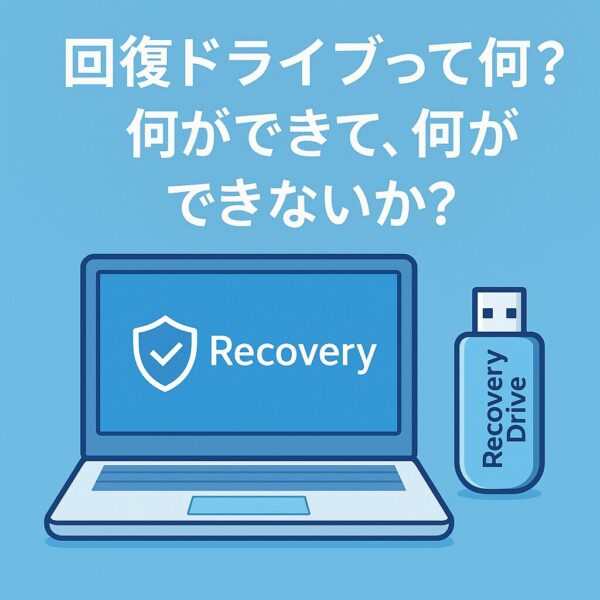
Windows 11とWindows 10には、パソコンが正常に起動しなくなったときに修復や再インストールを行うための「回復ドライブ」という機能があります。
回復ドライブは、Windowsの回復環境や復旧に必要なシステムファイルをUSBメモリに保存したものです。内蔵ストレージから回復メニューを開けなくなった場合でも、USBメモリから起動して修復を試せます。
ただし、回復ドライブは個人ファイルのバックアップではありません。また、すべての故障を直せるものでもなく、インストールUSBやシステムイメージとも役割が異なります。
この記事では、回復ドライブでできること・できないこと、ほかの回復手段との違い、作成するときの注意点を分かりやすく解説します。
※Windows 10は2025年10月14日に通常サポートが終了しています。現在も使用している場合は、対応機種であればWindows 11への移行も検討してください。
1.回復ドライブとは?
回復ドライブとは、パソコンが正常に起動しなくなったときに、Windowsの修復や再インストールを行うためのUSBメモリです。
回復ドライブを作成するときに「システムファイルを回復ドライブにバックアップします」を選択すると、次のようなデータがUSBメモリに保存されます。
- Windowsの回復環境
- Windowsの重要なシステムファイル
- 作成時点で適用されている更新プログラム
- PCメーカーによるカスタマイズ情報
パソコンが起動できない場合や、内蔵ストレージを交換・初期化した場合でも、回復ドライブから起動して復旧を試せます。
ただし、写真や文書などの個人ファイル、あとからインストールしたアプリ、日常的に変更した設定がすべて保存されるわけではありません。
回復ドライブは「現在のパソコンを丸ごと保存するUSB」ではなく、「Windowsを修復・再インストールするための非常用USB」と考えると分かりやすいでしょう。
2. 回復ドライブで「できること」
まずは「何ができるのか」を整理しておきましょう。
ただし、PCメーカーやWindowsの入れ方(プリインストール/自分でインストール)によって内容は少し変わります。
① Windowsの回復メニューを起動できる
回復ドライブの一番基本的な役割は、
Windowsの通常起動ができないときでも、「トラブルシューティング」画面を表示できる
という点です。
ここから、次のような操作が行えます。
- スタートアップ修復(起動トラブルの自動修復)
- システムの復元(復元ポイントを使って元の状態に戻す)
- イメージでシステムを回復(システムイメージバックアップがある場合)
- コマンドプロンプトを使った手動修復(上級者向け)
- 「このPCを初期状態に戻す」(※条件付き)
Windowsが普通に立ち上がらなくなっても、「修復用のメニューに入れる」というだけで復旧の可能性はぐっと上がります。
② Windowsを再インストールできる
回復ドライブにシステムファイルを保存している場合は、USBメモリから起動し、「ドライブから回復」を選択してWindowsを再インストールできます。
この操作は、内蔵ストレージを初期化した場合や、新しいストレージへ交換した場合にも利用できることがあります。
ただし、復元される内容はPCメーカーや回復ドライブを作成した時点の環境によって異なります。メーカー独自のアプリや設定が含まれる場合もありますが、必ず購入時とまったく同じ状態に戻るとは限りません。
また、「ドライブから回復」を実行すると、個人ファイルやインストールしたアプリが削除されます。必要なデータが残っている場合は、実行前にバックアップやデータ救出を検討してください。
③ コマンドプロンプトから高度な修復を行える
回復ドライブからWindows回復環境を起動すると、コマンドプロンプトを利用できます。
コマンドプロンプトでは、起動情報の確認やシステムファイルの検査など、通常の画面からは行えない高度な修復を実行できる場合があります。
ただし、回復環境ではWindowsが通常とは異なるドライブ文字で表示されることがあります。対象を確認せずにコマンドを実行すると、修復できなかったり、状態を悪化させたりする可能性があります。
そのため、コマンドを使った修復は中級者・上級者向けです。操作に不安がある場合は、画面に表示されるスタートアップ修復やシステムの復元を先に試し、必要に応じてメーカーや専門業者へ相談しましょう。
④ データを確認・コピーできる場合もある
回復ドライブからコマンドプロンプトを起動し、内蔵ストレージが認識されていれば、ファイルを別のUSBメモリや外付けストレージへコピーできる場合があります。
ただし、回復ドライブに分かりやすいデータ救出機能が用意されているわけではありません。コマンド操作が必要になるため、初心者には難しい方法です。
また、次のような場合はデータを取り出せないことがあります。
- SSDやHDDが物理的に故障している
- ファイルシステムが大きく破損している
- BitLockerで暗号化され、回復キーを確認できない
- 保存されていたデータ自体が破損している
大切なデータが残っている場合は、初期化や再インストールを急がず、専門業者への相談も検討してください。
3. 回復ドライブで「できないこと」・過信しない方がいいポイント
ここが一番大事です。
回復ドライブがあると安心感は高まりますが、「これさえあれば絶対大丈夫」というお守りではありません。
① すべてのトラブルが必ず直るわけではない
回復ドライブはあくまで「修復のためのツールを起動する手段」です。
以下のような場合は、回復ドライブを使っても直らないことがあります。
- SSD / HDD 自体が物理的に故障している
- データが完全に破損している
- マザーボードやメモリなど、ハードウェア側に問題がある
- ウイルス・マルウェアにより深刻なダメージを受けている
この場合、回復ドライブから起動できたとしても、修復に失敗したり、そもそもストレージを認識しないこともあります。
② 他のPCには基本的に使えない
回復ドライブは、作成したPC専用と考えるのが基本です。
- メーカー独自ツールやドライバ構成が違う
- CPUやチップセットの世代が違う
- ライセンスの扱いが異なる
などの理由から、AというPCで作った回復ドライブを、Bという別PCの復旧に使うことは想定されていません。
「家族のPC用に1本作っておけば、どのPCでも直せるUSB」ではない、という点に注意が必要です。
③ 個人ファイルは基本的に守ってくれない
回復ドライブは、「Windowsを動かすための最低限の環境」を復旧することが目的です。
- ドキュメント
- 写真・動画
- デスクトップ上のファイル
といった個人ファイルの保護は、回復ドライブの仕事ではありません。
初期化や「ドライブから回復」を実行すると、Cドライブのデータが消えてしまう可能性が高いため、
「大事なデータは別途バックアップ(外付けHDDやクラウドなど)を取る」
ことが絶対条件です。
④ メーカー・構成によっては「工場出荷時に戻せない」こともある
最近のPC、とくに
- 自分でWindowsをクリーンインストールしたPC
- Windows 11をあとから入れた自作PC
- メーカーの回復パーティションを削除してしまったPC
などでは、回復ドライブを作っても「工場出荷時の状態に戻すイメージ」は含まれないことがあります。
その場合は、
- Windowsの修復メニューの起動
- シンプルな「このPCを初期状態に戻す」(Windows標準)
まではできても、メーカー独自アプリや最初から入っていたソフトまで完全再現することはできません。
「買ったときと全く同じ状態に戻る回復USB」とは限らない、というのがポイントです。
⑤ ストレージ交換後の復旧にも使用できる
回復ドライブは、内蔵SSDやHDDを交換したあとにWindowsを復元する目的でも利用できます。
Microsoftも、ハードドライブを交換した場合や、ドライブを完全に消去した場合の復元手段として回復ドライブを案内しています。
ただし、次のような条件によっては復元できない場合があります。
- 回復ドライブにシステムファイルを保存していない
- USBメモリ内のデータが破損している
- 新しいストレージがPCに正しく認識されていない
- PCメーカー独自の復元条件を満たしていない
- USBメモリから起動する設定になっていない
ストレージ交換後に必ず復元できるとは限りませんが、「交換したら回復ドライブは使えない」というわけではありません。
4. 回復ドライブとよく混同される4つのもの
ここからは、「これって何が違うの?」と混乱しがちなものを、整理しておきます。
① 回復パーティションとの違い
- 回復パーティション
- PCのストレージ内にある、隠し領域
- Windowsの回復環境や、メーカー独自のリカバリーデータが入っている
- 通常はエクスプローラーに表示されない
- 回復ドライブ
- その回復環境の一部/全部を、USBメモリにコピーしたもの
- 内蔵ストレージが壊れた・削除された場合でも、外付けのUSBから起動できる
回復パーティションは内蔵ストレージに保存された回復用の領域、回復ドライブはWindowsの回復環境や必要なシステムファイルをUSBメモリへ保存したものです。
回復パーティションが壊れたり、内蔵ストレージを交換したりした場合でも、あらかじめ作成した回復ドライブから起動できることが大きな違いです。
② インストールメディア(インストールUSB)との違い
Microsoft公式の 「インストールメディア作成ツール(Media Creation Tool)」 を使って作るUSBは、Windows本体のインストールデータだけを入れたUSBです。
- インストールメディア
- どのPCでも(条件を満たしていれば)使える
- 完全にクリーンなWindowsを入れ直すのに向いている
- メーカー独自のソフトや初期アプリは含まれない
- 回復ドライブ
- 基本的には作成したPC専用
- そのPCの状態に合わせた回復環境が入る
- メーカーによっては工場出荷時のイメージも含まれる
回復ドライブとインストールUSBは、どちらか一方が上位というものではなく、役割が異なります。
- 回復ドライブ:作成したPCの修復や復元に向いている
- インストールUSB:Windowsのクリーンインストールや回復環境の起動に使える
- データのバックアップ:写真や文書などの個人ファイルを守る
万が一に備えるなら、回復ドライブまたはインストールUSBだけでなく、個人ファイルのバックアップも用意しておくことが大切です。
③ システムイメージバックアップとの違い
システムイメージは「そっくりそのままコピー」ですが、回復ドライブはあくまで「修理工場の入口」と考えると分かりやすいと思います。
- システムイメージバックアップ
- 指定したタイミングのCドライブの中身(Windows+アプリ+設定)を丸ごと保存
- 復元すれば、「その時点の状態」に一気に戻せる
- 容量が大きい
- 回復ドライブ
- あくまで「修復メニュー」を起動するためのもの
- イメージバックアップがあれば、それを復元する“入り口”として使える
④ 通常のファイルバックアップとの違い
- ファイルバックアップ
- ドキュメント・写真・動画・仕事のデータなど
- 「消えたら困るもの」を外付けHDDやクラウドにコピーしておく
- 回復ドライブ
- Windowsを直すためのツール
- 個人ファイルは基本的に対象外
「回復ドライブがあるからバックアップはいらない」
というのは完全な誤解です。
5. 回復ドライブは作っておくべき?おすすめの考え方
では、実際のところ「回復ドライブは作っておくべき?」というと――
① 結論:作れるなら作っておいた方が“保険”になる
- 回復ドライブ作成画面に表示される必要容量を満たしたUSBメモリを用意できる
- あとでどのPCのものか分からなくならないよう、ラベルやメモを付けて保管できる
この2点をクリアできるなら、作っておく価値は高いです。
とくに、
- ノートPCでストレージ交換が難しい機種
- メーカー独自のリカバリーデータが入っているPC
- 自宅にPCが1台しかなく、壊れると本当に困る環境
こうした場合は、“お守り”として用意しておく方が安心です。
回復ドライブの作成には、画面に表示される必要容量を満たした、信頼できるメーカーのUSBメモリを用意しましょう。
作成後は、ほかのデータ保存には使わず「非常用」として保管しておくと安心です。
※本リンクはアフィリエイトリンクを含みます。購入前に容量などを必ずご確認ください。
② ただし「これさえあれば何とかなる」とは思わないこと
繰り返しにはなりますが、
- 回復ドライブがあっても、ハードウェア故障は直せない
- 個人ファイルの保護は別途バックアップが必要
- 他のPCに流用はできない
- 回復ドライブの状態やPCの構成によっては、ストレージ交換後の復元に失敗することがある
といった限界があります。
「回復ドライブ」+「インストールUSB」+「データのバックアップ」
の3つが揃って、ようやく「万が一にかなり強い状態」になります。
6. 回復ドライブ作成のタイミングと注意点(ざっくり)
詳しい手順は別記事でじっくり解説するとして、ここではポイントだけまとめておきます。
① 作成に向いているタイミング
回復ドライブは、次のようなタイミングで作成・更新しておくと安心です。
- PCを購入し、初期設定が完了したとき
- Windowsの大きな機能更新を適用したあと
- 前回作成してから1年程度経過したとき
- 内蔵ストレージの交換を予定しているとき
Microsoftは、最新のWindows更新プログラムや機能強化を含めるため、回復ドライブを年に1回作り直すことを推奨しています。
なお、回復ドライブは作成時点のアプリ、設定、個人ファイルを丸ごと保存するものではありません。現在の環境をそのまま残したい場合は、データのバックアップやシステムイメージなど、別の方法も必要です。
② 用意するUSBメモリ
回復ドライブを作成するときは、次の条件を満たすUSBメモリを用意します。
- 回復ドライブ作成画面に表示される必要容量を満たしている
- 中に必要なデータが残っていない
- 回復ドライブ専用として保管できる
- 信頼できるメーカーの製品である
作成を始めると、USBメモリ内のデータはすべて削除されます。使用中のUSBメモリを流用する場合は、必要なファイルを別の場所へ移してから作業してください。
作成後は「PC名・Windowsのバージョン・作成日」を書いたラベルを付けておくと、必要になったときに迷いません。
③ 回復ドライブを作成できないときは
回復ドライブの作成に失敗する場合は、次の点を確認してください。
- パソコンを再起動してから、もう一度試す
- 別のUSBポートへ接続する
- 必要容量を満たした別のUSBメモリを試す
- Windows Updateを確認する
- Windows回復環境が有効になっているか確認する
- システムファイルの修復後に再度作成する
- 「PC名+作成日」などを書いたラベルを貼る
- 取扱説明書や保証書を保管しているファイルに一緒に入れておく
- ✅ Windowsが起動しないときでも、修復メニューを起動できる
- ✅ 場合によっては、工場出荷時や初期状態への回復も可能
- ✅ システムイメージやバックアップがあれば、それを復元する“入り口”になる
- ❌ 個人ファイルを自動的に守ってくれるものではない
- ❌ すべてのトラブルが必ず直るわけではない
- ❌ 他のPCには基本的に使えない
- まだ回復ドライブを作っていない
- バックアップも取っていない
- インストールUSBも持っていない
何度試しても作成できない場合は、Windowsの回復環境やシステムファイルに問題が起きている可能性があります。その場合は、Microsoft公式のインストールメディアも代替手段として用意しておくと安心です。
7. よくある疑問Q&A
最後に、読者が気にしそうなポイントをQ&A形式で補足しておきます。
Q1. 回復ドライブを作ったら、回復パーティションは削除してもいい?
A. 基本的にはおすすめしません。
両方あるからこそ、より柔軟な回復ができるケースも多いためです。
ストレージ容量を少しでも空けたいなら、ほかの方法での整理を優先しましょう。
Q2.Windows 10で作った回復ドライブは、Windows 11でも使える?
Windows 11へアップグレードしたあとは、Windows 11の環境で回復ドライブを新しく作成することをおすすめします。
Windows 10で作成した古い回復ドライブでは、Windows 10へ戻ったり、現在のPC環境と合わない回復データが使用されたりする可能性があります。
新しい回復ドライブの作成が完了し、正常に認識されることを確認するまでは、古い回復ドライブもすぐに消去せず保管しておくと安心です。
Q3. 回復ドライブさえあれば、バックアップはいらない?
A. いります。必須です。
回復ドライブは「Windowsをどうにか動くようにする」ためのもので、
あなたの大事なデータ(写真・仕事のファイルなど)を守ってくれるものではありません。
Q4. USBメモリはずっと差しっぱなしにしておいた方がいい?
A. 使うとき以外は抜いて、わかりやすい場所に保管するのがおすすめです。
といった形で、非常時にすぐ取り出せる場所に置いておきましょう。
まとめ:回復ドライブは「万能薬」ではないが、あると“かなり心強い”保険
ここまで見てきたように、回復ドライブには次のような性質があります。
だからこそ、
「回復ドライブ」+「インストールUSB」+「日頃のバックアップ」
この3つの組み合わせで、はじめて“本当にトラブルに強いPC環境”と言えます。
もしこの記事を読んで、
という方がいたら、今日のうちにできることから1つだけでも進めてみてください。
「いざというとき、過去の自分がちゃんと準備してくれていて助かった」
そう思える日が、きっと来ます。