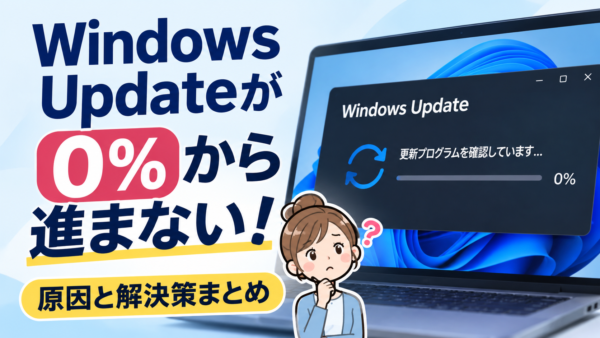
Windows Updateを実行したのに、ダウンロードやインストールが「0%」のまま進まないことがあります。
「このまま待っていて大丈夫?」「再起動してもいいの?」と不安になりますよね。
ただし、0%と表示されていても、必ずしも更新処理が停止しているわけではありません。
Windowsが更新プログラムの確認や準備をバックグラウンドで進めている場合もあります。
この記事では、Windows Updateが0%から進まないときに確認したい原因と、安全に試せる対処法を順番に解説します。
なお、Windowsの再起動中に「更新しています 0%」と表示されている場合は、通常のWindows Update画面とは対処方法が異なります。更新中の強制終了は避けてください。
Windows Update が 0%から進まない主な原因
考えられる原因は次のとおりです。
| 主な原因 | 確認するポイント |
|---|---|
| 通信が不安定 | Wi-Fiや有線LANが正常につながっているか |
| 空き容量不足 | Cドライブの空き容量が極端に少なくないか |
| 更新処理の準備中 | 表示は0%でも内部処理が続いていないか |
| 更新ファイルの問題 | 同じ更新が繰り返し失敗していないか |
| 更新プログラム側の不具合 | Microsoftが既知の問題を公表していないか |
| 管理設定の影響 | 会社や学校のPCで更新が制限されていないか |
0%のまま、どのくらい待てばいい?
Windows Updateが0%のままでも、すぐに故障や異常と判断する必要はありません。
通常のWindows Update画面でダウンロードが進まない場合は、まず通信状態を確認し、しばらく様子を見ましょう。
更新プログラムの大きさやパソコンの性能によって、準備にかかる時間は異なります。
30分〜1時間ほど待っても表示が変わらない場合は、ほかのWebサイトが開けるか、Windows Updateにエラーメッセージが表示されていないか確認してください。
ただし、再起動中の「更新しています」という画面では、更新処理が続いている可能性があります。表示が変わらないという理由だけで、電源ボタンを長押ししないようにしましょう。
解決策① ネットワークと基本設定を見直す
Windows Updateをもう一度確認する
通信状態に問題がなければ、Windows Updateをもう一度確認します。
- 作業中のファイルを保存する
- パソコンを通常の方法で再起動する
- 「設定」→「Windows Update」を開く
- 「更新プログラムのチェック」をクリックする
更新が再開されれば、そのまま完了するまで待ちましょう。
再起動しても同じ状態が続く場合は、Windows Updateのトラブルシューティングを試してください。
「設定」→「システム」→「トラブルシューティング」→「その他のトラブルシューティング ツール」からWindows Updateの診断を実行できます。
Windowsの環境によっては、「ヘルプの取得」アプリが開く場合があります。
解決策② Cドライブの空き容量を確認する
- 「ディスククリーンアップ」や「ストレージセンサー」で不要ファイルを削除
- 「ダウンロード」や「ピクチャ」などの大きなデータを外付けSSD/クラウドへ退避
- 使わないアプリをアンインストール/ゴミ箱を空にする
Cドライブの空き容量が不足していると、更新プログラムのダウンロードやインストールが正常に進まない場合があります。
必要な空き容量は更新内容によって異なります。不要なファイルを整理して空き容量を確保したら、Windows Updateをもう一度確認してください。
解決策③ Windows Updateのキャッシュに問題がある場合
再起動やトラブルシューティングを試しても改善しない場合、Windows Updateの一時ファイルや関連サービスに問題が起きている可能性があります。
このような場合は、Windows Updateのキャッシュをリセットする方法が紹介されることがあります。
ただし、キャッシュのリセットには管理者権限が必要で、Windowsのシステムフォルダーを操作する手順も含まれます。
操作を間違えると別の問題につながる可能性があるため、最初から実行する必要はありません。
まずは基本的な対処法を試し、それでも改善しない場合に、詳しい手順と注意点を確認してください。
関連記事:Windows Updateで不具合?キャッシュをクリアして改善!削除してもOKなファイルとは?
解決策④ セキュリティソフトやVPNが影響していないか確認する
一部のセキュリティソフトやVPN、プロキシの設定が、Windows Updateの通信に影響する場合があります。
ただし、Windows Updateが進まないという理由だけで、セキュリティ機能を無効にする必要はありません。
まずは使用しているソフトが最新の状態になっているか、エラーや警告が表示されていないか確認してください。
個人で管理しているパソコンでVPNを利用している場合は、必要に応じて一時的に接続を切り替えて確認する方法もあります。
会社や学校のパソコンでは、セキュリティソフトやVPNの設定を自己判断で変更せず、管理者に相談してください。
解決策⑤ Microsoftが公表している不具合を確認する
Windows Updateが0%から進まない原因が、更新プログラム自体にある場合もあります。
特定の更新プログラムで不具合が確認されている場合、Microsoftが回避策や修正状況を案内することがあります。
まずは使用しているWindowsのバージョンと、更新プログラムのKB番号を確認してください。
Windowsのバージョンは、Windowsキー+Rキーを押し、「winver」と入力すると確認できます。
Microsoftの「Windows リリース正常性(Release health)」では、既知の問題や更新状況を確認できます。
不具合が公表されている場合は、案内されている対処法を優先し、必要以上に設定を変更しないようにしましょう。
解決策⑥ 特定の更新プログラムを手動でインストールする
Windows Updateで特定の更新プログラムだけが0%から進まない場合は、Microsoft Updateカタログから更新ファイルを入手できることがあります。
まずは「設定」→「Windows Update」→「更新の履歴」で、対象のKB番号を確認してください。
Microsoft Updateカタログでは、KB番号を使って更新プログラムを検索できます。
ただし、Windowsのバージョンやシステムの種類(x64・arm64)、前提となる更新プログラムによって、適用できるファイルが異なります。
Windows 11の一部の累積更新では、チェックポイント累積更新プログラムなどの前提条件にも注意が必要です。
どのファイルを選べばよいか分からない場合は、無理に手動インストールせず、Microsoftの公式情報を確認してください。
詳しい手順は「Windows Updateを手動で適用する完全ガイド」で解説しています。
それでも0%から進まない場合は?
ここまでの方法で改善しない場合は、Windowsのシステムファイルや更新プログラム自体に問題がないか確認します。
DISM・SFCでシステムファイルを確認する
Windowsのシステムファイルに問題がある場合は、DISMやシステムファイルチェッカー(SFC)で修復できることがあります。
管理者権限でターミナルを開き、次の順番で実行します。
① DISM
DISM.exe /Online /Cleanup-Image /RestoreHealth
② SFC
sfc /scannow
DISMの処理が完了してからSFCを実行してください。どちらも処理に時間がかかることがあります。
なお、Windows Update自体に通信やファイル取得の問題がある場合は、DISMも正常に完了しないことがあります。
操作に不安がある場合は無理に実行せず、Microsoftやパソコンメーカーのサポートを利用してください。
特定のKB番号だけ進まない場合
特定の更新プログラムだけが0%のまま進まない場合は、そのKB番号に既知の不具合がないか確認しましょう。
Microsoftが問題を確認している場合は、修正プログラムや回避策が案内されることがあります。
また、Microsoft Updateカタログから手動でインストールできる更新プログラムもあります。
ただし、Windowsのバージョンやシステムの種類、前提となる更新プログラムを確認する必要があるため、どのファイルを選べばよいか分からない場合は無理に実行しないでください。
よくある質問(FAQ)
Q. Windows Updateが0%のままですが、何分待てばいいですか?
更新内容やパソコンの性能によって異なります。通常のWindows Update画面であれば、まず30分〜1時間ほど様子を見て、通信状態やエラー表示を確認しましょう。
ただし、再起動中の更新画面では、表示が変わらなくても内部処理が進んでいる場合があります。
Q. 0%のままなら再起動しても大丈夫ですか?
Windowsのデスクトップが通常どおり操作できる状態なら、作業中のファイルを保存して、スタートメニューから再起動する方法があります。
一方、「更新しています」「電源を切らないでください」などの画面が表示されている場合は、安易に強制終了しないでください。
Q. Windows Updateが0%から進まないのはウイルスが原因ですか?
0%から進まないという症状だけで、ウイルス感染と判断することはできません。
通信状態、空き容量、更新ファイルの問題など、さまざまな原因が考えられます。
まずは基本的な対処法から確認しましょう。
まとめ
Windows Updateが0%から進まない場合でも、必ずしもパソコンが故障しているわけではありません。
まずは次の順番で確認してください。
- しばらく待ち、更新処理が続いていないか確認する
- インターネット接続を確認する
- パソコンを通常の方法で再起動する
- Cドライブの空き容量を確認する
- Windows Updateのトラブルシューティングを実行する
- KB番号やエラーコード、既知の不具合情報を確認する
- 改善しない場合はシステムファイルの修復などを検討する
更新中の画面と、通常のWindows Update画面では安全な対処方法が異なります。
特に、再起動中の更新処理では、表示が変わらないという理由だけで電源を切らないようにしてください。
簡単な方法で改善しない場合も、すぐに初期化する必要はありません。現在の症状を確認しながら、無理のない範囲で対処しましょう。
[Affiliate Disclosure] As an Amazon Associate, this site may earn from qualifying purchases.
Windows Updateトラブル対策におすすめのアイテム
💾 外付けSSD – 容量不足対策やバックアップに。
👉 外付けSSDをAmazonで見る
💽 USBメモリ(ブータブル対応) – 回復ドライブ/手動更新に便利。
👉 USBメモリをAmazonで探す
🌐 USB有線LANアダプター – ダウンロード失敗を減らす安定通信に。
👉 有線LANアダプターをAmazonで見る
📘 Windows 11ガイドブック – アップデートとトラブル解決を体系的に。
👉 Windows 11関連書籍をチェック