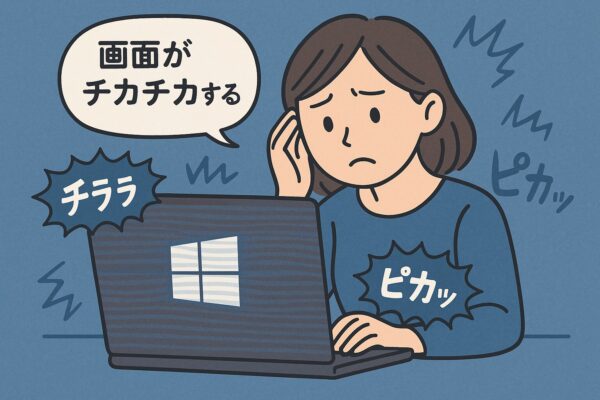
「画面がチカチカして文字が読みにくい」
「ブラウザーを開くと点滅する」
「更新してから画面がちらつくようになった」
Windows 10の画面のちらつきは、ディスプレイドライバーやアプリ、外部モニターとの接続など、複数の原因で起こります。ちらつくだけで、パソコンの寿命や買い替えが必要とは判断できません。
また、Windows 10の通常サポート終了そのものが、画面をちらつかせるわけではありません。画面表示のトラブルと、セキュリティ更新を受けられる状態かどうかは、それぞれ確認する必要があります。
この記事では、今もWindows 10を使っている方に向けて、簡単な確認から順に、原因を切り分ける方法と対処法を解説します。
※2026年10月5日時点の情報です。画面や設定名は、Windows・ブラウザーのバージョンや機種によって異なる場合があります。
最初に確認|いつ、どの画面がちらつく?
設定を変える前に、症状が出る場面を確認しましょう。次の表は原因を絞るための目安であり、故障を確定する診断ではありません。
| 症状 | 最初に確認したいこと |
|---|---|
| デスクトップもアプリもちらつく | タスクマネージャーの表示とディスプレイドライバー |
| 特定のアプリを使うときだけちらつく | そのアプリの更新・設定・追加機能 |
| 外部モニターだけちらつく | ケーブル・端子・変換アダプター・モニター |
| 更新やアプリの追加直後から始まった | 変更した内容と日時 |
| ノートPCの画面の角度で症状が変わる | 内蔵画面や接続部の点検をメーカーへ相談 |
画面を見続けるのがつらい場合は、操作を中断してください。表示が不安定なまま重要な作業を続けず、読める間にファイルを保存し、大切なデータをバックアップしておきましょう。
1.ファイルを保存し、再起動する
まずは「スタート」→「電源」→「再起動」を選びます。「シャットダウンして起動し直す」ではなく、「再起動」で症状を確認してみてください。
一時的な表示の不調であれば、再起動後に改善する場合があります。改善しても繰り返す場合は、発生する操作や時刻をメモして、次の確認へ進みましょう。
画面表示だけが不安定な場合は、Windowsキー+Ctrl+Shift+Bでグラフィックスドライバーのリセットを試せます。音が鳴ったり、画面が一瞬暗くなったりする場合があります。改善しない場合は何度も繰り返さず、ほかの確認へ進んでください。
2.外部モニターのケーブルや接続を確認する
外部モニターを使っている場合は、ドライバーを変更する前に接続を確認します。接続の変更は、作業を保存してPCとモニターの電源を切ってから行うと落ち着いて確認できます。
- HDMI・DisplayPortなどのケーブルが、両端でしっかり差さっているか確認する
- 手元に対応する別のケーブルがあれば交換して比べる
- 利用できる別の映像端子があれば接続を変えてみる
- USBハブ・ドック・変換アダプター経由なら、可能な場合はPCへ直接つなぐ
- モニターの入力切替が、接続している端子と合っているか確認する
ノートPCでは、対応する外部モニターにつないで、内蔵画面と表示を比べる方法もあります。片方だけに症状が出るなら、その画面や接続経路を重点的に確認できます。ただし、外部モニターが正常でも、PC本体の故障を完全に否定できるわけではありません。
3.タスクマネージャーもちらつくか確認する
Microsoftは、ディスプレイドライバーとアプリのどちらを先に調べるかの目安として、タスクマネージャーの表示を確認する方法を案内しています。
- Ctrl+Shift+Escを押してタスクマネージャーを開きます。
- 症状が出たときに、タスクマネージャーも一緒にちらつくか確認します。
| 表示の状態 | 確認する方向 |
|---|---|
| タスクマネージャーも、ほかの画面と一緒にちらつく | ディスプレイドライバーの問題が疑われる |
| ほかの画面はちらつくが、タスクマネージャーはちらつかない | 互換性のないアプリが疑われる |
これは確認の順番を決める目安です。ケーブルやモニターの不調でも表示が乱れることがあるため、この結果だけで原因を断定しないでください。
4.最近の変更を確認し、アプリ側を調べる
特定のアプリだけで起こる場合や、タスクマネージャーがちらつかない場合は、症状が始まる前に追加・更新したアプリを確認します。
- アプリの公式サイトやMicrosoft Storeで更新を確認する
- 最近追加した拡張機能や、画面録画・ゲームのオーバーレイ機能を一つずつ停止して比較する
- そのアプリを閉じると症状が止まるか確認する
変更は一度に一つずつ行い、改善しなければ元に戻しましょう。特定の製品名だけを理由に原因と決めつけたり、セキュリティソフトをまとめて停止したりする必要はありません。
アプリの削除を検討する場合は、保存データ・設定・ライセンス・再インストール方法を先に確認してください。仕事用のソフトや管理PCは、開発元や管理者へ相談しましょう。
5.Chrome・Edgeだけでちらつく場合
ブラウザー内だけの症状なら、先にブラウザーの更新と拡張機能の確認を行います。別のブラウザーで同じページを開き、症状を比べるのも切り分けの手がかりになります。
そのうえで、GPUを使って表示を処理する「グラフィックアクセラレーション」を一時的にオフにし、表示が変わるか試す方法があります。これは原因を絞るための確認であり、必ず直る設定ではありません。
Chromeで確認する
- 右上の「︙」→「設定」を開きます。
- 「システム」を開きます。
- 「グラフィック アクセラレーションが使用可能な場合は使用する」など、アクセラレーションに関する設定をオフにします。
- 表示された案内に従ってChromeを再起動し、症状を確認します。
Edgeで確認する
- 右上の「…」→「設定」を開きます。
- 設定内の検索欄で「アクセラレーション」を検索します。
- 利用可能な場合にグラフィックアクセラレーションを使用する設定をオフにします。
- 案内に従ってEdgeを再起動し、症状を確認します。
設定名や配置はバージョンによって異なります。項目が見つからない、または組織によって管理されている場合は、無理に変更する必要はありません。
オフにすると、動画やWeb会議の表示・効果、処理速度などに影響する場合があります。改善しなければ元に戻し、改善した場合もブラウザーとドライバーの更新後に再確認してください。
6.ディスプレイドライバーを確認する
ディスプレイドライバーは、Windowsが画面表示を行うためのソフトウェアです。更新直後に始まった場合と、それ以前から起きている場合で、確認する順番を変えます。
ドライバー更新直後なら「元に戻す」を確認
- スタートボタンを右クリックし、「デバイスマネージャー」を開きます。
- 「ディスプレイ アダプター」を展開します。
- 対象のアダプターを右クリックし、「プロパティ」を開きます。
- 「ドライバー」タブで「ドライバーを元に戻す」を選択し、案内に従います。
- 再起動して症状を確認します。
管理者権限が必要です。「ドライバーを元に戻す」が押せない場合は、戻せるドライバーが保存されていないなどの理由があります。無理に削除して戻そうとせず、メーカーへ相談してください。
更新を確認する場合は、対応する公式ドライバーを選ぶ
メーカー製のノートPCや一体型PCでは、まずメーカーのサポートページで、自分の型番とWindows 10に対応するドライバーを確認します。説明されている手順に従って適用してください。
Windows Updateに候補がある場合は、「設定」→「更新とセキュリティ」→「Windows Update」で更新を確認し、「オプションの更新プログラムを表示」があれば、ドライバー更新の項目を確認します。表示されない場合もあります。
「オプションの品質更新プログラム」と「ドライバー更新」は同じではありません。関係のないドライバーまでまとめて入れず、対象を確認してください。
デバイスマネージャーの「ドライバーの更新」→「ドライバーを自動的に検索」も利用できますが、更新が見つからなくても、メーカー側に対応版がないとは限りません。
型番の違うドライバーや、出所のわからない自動更新ツールは使わないようにしましょう。ドライバーの削除・再インストールは画面表示に影響するため、初心者の方はメーカーの案内を確認してから進めてください。
7.解像度とリフレッシュレートを確認する
外部モニターの追加や表示設定の変更後に症状が出た場合は、設定を確認します。リフレッシュレートは、画面を書き換える頻度を表す値です。
- デスクトップの何もないところを右クリックし、「ディスプレイ設定」を開きます。
- 複数の画面がある場合は、症状が出ている画面を選びます。
- 「ディスプレイの解像度」は、まず「推奨」と表示される値を確認します。
- 「ディスプレイの詳細設定」を開き、リフレッシュレートを確認します。
環境によっては、「ディスプレイのアダプターのプロパティ」→「モニター」タブから変更します。
60Hzがすべてのモニターの正解ではありません。モニター・ケーブル・接続端子が対応する範囲で、表示される候補から選びます。高い値に変更してから不調が出た場合は、元の値や対応する低い値で比べてください。
変更前の値をメモし、改善しない場合は元に戻しましょう。表示されない値を、独自の設定で強制する必要はありません。
8.改善しない場合は、セーフモードで切り分ける
セーフモードは、限られたファイルとドライバーでWindowsを起動する方法です。通常起動時との違いを確認できます。画面を読めないほど症状が強い場合や、手順に不安がある場合は、無理に進めずサポートへ相談してください。
始める前に、サインイン用のパスワードを確認してください。セーフモードではPINや顔・指紋認証が使えないため、Microsoftアカウントまたはローカルアカウントのパスワードが必要です。BitLockerなどで暗号化されている場合は、回復キーも確認しておきます。
- ファイルを保存し、「設定」→「更新とセキュリティ」→「回復」を開きます。
- 「PCの起動をカスタマイズする」の「今すぐ再起動」を選びます。
- 「トラブルシューティング」→「詳細オプション」→「スタートアップ設定」→「再起動」と進みます。
- 一覧が表示されたら「4」または「F4」でセーフモードを選びます。
- サインインし、画面のちらつきを確認します。
確認後は、通常どおり再起動して戻ります。
セーフモードで症状が出なければ、通常起動時に使うドライバーやアプリなどを調べる手がかりになります。ただし、解像度や動作条件も変わるため、「改善したからハードウェアは正常」「改善しないから故障」とは断定できません。
設定変更を続けるより、点検を相談したい場合
次のような症状がある場合は、画面や接続部などの点検も検討してください。
- Windowsが起動する前のメーカーのロゴ画面でもちらつく
- 線・色の乱れ・表示欠けも出ている
- ノートPCの画面の角度で、ちらつきや映り方が変わる
- 対応する別のケーブルやモニターで比べても改善しない
これらも故障を確定するものではありません。画面を強く押したり、何度も開閉して症状を再現したりせず、メーカーや修理窓口へ相談しましょう。
相談時は、型番・Windowsのバージョン・症状が始まった時期・試した操作を伝えると説明しやすくなります。外部モニターとの比較結果も役立ちます。
修理か買い替えかは、診断結果、見積もり、部品の供給状況、Windows 11への対応状況などを合わせて判断します。画面がちらつくという理由だけで、買い替えに決める必要はありません。
Windows 10を使い続ける場合は、ESUの登録も確認
Windows 10の通常サポートは、2025年10月14日に終了しています。2026年10月5日時点のMicrosoftの案内では、対象の個人用PCをESUへ登録すると、2027年10月12日まで重要なセキュリティ更新を受け取れます。
ただし、ESUは画面のちらつきを直す制度ではありません。通常の不具合修正や新機能、Windows 10全般の技術サポートを再開するものでもありません。画面が直った後も、セキュリティ更新を受けられる状態か別に確認しましょう。
登録条件や延長後の扱いは、Windows 10の個人向けESUが2027年10月12日まで延長|登録済みなら手続き不要で解説しています。会社や学校のPCは管理者へ確認してください。
よくある質問
Q.Windows 10のサポート終了が、ちらつきの原因ですか?
サポート終了そのものが、画面をちらつかせるわけではありません。アプリ・ドライバー・接続・画面などを確認し、セキュリティ更新の登録状態は別に確認してください。
Q.ドライバーは、とにかく最新版にすればよいですか?
必ずしもそうではありません。更新直後に始まった場合は、元に戻す操作が選択肢になります。新しいドライバーを使う場合も、PCの型番とWindows 10に対応する公式版を選びましょう。
Q.Windows 11に更新すれば、ちらつきも直りますか?
保証はできません。ケーブルや画面の故障なら、OSを更新しても改善しない場合があります。先に原因を切り分け、Windows 11への移行は対応条件を確認して進めてください。
Q.初期化は必要ですか?
最初から初期化する必要はありません。アプリや設定が失われるうえ、ハードウェアの不調には効果がない場合があります。まずは再起動、接続、アプリ、ドライバーの順に確認しましょう。
Q.全部の手順を試さないといけませんか?
いいえ。症状に合う確認から進め、改善したら不要な変更を重ねる必要はありません。変更前の設定を記録し、一つずつ試してください。
【スポンサーリンク】
買い替えに伴い、使わなくなったパソコンの売却を検討している方は、買取サービスの対象機種や査定条件を確認してみてください。

※売却前に必要なデータをバックアップし、サービスの案内に従って個人情報の消去などを行ってください。
まとめ
Windows 10の画面がちらつく場合は、まずファイルを保存して再起動し、外部モニターの接続や、症状が出る場面を確認しましょう。
タスクマネージャーの表示を手がかりに、アプリとディスプレイドライバーのどちらを先に調べるか整理できます。ブラウザーだけの症状なら、ブラウザー側の更新や設定も確認します。
原因を決めつけず、一度に一つずつ確認することが大切です。改善しない場合や、起動前から表示が乱れる場合は、点検を相談してください。
また、画面の修復とWindows 10のセキュリティ対策は別の課題です。ESUの登録状態も確認し、Windows 11への移行や買い替えの準備を進めましょう。