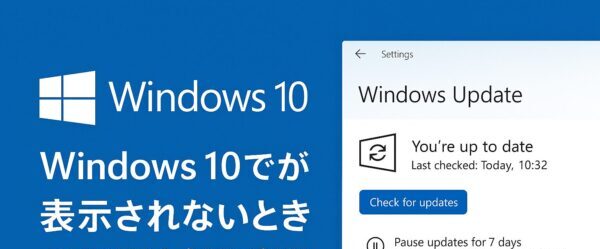
「Windows 10のESUに登録したいのに、『Enroll now』が表示されない…」
そんな状況で困っていませんか?
Windows 10のサポート終了後は、ESU(拡張セキュリティ更新)に注目が集まっていますが、
- 自分のPCに表示されない
- 登録画面が出てこない
- 対象外なのか分からない
と不安になる方も少なくありません。
ですが、ESUが表示されないからといって、すぐに故障や対象外と決まるわけではありません。実際には、Windowsのバージョンやアカウント設定、Microsoftによる段階的な配信が原因で表示されていないケースも多くあります。
この記事では、「Enroll now」が表示されない原因と確認ポイントをわかりやすく解説します。
ESUとは?
ESU(拡張セキュリティ更新)は、Windows 10のサポート終了後も一定期間セキュリティ更新を受けられる仕組みです。
ただし、すべてのパソコンですぐに利用できるわけではありません。Windowsのバージョンやアカウント状態などの条件を満たしている必要があり、表示も段階的に配信されています。
そのため、「Enroll now」が表示されない場合は、まず条件を確認することが大切です。
[スポンサーリンク]
※準備しておくと安心なもの
ESU登録前に、念のため大事なデータだけでもバックアップしておくと安心です。私自身も心配性なので、USBメモリ一本だけ用意して保存しておきました。
▶ USBメモリ(16GB〜)を見るESUが表示されない主な原因
Windows 10でESUが表示されない場合、ほとんどは以下のいずれかが原因です。
- Windows 10のバージョンが22H2ではない
- 最新の更新プログラムが適用されていない
- Microsoftアカウントでサインインしていない
- ESUがまだ段階的に配信されていない
👉 特に多いのは「条件を満たしていないケース」と「まだ配信されていないケース」です。
まず確認すべきポイント
- Windows 10 バージョン22H2か確認する
- Windows Updateを最新状態にする
- Microsoftアカウントでサインインする
- 数日待って再確認する(段階配信の可能性)
要件と確認方法
| 要件 | 確認方法 | 補足 |
|---|---|---|
| Windows 10 Version 22H2 | 設定 → システム → バージョン情報(または Win+R → winver) | 22H2 以外は対象外。Windows Updateで最新累積を適用。 |
| 最新の更新プログラム | 設定 → 更新とセキュリティ → 更新プログラムのチェック | 最新状態でないとESUリンクが出ないことがあります。 |
| Microsoft アカウントで管理者 | 設定 → アカウント → ユーザーの情報 | ローカル アカウントのままでも途中でサインイン要求あり。子アカウントは不可。 |
| 家庭向けデバイスである | 端末の状態を確認 | ADドメイン参加/Entra参加、MDM(Intune等)管理端末、キオスク端末は対象外。 |
| 段階的配信の対象に入るまで待機 | Windows Update画面 | Insider→7月以降順次→広範囲への流れ。出ない=レアではありません。 |
上記の条件をすべて満たしていても、配信タイミングによっては「Enroll now」がすぐに表示されない場合があります。まずは環境を整えた上で数日~数週間ほど様子を見て、それでも出ない場合は設定やアカウント状態を再確認しましょう。
「Enroll now」が表示された場合の、実行手順
- 設定 → 更新とセキュリティ → Windows Update を開き、「Enroll now」 をクリック。
- サインインを求められたらMicrosoft アカウントでサインイン。(ローカル アカウントの方はここで切替)
- 登録方法を選ぶ
・無料(Windows バックアップで設定の同期をON)
・Rewards 1,000ポイントを引き換え
・$30の買い切り
案内に従って完了します。 - 登録後は同じアカウントで最大10台まで追加登録可能。(各PCで「Enroll now」を押す)
※登録は Windows Update の「Enroll now」から行う仕様です。のちから登録しても、過去分のESU更新プログラムもまとめて適用されます(遅れて加入しても大きく損をするわけではありません)。
参考:Windows 10 Consumer Extended Security Updates (ESU) program(Microsoft公式)
「Enroll now」が出ないときのチェックリスト
バージョンと更新の再確認
22H2かつ最新累積が適用されているかを再確認し、「更新プログラムのチェック」を実行。
アカウントの状態を整える
Microsoft アカウント + 管理者で使っているかを確認。子アカウントは不可です。
Microsoftアカウントか確認する方法
1. [スタート] ボタン → [設定] を開きます。(または Windows + I)
2. [アカウント] → [ユーザーの情報] をクリック。
3. 表示されるアカウント情報を確認。
• Microsoftアカウントの場合:メールアドレス(@outlook.com など)が表示され、「Microsoftアカウントで管理しています」と記載されます。
• ローカルアカウントの場合:メールアドレスではなくユーザー名のみが表示されます。この場合は「Microsoftアカウントでサインイン」をクリックし、既存のMicrosoftアカウントでサインインしてください。
管理者アカウントか確認する方法
1. 上記の[ユーザーの情報]画面を下にスクロール。
2. 「ユーザーの種類」が 管理者 になっているかを確認。
• 「標準ユーザー」と表示されている場合は、管理者アカウントに切り替える必要があります。
• 管理者への切替は、[設定] → [アカウント] → [家族とその他のユーザー] で、該当ユーザーをクリックし、[アカウントの種類の変更] から「管理者」を選択します。
💡 ポイント:ESU登録時、ローカルアカウントや標準ユーザーだと「Enroll now」クリック後にエラーが出る場合があります。
「家庭向け端末」であることを確認
会社・学校の管理下(AD/Entra 参加、MDM登録、キオスク)の端末は「家庭向けESU」の対象外です。IT管理者に確認してください。
Windows バックアップ(設定の同期)をONに(無料で使う予定の方)
設定 → アカウント → Windows バックアップ で「設定の同期」をONにしておくと、無料選択が出たときにスムーズです。
トラブルシューティングを実施
設定 → 更新とセキュリティ → トラブルシューティング → Windows Update を実行。
※Windows Updateの一時的な不調でリンク表示が遅れることがあります。
“出ないのが普通”の可能性も
ロールアウトの都合でまだ自分のPCに来ていないだけというケースが多数報告されています。配信は順次拡大中なので、数日〜数週間様子を見る価値があります。
注:ESU の登録方法・開始時期は地域によって異なる場合があります(EEA など)。なお、欧州経済領域(EEA)では、規制対応により「Windows バックアップ」や Rewards ポイントなしでも、ESUを無償で利用できるようになりました(Microsoft アカウントでのサインインは必要です)。
詳細は Microsoft の地域向け ESU ページをご確認ください。
「ファイルが消えた」と感じる場合
ESUとは直接関係ありませんが、更新後にファイルが見えなくなるケースがあります。
これは、ユーザープロファイルの一時的な不具合や表示設定の影響であることが多く、実際に削除されているわけではない場合もあります。
まずは再起動やユーザー切り替えを試してみてください。
よくある質問(FAQ)
- Q. ESUに入ったらWindows 11へはもう上げられない?
A. いつでもアップグレード可能です。ESUは移行までの“橋渡し”です。 - Q. ESUは10台までって本当?
A. はい。1つのMicrosoftアカウントにつき最大10台まで使えます。 - Q. いつまでセキュリティ更新が届く?技術サポートは?
A. 2026/10/13までの「重要/緊急」セキュリティ更新のみ。技術サポートや機能追加は含まれません。 - Q. Microsoft 365 アプリはどうなる?
OSサポート終了後も、Microsoftは2028年10月10日までWindows 10上のMicrosoft 365にセキュリティ更新を提供予定です。(アプリ自体の推奨はWindows 11) - Q. ESUが表示されない場合、待つしかないのでしょうか?
まずはWindows 10 22H2、最新更新プログラム、Microsoftアカウントでのサインインを確認してください。
条件を満たしている場合でも、Microsoftの段階的配信により表示まで時間がかかることがあります。
数日から数週間後に表示されるケースもあるため、定期的にWindows Updateを確認してみましょう。 - Q. ESUに登録しなくてもWindows 10は使えますか?
はい、利用できます。
ただし、ESUに登録しない場合はサポート終了後のセキュリティ更新を受け取れません。
今後も利用を続ける予定なら、ESUまたはWindows 11への移行を検討することをおすすめします。
▶︎Microsoft365のもっと詳しい解説記事はこちら
>Windows 10サポート終了後、OfficeやMicrosoft 365は使えるのか?
スポンサーリンク
Windows 11にアップグレードできない場合は、買い替えがもっとも確実な解決策です。
ASUSは性能・コスパのバランスに優れ、公式キャンペーン中ならお得に購入できます。
ESU登録でトラブルが起きたときは
ESUの登録中にエラーが出たり、登録画面が閉じてしまったりする場合は、まず次の3つを試してみてください。
・Windows Updateを最新の状態にする
・パソコンを再起動する
・Microsoftアカウントでサインインしているか確認する
また、登録前には大切なデータのバックアップを取っておくと安心です。
なお、「ファイルが消えたように見える」という場合でも、実際にはOneDriveや別のユーザーフォルダーへ移動しているだけのケースがあります。
まとめ
「Enroll now」が表示されないと、
「自分のPCは対象外なのでは?」
「何か設定を間違えたのでは?」
と不安になりますよね。ですが、実際には故障や異常ではなく、
- Windows 10のバージョンが条件を満たしていない
- 最新の更新プログラムが適用されていない
- Microsoftアカウントでサインインしていない
- Microsoftによる段階的配信の途中
といった理由で表示されていないケースが多くあります。
まずはWindows 10 22H2であることや、Windows Updateが最新の状態になっていることを確認してみましょう。条件を満たしていても、すぐに「Enroll now」が表示されないことは珍しくありません。
焦って何度も設定を変更するより、環境を整えたうえで少し時間を置いて再確認する方が解決につながることもあります。ESUはWindows 10を今後も使い続けるための大切な仕組みです。
まずは落ち着いて条件を確認し、自分の環境に合った方法で準備を進めていきましょう。
おすすめ関連記事
▶︎ Windows 10を無償で1年間セキュリティ更新を延長する詳しい方法
▶︎ 古いPCでも大丈夫!Windows10で画面がチラつく時の今すぐできる直し方