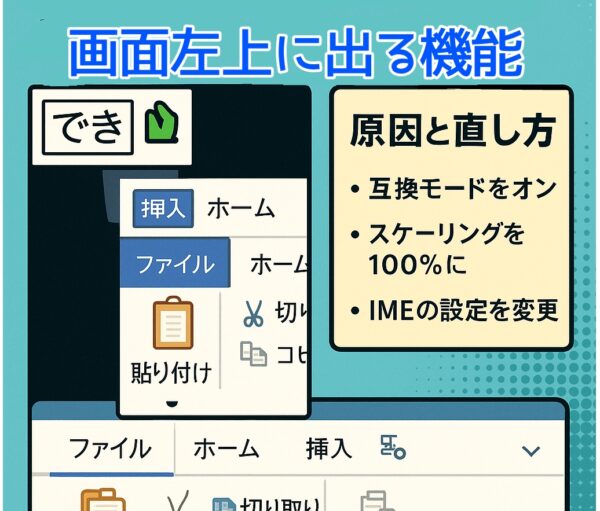
Windowsで日本語を入力していると、入力中の文字や変換候補が、なぜか画面の左上に表示されることがあります。
「文字を入力したい場所とは違うところに出る」「カーソルの近くに変換候補が表示されない」と戸惑いますが、多くの場合、パソコンの故障ではありません。Microsoft IMEとアプリの相性や、ディスプレイの拡大率、複数モニターの設定などが影響している可能性があります。
この記事では、まず試したい簡単な対処法から、IMEやディスプレイ設定の見直し方まで順番に紹介します。
Windows 11を中心に解説していますが、Windows 10でも基本的な確認方法はほぼ同じです。
まずは、どの場面で左上に表示されるか確認する
同じ「文字が左上に出る」という症状でも、特定のアプリだけで起こるのか、どのアプリでも起こるのかによって、考えられる原因が変わります。
| 症状 | まず確認すること |
|---|---|
| ChromeやEdgeだけで起こる | ブラウザの再起動や描画設定 |
| WordPressやGoogleドキュメントだけで起こる | 入力欄の再クリック、ブラウザの更新 |
| Wordなど特定のアプリだけで起こる | アプリとOfficeの更新、IME設定 |
| 複数のアプリで起こる | Microsoft IMEやWindowsの再起動 |
| 外部モニター接続時だけ起こる | モニターごとの拡大率 |
特定のアプリだけで起こる場合は、そのアプリ側の描画や入力処理が影響している可能性があります。どのアプリでも起こる場合は、Microsoft IMEやWindows側の設定から確認していきましょう。
日本語入力が画面左上に表示されるのはなぜ?
通常、日本語の入力中に表示される文字や変換候補は、点滅しているカーソルの近くに出ます。
ところが、アプリとMicrosoft IMEの間で入力位置の情報がうまく受け渡されないと、文字や変換候補が本来とは違う場所に表示されることがあります。その表示先として、画面の左上が使われてしまうことがあるのです。
一時的な読み込みの乱れで起こることもあれば、ディスプレイの拡大率や複数モニターの組み合わせが影響していることもあります。そのため、最初から設定を大きく変えず、簡単な対処法から試すのがおすすめです。
起こりやすい場面
- ゲームや全画面表示のアプリを使用しているとき
- WordPressやGoogleドキュメントなど、ブラウザ上で文字を入力しているとき
- リモートデスクトップや仮想デスクトップを利用しているとき
- 複数のモニターで異なる拡大率を設定しているとき
- スリープから復帰した直後や、外部モニターを接続した直後
考えられる主な原因
日本語入力が左上に表示されるときは、主に次のような原因が考えられます。
- Microsoft IMEが入力位置を正しく取得できていない
- アプリやブラウザの描画処理とIMEの相性がよくない
- モニターごとに解像度や拡大率が異なっている
- Windows Updateやアプリの更新後に、一時的な不具合が起きている
- スリープ復帰後などに、画面の位置情報が正しく反映されていない
複数の原因が重なっていることもあります。まずは設定を変更せずにできる、簡単な対処法から試してみましょう。
まず試したい簡単な対処法
急いで入力を続けたいときは、設定を変更する前に、次の方法を上から順番に試してみてください。
- 入力欄を一度クリックし直す
- 「半角/全角」キーを押して、IMEをオフ・オンに切り替える
- Alt+Tabキーで別の画面に切り替え、もう一度元の画面へ戻る
- 使用しているアプリやブラウザをいったん閉じて、開き直す
- Windowsを再起動する
ブラウザを再読み込みすると改善することもありますが、WordPressなどで入力途中の文章がある場合は、先に保存してから行ってください。
一時的な表示の乱れであれば、入力欄の再クリックやIMEの切り替えだけで元に戻ることがあります。それでも繰り返す場合は、次の設定を確認してみましょう。
繰り返し起こる場合に確認したい設定
簡単な対処法を試しても繰り返し左上に表示される場合は、Microsoft IMEやディスプレイ、ブラウザの設定を順番に確認します。
すべてを変更する必要はありません。症状が出る場面に合った項目から試してください。
方法1:以前のバージョンのMicrosoft IMEを試す
現在のMicrosoft IMEと特定のアプリの組み合わせによって症状が起きている場合は、以前のバージョンのIMEへ切り替えると改善することがあります。
Microsoftも、現在のIMEで問題が起きた場合に利用できる互換性設定として案内しています。ただし、長期間使い続けるための設定ではなく、問題を切り分けるための一時的な回避策として試す方法です。
Windows 11での設定手順
- 「設定」を開きます
- 「時刻と言語」→「言語と地域」を選びます
- 「日本語」の右側にある「…」→「言語のオプション」を選びます
- 「Microsoft IME」の右側にある「…」→「キーボードオプション」を選びます
- 「全般」を開きます
- 「互換性」にある「以前のバージョンのMicrosoft IMEを使用する」をオンにします
設定後、症状が出ていたアプリを開き直し、日本語入力の位置を確認してください。
これで改善した場合は、現在のIMEとアプリの相性が影響していた可能性があります。アプリやWindowsの更新後に症状が出なくなったら、同じ場所から設定をオフに戻し、現在のIMEで問題がないか確認してみましょう。
方法2:ディスプレイの拡大率を確認する
外部モニターを接続しているときだけ起こる場合や、モニターを移動したあとに表示位置がずれる場合は、ディスプレイの拡大率が影響しているかもしれません。
- [設定]→[システム]→[ディスプレイ]を開く
- 複数のモニターで拡大率が異なっていないか確認する
- 原因を確かめるため、一時的に拡大率を同じ値に揃えてみる
- 外部モニターを外し、パソコンの画面だけでも症状が出るか確認する
たとえば、一方のモニターが100%、もう一方が125%になっていると、アプリによっては入力位置がずれることがあります。
文字が小さくて見づらい場合は、無理に100%のまま使う必要はありません。症状の確認が終わったら、見やすい拡大率へ戻してください。
方法3:ブラウザのグラフィックアクセラレーションをオフにする
WordPressやGoogleドキュメントなど、ブラウザ上で文字を入力するときだけ左上に表示される場合は、ブラウザの描画設定を切り替えると改善することがあります。
Google Chromeの場合
- Chrome右上の「︙」から「設定」を開きます
- 左側のメニューから「システム」を選びます
- 「グラフィック アクセラレーションが使用可能な場合は使用する」をオフにします
- 「再起動」を選び、Chromeを開き直します
Microsoft Edgeの場合
- Edge右上の「…」から「設定」を開きます
- 「システムとパフォーマンス」を選びます
- 「使用可能な場合はグラフィックス アクセラレーションを使用する」をオフにします
- Edgeを再起動します
設定後、症状が起きていた入力欄で表示位置を確認してください。変化がない場合や、動画の再生などが重くなった場合は、設定をオンに戻して構いません。
方法4:特定のアプリだけなら高DPI設定を確認する
デスクトップアプリだけで症状が起こり、ここまでの方法でも改善しない場合は、アプリごとの高DPI設定を変更すると表示位置が直ることがあります。
この項目は、ChromeやEdgeなどのブラウザよりも、少し古いデスクトップアプリで症状が出る場合に試す方法です。
- 問題が起きるアプリのショートカットまたは実行ファイルを右クリックし、「プロパティ」を開きます
- 「互換性」タブから「高DPI設定の変更」を選びます
- 「高DPIスケーリングの動作を上書きする」にチェックを入れます
- プルダウンから「アプリケーション」を選び、「OK」を押します
- アプリを開き直して表示を確認します
アプリによっては文字の大きさや表示が変わることがあります。改善しない場合は、同じ画面でチェックを外して元の設定へ戻してください。
一度直っても再び起こることがある理由
設定を見直して一度は直っても、Windowsやアプリの更新後に、再び文字が左上へ表示されることがあります。
- Windows UpdateによってIMEの動作が変わった
- ブラウザやアプリの更新で、文字の描画方法が変わった
- スリープから復帰したあと、画面の位置情報がうまく反映されなかった
- 外部モニターの接続や取り外しによって、ディスプレイの配置が変わった
このような場合は、入力欄の再クリックやIMEの切り替え、アプリの再起動で直ることがあります。外部モニターを使っている場合は、拡大率やディスプレイの配置も改めて確認してみてください。
特定のアプリを更新した直後から起こるようになった場合は、Windows全体の故障ではなく、そのアプリとIMEの組み合わせが影響している可能性もあります。
それでも改善しない場合は、別の日本語入力ソフトで確認する
Microsoft IMEの設定を見直しても改善しない場合は、原因を切り分けるために、Google日本語入力など別の日本語入力ソフトを試す方法もあります。
別の日本語入力ソフトでは正常に表示される場合、Microsoft IMEと使用中のアプリとの相性が影響している可能性があります。
ただし、新しいソフトのインストールが必要になるため、最初から試す必要はありません。ここまで紹介したIMEやディスプレイ、ブラウザの設定を確認しても直らない場合の選択肢として考えてください。
再発を防ぐために確認しておきたいこと
この現象を完全に防ぐのは難しい場合もありますが、Windowsやアプリを更新し、ディスプレイ設定を整えておくことで起こりにくくなる可能性があります。
| 確認すること | ポイント |
|---|---|
| Windows Update | 保留中の更新がないか確認する |
| ブラウザやアプリ | 古いバージョンのまま使わない |
| ディスプレイの拡大率 | 複数モニターで大きく異なっていないか確認する |
| 外部モニター接続後 | 入力位置がずれていないか確認する |
特に、外部モニターを接続したあとやスリープから復帰した直後に起こりやすい場合は、アプリをいったん開き直すだけでも予防につながります。
よくある質問
Q. Windows 11だけで起こる症状ですか?
A. Windows 10でも起こることがあります。ただし、Windows 10は通常サポートが終了しているため、対応しているパソコンであればWindows 11への移行も検討してください。
Q. 以前のバージョンのIMEを使っても大丈夫ですか?
A. Microsoftが用意している互換性設定ですが、長期間使い続けるための設定ではなく、一時的な回避策として案内されています。症状が改善したあと、Windowsやアプリの更新を行った場合は、現在のIMEへ戻して問題がないか確認してみてください。
Q. Wordだけで文字が左上に表示されます
A. Wordだけで起こる場合は、OfficeとMicrosoft IMEの組み合わせが影響している可能性があります。まずOfficeを更新し、改善しない場合は以前のバージョンのIMEを一時的に試してください。
Q. ChromeやEdgeだけで左上に表示されます
A. ブラウザの描画設定が影響していることがあります。入力途中の文章を保存してからブラウザを再起動し、それでも直らない場合は、グラフィックアクセラレーションを一時的にオフにして確認してください。
まとめ
日本語入力中の文字や変換候補が画面左上に表示されても、多くの場合はパソコンの故障ではありません。Microsoft IMEとアプリの相性や、ディスプレイの拡大率などが影響している可能性があります。
| 症状 | 試したいこと |
|---|---|
| 突然、左上に表示された | 入力欄の再クリック、IMEの切り替え |
| 何度も繰り返す | IME設定やWindows Updateを確認 |
| 外部モニター使用時だけ起こる | モニターごとの拡大率を確認 |
| ブラウザだけで起こる | ブラウザの再起動や描画設定を確認 |
| 特定のアプリだけで起こる | アプリの更新や高DPI設定を確認 |
まずは入力欄をクリックし直す、IMEを切り替えるといった簡単な方法から試してみてください。それでも繰り返す場合は、症状が出る場面に合わせて、IMEやディスプレイ、ブラウザの設定を一つずつ確認していきましょう。
【参考リンク】