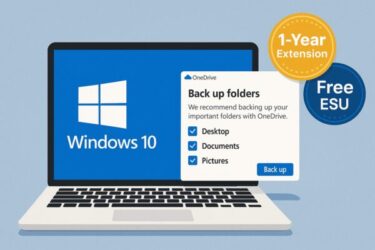
Windows 10の通常サポートは、2025年10月14日に終了しました。
サポート終了後もWindows 10は起動できますが、ESUへ登録していないパソコンには、基本的に重要なセキュリティ更新プログラムが配信されません。
そこで用意されているのが、Extended Security Updates(ESU:拡張セキュリティ更新プログラム)です。
個人向けESUへ登録すると、対象となるWindows 10パソコンで、2027年10月12日まで重要なセキュリティ更新プログラムを受け取れます。
すでにESUへ登録している場合は、原則として追加の手続きや支払いは必要ありません。Microsoftの案内では、対象期間が自動的に2027年10月12日まで延長されます。
この記事では、個人向けESUの対象条件、登録方法、登録案内が表示されない場合の確認事項を、わかりやすく解説します。
ESUとは?受け取れる更新と受け取れないもの
ESUは、Windows 10の通常サポート終了後も、重要なセキュリティ更新プログラムを受け取るための制度です。
| 項目 | ESUでの提供 |
|---|---|
| 緊急・重要と判断されたセキュリティ更新 | 受け取れる |
| Windows 10の新機能 | 受け取れない |
| 通常の機能改善や仕様変更 | 受け取れない |
| Windows 10全般の技術サポート | 原則として受けられない |
| 永続的なサポート | 受けられない |
ESUへ登録しても、Windows 10の通常サポートが再開されるわけではありません。
Windows 11へのアップグレードやパソコンの買い替えに時間が必要な場合に、安全性を補いながら準備を進めるための制度と考えるとよいでしょう。
個人向けESUを利用できるパソコンの条件
個人向けESUを利用するには、主に次の条件を満たす必要があります。
- Windows 10 バージョン22H2を使用している
- 必要なWindows Updateが適用されている
- 個人利用のパソコンである
- 登録時にMicrosoftアカウントへサインインできる
- 組織によって管理されているパソコンではない
会社や学校で使用しているパソコン、Active DirectoryやMicrosoft Entraへ参加している端末、MDMで管理されている端末などは、個人向けESUの対象外になる場合があります。
業務用パソコンの場合は、自分で登録せず、勤務先の管理者へ確認してください。
個人向けESUの3つの登録方法
個人向けESUには、主に次の登録方法があります。
- Windowsバックアップを使ってPC設定を同期し、追加料金なしで登録する
- Microsoft Rewardsの1,000ポイントを利用する
- 30米ドルまたは地域ごとの相当額を一度支払う
登録時にMicrosoftアカウントへのサインインが必要です。
日本で表示される金額や選択肢は、地域やMicrosoftアカウントの状態によって異なる場合があります。実際に登録する際は、Windows Update画面に表示される案内を確認してください。
登録に使用したMicrosoftアカウントでは、条件を満たす個人用パソコン最大10台までESUを利用できます。
個人向けESUの登録手順
対象となるパソコンでは、Windows Update画面にESUの登録案内が表示されます。
- 「スタート」から「設定」を開く
- 「更新とセキュリティ」を選択する
- 「Windows Update」を開く
- ESUの案内にある「今すぐ登録」などを選択する
- Microsoftアカウントへサインインする
- 表示された登録方法から利用する方法を選ぶ
- 画面の案内に従って登録を完了する
登録後のセキュリティ更新プログラムは、通常のWindows Updateを通じて配信されます。
すでにESUへ登録している場合は、原則として申し込み直す必要はありません。対象期間は2027年10月12日まで自動的に延長されます。
Microsoftアカウントを確認する
個人向けESUの登録には、Microsoftアカウントへのサインインが必要です。
Windowsへローカルアカウントでサインインしている場合も、ESUの登録手続きではMicrosoftアカウントへのサインインを求められます。
登録の途中で進めなくならないように、あらかじめ次の情報を確認しておきましょう。
- Microsoftアカウントに登録しているメールアドレス
- Microsoftアカウントのパスワード
- 本人確認に使用する電話番号やメールアドレス
- 2段階認証の利用状況
- Microsoftアカウントがロックされていないか
パスワードを忘れている場合や、登録している電話番号・メールアドレスを現在利用できない場合は、ESUの登録を始める前にアカウント情報を更新しておくと安心です。
なお、Microsoftアカウントへサインインしただけで、Windowsへのサインイン方法が必ず変更されるわけではありません。画面に表示される内容を確認しながら手続きを進めてください。
追加料金なしの方法を選ぶ場合は同期内容を確認する
追加料金なしの登録方法では、Windowsバックアップを使ってPC設定を同期します。
Windowsバックアップでは、設定だけでなく、選択内容によってデスクトップ・ドキュメント・写真などのフォルダーもOneDriveへバックアップできます。
クラウド容量が気になる場合は、登録を進める前に、WindowsバックアップやOneDriveの同期対象を確認してください。
ファイルの同期を希望しない場合は、Microsoft Rewardsポイントを利用する方法や、有料で登録する方法も検討できます。
よくある質問
Q1.Windows UpdateにESUの登録案内が表示されません
まず、次の項目を確認してください。
- Windows 10 バージョン22H2になっているか
- Windows Updateを最新の状態まで適用しているか
- パソコンを再起動しているか
- 個人利用のパソコンであるか
- 組織の管理下にある端末ではないか
条件を満たしていても表示されない場合は、更新プログラムの適用状況を再確認してください。
Q2.WindowsバックアップやOneDriveの利用が不安です
追加料金なしの方法では、Windowsバックアップを使ったPC設定の同期が必要です。
OneDriveの容量やプライバシーが気になる場合は、同期する項目を確認してください。
Windowsバックアップを利用したくない場合は、Microsoft Rewardsの1,000ポイントを使用する方法や、料金を支払って登録する方法もあります。
Q3.ESUへ登録すれば、2027年まで安心して使えますか?
ESUへ登録すると、2027年10月12日まで重要なセキュリティ更新を受け取れます。
ただし、新機能や通常の機能改善、Windows 10全般の技術サポートは提供されません。また、ソフトウェアや周辺機器がWindows 10への対応を終了する可能性もあります。
ESUを利用している間に、Windows 11への移行やパソコンの買い替えを検討しておきましょう。
ESUの提供期間中に考えておきたい次の対応
ESUは、Windows 10を永続的に使い続けるための制度ではありません。
2027年10月12日までに、次の対応を検討しておきましょう。
- 対応しているパソコンをWindows 11へアップグレードする
- Windows 11対応パソコンへ買い替える
- 必要なファイルや設定を整理して移行に備える
- Windows 10でしか動かないソフトや周辺機器の代替品を探す
- 古いパソコンをオフライン専用など、用途を限定して使用する
「ESUへ登録して終わり」ではなく、次の環境へ移るための準備期間として活用することが大切です。
まとめ|ESUを活用してWindows 11への移行準備を
| 要点 | 内容 |
|---|---|
| 個人向けESUの終了日 | 2027年10月12日 |
| 受け取れるもの | 緊急・重要なセキュリティ更新 |
| 受け取れないもの | 新機能、通常の機能改善、一般的な技術サポート |
| 登録方法 | PC設定の同期、Rewardsポイント、有料登録 |
| 登録済みの場合 | 原則として手続き不要で自動延長 |
| 今後必要なこと | Windows 11への移行または買い替えの準備 |
Windows 10の個人向けESUへ登録すると、対象となるパソコンで2027年10月12日まで重要なセキュリティ更新プログラムを受け取れます。
すでにESUへ登録している場合は、原則として追加の申し込みや支払いは必要ありません。
ただし、ESUはWindows 10の通常サポートを延長する制度ではなく、新機能や一般的な技術サポートも提供されません。
ESUを利用している間に、使用中のソフトや周辺機器の対応状況を確認し、Windows 11へのアップグレードやパソコンの買い替えを計画しておきましょう。