新しいWindows 11パソコンが届いたら、最初に何を設定すればよいのでしょうか。早く使い始めたいところですが、初期設定やデータの確認を済ませておくと、後から困りにくくなります。
この記事では、インターネットへの接続、Windows Update、古いPCからのデータ移行など、最初に確認したい10項目を順番に紹介します。すべてを一度に終わらせる必要はありません。必要なところから進めていきましょう。
新しいWindows 11パソコンで最初に確認したい10項目
1.初期設定でMicrosoftアカウントにサインインする
最初に電源を入れると、Windows 11の初期設定画面が表示されます。画面の案内に沿って、言語や地域、キーボードの設定を確認しましょう。
Windows 11 Homeと個人利用のWindows 11 Proでは、初期設定を完了するためにインターネット接続とMicrosoftアカウントが必要です。以前のPCでWindows バックアップを使っていた方は、バックアップ時と同じMicrosoftアカウントでサインインすると、対応する設定などを復元できます。
アカウントのメールアドレス、パスワード、本人確認に使う方法を、作業前に確認しておくと安心です。会社や学校から支給されたPCは、組織の案内に従ってください。
2.インターネット接続を確認する
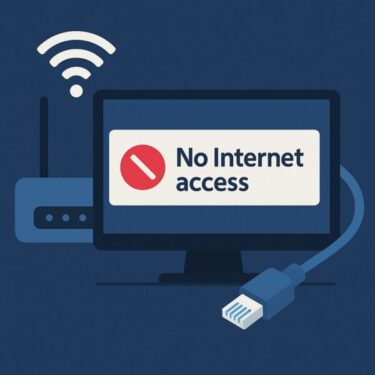
初期設定の途中で、自宅のWi-Fiまたは有線LANに接続します。Wi-Fiを使う場合は、接続先の名前とパスワードを確認しておきましょう。
接続できないときは、Wi-Fiの選択先やパスワードを見直します。有線LAN端子があるPCなら、ルーターとケーブルでつなぐ方法もあります。
3.Windows Updateで更新を確認する
新品のPCでも、購入時点で最新の更新プログラムが適用されているとは限りません。初期設定が終わったら、「スタート」→「設定」→「Windows Update」を開き、「更新プログラムのチェック」を選びましょう。
更新が見つかったら、画面の案内に従ってインストールします。再起動が必要な場合もあるため、作業中のファイルを保存し、ノートPCは電源につないでおくと安心です。更新後にもう一度チェックすると、追加の更新が表示される場合もあります。
4.Windows セキュリティの状態を確認する
Windows 11には、Microsoft Defender ウイルス対策を含む「Windows セキュリティ」が標準で用意されています。スタートメニューで「Windows セキュリティ」を検索して開き、「ウイルスと脅威の防止」に注意が必要な表示が出ていないか確認しましょう。
市販のウイルス対策ソフトを使う場合は、まずPCに試用版などが入っていないか確認してください。対応する別のウイルス対策ソフトが有効になると、Microsoft Defender ウイルス対策は自動的にオフになります。保護の状態はWindows セキュリティで確認できます。
基本的な違いはDefenderとファイアウォールの解説記事も参考にしてください。
5.最初から入っているアプリを確認する
新しいPCには、メーカーの設定アプリや試用版ソフトなどが入っていることがあります。「設定」→「アプリ」→「インストールされているアプリ」で一覧を確認しましょう。
使わないアプリは削除できますが、名前だけでは役割が分かりにくいものもあります。ドライバーやメーカーの更新に関係する場合があるため、分からないアプリはすぐに消さず、役割を確認してから判断しましょう。
6.古いPCのデータを移し、バックアップを設定する
買い替えの場合は、古いPCにある写真や書類を新しいPCで開けるか確認します。Windows バックアップとOneDriveを使う方法のほか、USBメモリや外付けSSDに必要なファイルをコピーする方法もあります。
移し方は新しいパソコンへデータを移す方法で詳しく説明しています。新しいPCで必要なファイルを確認するまで、古いPCのデータは消さないようにしましょう。
移行後も、突然の故障に備えてバックアップを続けることが大切です。OneDriveを利用する場合は、保存対象のフォルダー、空き容量、同期状態を確認してください。クラウドを使わない方は、外付けストレージなどに定期的にコピーする方法もあります。
7.画面オフとスリープの時間を確認する
使っていて画面が早く消える、すぐにスリープするなど気になる場合は、「設定」→「システム」→「電源とバッテリー」から、画面オフやスリープまでの時間を確認しましょう。表示される項目名はWindowsの更新状況や機種によって少し異なることがあります。
ノートPCでは、バッテリー使用時と電源接続時を別々に調整できます。まずは初期設定のまま使い、困る場合にだけ自分の使い方に合わせて変更するとよいでしょう。スリープを「なし」にすると、消費電力が増えることがあります。
8.よく使うアプリを入れ、ログインを確認する
ブラウザー、メール、オンライン会議、WordやExcelなど、必要なアプリを確認しましょう。すでに入っているものもあるため、最初にスタートメニューや「インストールされているアプリ」を見てから追加すると重複を防げます。
アプリはMicrosoft Storeや提供元の公式サイトから入手します。古いPCで使っていたアプリが、ファイルの移行だけで新しいPCにも入るとは限りません。ライセンスやサインイン情報、アプリ内のデータを引き継ぐ方法も確認してください。
9.使いやすい画面に整える
よく使うアプリは、スタートメニューやタスクバーにピン留めしておくと探しやすくなります。壁紙やダークモードも、必要に応じて変えられます。
壁紙を変える場合は、デスクトップの何もないところを右クリックし、「個人用設定」→「背景」を開きます。「画像」「単色」「スライドショー」などから選びましょう。最初からすべてを整える必要はなく、使いながら少しずつ変更して大丈夫です。
10.回復ドライブの作成を検討する
Windowsが起動しなくなるなど、重大なトラブルに備えてUSBの「回復ドライブ」を作成できます。スタートメニューで「回復ドライブ」を検索し、画面の案内に沿って進めます。
作成先のUSBメモリに保存されているデータは消去されます。空のUSBメモリを用意し、必要な容量は作成画面で確認してください。機種によって必要な容量が異なるため、特定の容量で必ず足りるとは限りません。
回復ドライブには、写真や書類などの個人ファイルは保存されません。大切なデータは項目6の方法で別にバックアップしておきましょう。
【PR】回復ドライブ用のUSBメモリを用意する場合
作成画面に表示される必要容量を確認してから選びましょう。作成時にUSB内のデータは消去されます。
👉USBメモリを探す
よくある質問
Q.Microsoftアカウントは必要ですか?
Windows 11 Homeと個人利用のWindows 11 Proでは、初期設定時にインターネット接続とMicrosoftアカウントが必要です。会社や学校のPCは、組織が指定する方法で設定してください。
Q.有料のウイルス対策ソフトを買う必要はありますか?
Windows 11にはMicrosoft Defender ウイルス対策が標準で用意されています。まずはWindows セキュリティで保護の状態を確認しましょう。有料ソフトの追加は、自分に必要な機能やサポートを確認してから判断できます。
Q.初期設定はどのくらい時間がかかりますか?
PCや通信環境、Windows Updateの量によって変わります。古いPCから写真や動画を移す場合は、その分の時間も必要です。時間に余裕のあるときに作業し、更新や転送の途中で電源を切らないようにしましょう。
Q.回復ドライブを作れば、写真も守れますか?
いいえ。回復ドライブには個人用の写真や書類は含まれません。ファイルはOneDriveや外付けストレージなどを使い、別にバックアップしてください。
まとめ
新しいWindows 11パソコンでは、まず初期設定とネット接続を済ませ、Windows Updateとセキュリティの状態を確認しましょう。買い替えた方は、古いPCにある大切なファイルを新しいPCで開けることも確かめてください。
アプリの整理や壁紙の変更は、使い始めてから少しずつ進めても大丈夫です。データ移行と継続的なバックアップを確認してから、安心して新しいPCを使い始めましょう。