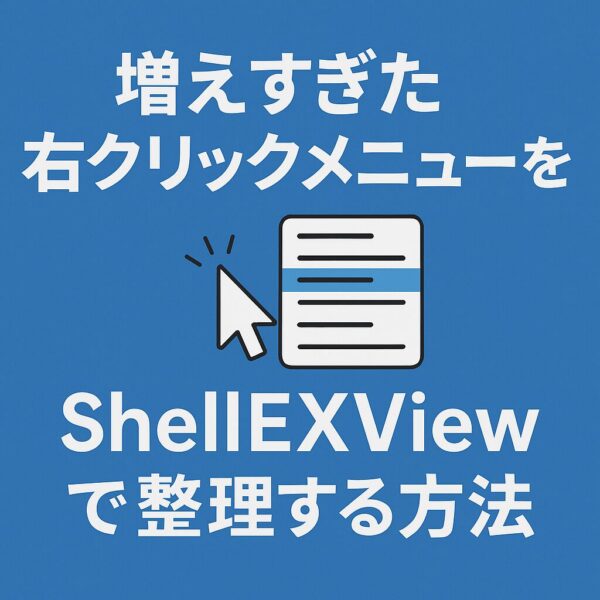
Windowsを長く使っていると、右クリックメニューにアプリやクラウドサービスの項目が増え、「目的の機能を見つけにくい」「右クリックすると表示が遅い」と感じることがあります。
使っていない項目は、まず追加元のアプリにある設定を見直すか、不要なアプリをアンインストールするのが基本です。それでも消えない項目については、無料ツール「ShellExView(シェルエックスビュー)」で関連するシェル拡張を無効にできる場合があります。
この記事では、ShellExViewの使い方と、右クリックメニューを整理するときの注意点を解説します。
ShellExViewはWindowsのシェル拡張を無効化するツールです。誤った項目を無効にすると、右クリックメニューだけでなく、アイコンやサムネイルなどの表示に影響する可能性があります。Microsoft製の項目や用途のわからない項目は変更せず、一度に複数の項目を無効にしないでください。
右クリックメニューが増える・表示が遅くなる原因
Windowsでは、インストールしたアプリが「シェル拡張」という仕組みを使い、エクスプローラーや右クリックメニューに機能を追加することがあります。
- 圧縮ソフトの「圧縮」「解凍」
- クラウドサービスの共有・同期メニュー
- セキュリティソフトのスキャン機能
- 画像・動画編集ソフトの変換メニュー
項目が多いだけなら、表示が見づらくなる程度で、必ずしもPCの不具合ではありません。
一方、追加されたシェル拡張に不具合があると、右クリックメニューの表示が遅れる、エクスプローラーが固まる、再起動するなどの症状が出る場合があります。ShellExViewは、このような問題の原因を切り分ける目的でも使われます。
ShellExViewとは?
ShellExViewは、Windowsに登録されているシェル拡張を一覧表示し、選択した項目を無効化・再有効化できるNirSoft製の無料ツールです。
- インストールせずに使用できる
- シェル拡張の名前や種類、提供元を確認できる
- 選択した拡張機能を一時的に無効化できる
- 無効化した項目を再び有効にできる
ただし、ShellExViewは右クリックメニューだけを管理するツールではありません。アイコンやサムネイル、ドラッグ&ドロップなどに関係するシェル拡張も表示されるため、用途のわからない項目をむやみに変更しないことが大切です。
また、右クリックメニューにはShellExViewで管理できない種類の項目もあります。そのため、目的の項目が一覧で見つからないこともあります。
ShellExViewのダウンロードと起動方法
ShellExViewは、開発元であるNirSoftの公式サイトからダウンロードできます。類似した名前の配布サイトではなく、必ず公式ページを利用してください。
- 公式ページを開きます
- ページ下部のダウンロード欄まで移動します
- 通常のWindows 11では、64ビット版を選びます
- ダウンロードしたZIPファイルを右クリックし、すべて展開を選びます
- 展開したフォルダー内のshexview.exeを起動します
Windowsから確認画面が表示された場合は、ファイルの入手元がNirSoft公式サイトであることを確認してください。セキュリティソフトから警告が出た場合は、警告を無視して実行せず、ファイル名や入手元をもう一度確認しましょう。
Windows 11で使用する場合の注意
ShellExViewの公式ページでは、対応環境としてWindows 10までが案内されており、Windows 11は明記されていません。Windows 11で動作する環境もありますが、すべてのPCで正常に動作するとは限りません。変更前に復元ポイントを作成し、問題が起きた場合に元へ戻せる状態で使用してください。
表示される一覧の見方
ツールを起動すると、数百行にわたる一覧表が表示されるかもしれません。これが現在のWindowsに登録されているシェル拡張のすべてです。
重要な列は以下の通りです
| 列名 | 意味 |
|---|---|
| Extension Name | シェル拡張の登録名 |
| Type | Context Menu、Icon Handlerなどの種類 |
| Disabled | Yesなら現在無効になっている |
| Company | 拡張機能の提供元 |
| Product Name | 関連する製品名 |
| Filename | 拡張機能として読み込まれるファイル |
| Missing File | 関連ファイルが見つからない場合はYes |
右クリックメニューに関係する項目を探す場合は、まず「Type」がContext Menuになっている行を確認します。
ただし、Extension Nameだけでは、右クリックメニューに表示されている項目名と結び付けにくい場合があります。Company、Product Name、Filenameもあわせて確認してください。
最初にMicrosoft製の項目を非表示にする
Windowsに必要な項目を誤って無効化しないよう、最初にMicrosoft製のシェル拡張を一覧から隠します。
- 上部メニューのOptionsをクリックします
- Hide All Microsoft Extensionsをクリックしてチェックを入れます
- Microsoft以外のシェル拡張だけが表示されたことを確認します
この操作はMicrosoft製の項目を削除するものではなく、一覧上で一時的に非表示にする機能です。ただし、提供元が空欄の項目や判別できない項目もあるため、表示された項目をすべて無効にしてよいわけではありません。
ShellExViewで項目を無効化する手順
項目を無効化するときは、一度に複数を変更せず、1項目ずつ動作を確認してください。
- Options→Hide All Microsoft Extensionsにチェックを入れます
- 「Type」がContext Menuの項目を確認します
- Company、Product Name、Filenameから関連アプリを特定します
- 使っていないことが確認できた項目を1つだけ選択します
- 右クリックしてDisable Selected Itemsを選びます
- 確認画面が表示されたら内容を確認して進みます
- エクスプローラーを再起動し、右クリックメニューを確認します
目的の項目が消え、エクスプローラーにも問題がなければ、そのまま使用できます。目的の項目が消えなかった場合は、別のシェル拡張が関係しているか、ShellExViewでは管理できない種類のメニューである可能性があります。
Windows 11の新しい右クリックメニューには反映されない場合がある
Windows 11の右クリックメニューは、最初に表示される新しいメニューと、「その他のオプションを表示」から開く従来型メニューに分かれています。
ShellExViewで無効化できるのは、主にシェル拡張によって追加された項目です。そのため、「その他のオプションを表示」内の項目は消せても、Windows 11の新しいメニューに表示される項目には反映されないことがあります。
また、すべての右クリック項目がShellExViewの一覧に表示されるわけではありません。目的の項目が見つからない場合は、無理に似た名前の拡張機能を無効化しないでください。
無効化した項目を元に戻す方法
無効化した項目は、ShellExViewから再有効化できます。
- 無効化した項目を選択します
- 右クリックしてEnable Selected Itemsを選びます
- エクスプローラーを再起動します
ただし、無効化によってエクスプローラーが不安定になった場合など、すぐに元へ戻せない可能性もあります。変更前に項目名をメモまたはスクリーンショットで記録し、復元ポイントも作成しておくと安心です。
整理の候補になりやすい項目
次のようなアプリは、右クリックメニューに独自の機能を追加することがあります。
- クラウドストレージアプリ
- ウイルス対策ソフト
- 圧縮・解凍ソフト
- プリンターやFAX関連ソフト
- 画像・動画編集ソフト
ただし、表示されている項目が不要かどうかは、利用状況によって異なります。先にアプリの設定画面で、右クリックメニューへの追加を解除できないか確認してください。
ShellExViewを使う前に試したい方法
右クリックメニューを整理したいだけなら、最初からShellExViewを使う必要はありません。次の方法を先に確認してください。
- 追加元のアプリに、右クリックメニューを非表示にする設定がないか確認する
- 使っていないアプリであれば、Windowsの設定からアンインストールする
- アプリを最新版に更新する
- それでも項目が残る場合に、ShellExViewで関連するシェル拡張を確認する
レジストリを直接編集する方法もありますが、誤った場所を変更するとWindowsやエクスプローラーの動作に影響するため、初心者の方にはおすすめしません。
ShellExViewに関するよくある質問
Q. ShellExViewはWindows 11でも使えますか?
Windows 11で動作する環境もありますが、ShellExViewの公式ページでは、対応環境としてWindows 10までしか明記されていません。そのため、すべてのWindows 11搭載PCで正常に動作するとは限りません。
使用する場合は、復元ポイントを作成し、一度に複数の項目を変更しないようにしてください。
Q. ShellExViewで項目を無効化すると削除されますか?
無効化しただけでは、関連するアプリやファイルそのものが削除されるわけではありません。シェル拡張が読み込まれない状態になります。
必要になった場合は、ShellExViewで該当項目を選び、Enable Selected Itemsを実行すると再び有効にできます。
Q. 消したい右クリック項目が一覧に見つからないのはなぜですか?
右クリックメニューのすべてが、ShellExViewで管理されているわけではないためです。アプリが別の仕組みで追加している項目や、Windows 11の新しい右クリックメニューに組み込まれている項目は、一覧に表示されない場合があります。
似た名前の項目を推測だけで無効化せず、追加元のアプリに非表示設定がないか確認してください。
Q. 無効化してはいけない項目はありますか?
MicrosoftまたはMicrosoft Corporationが提供する項目や、用途のわからない項目は無効化しないほうが安全です。
特に「Icon Handler」「Thumbnail Handler」「Preview Handler」などは、アイコン、サムネイル、プレビュー表示に関係します。右クリックメニューの整理だけが目的の場合は変更しないでください。
Q. 無効化したのに右クリックメニューから消えません
変更後にエクスプローラーが再起動されていない可能性があります。ShellExViewの再起動機能を利用するか、PCを再起動してから確認してください。
再起動しても消えない場合は、別のシェル拡張が関係しているか、ShellExViewでは管理できない種類の項目である可能性があります。
まとめ
右クリックメニューに不要な項目が増えた場合は、まず追加元のアプリに非表示設定がないか確認しましょう。使っていないアプリであれば、アンインストールする方法が基本です。
それでも消えない項目や、右クリック時の遅延・エクスプローラーの不具合を調べたい場合は、ShellExViewで関連するシェル拡張を確認できます。
- Microsoft製の拡張機能は変更しない
- 用途のわからない項目は無効化しない
- 一度に複数ではなく、1項目ずつ試す
- 変更した項目名を記録しておく
- 不具合が出たら再有効化して元へ戻す
ShellExViewは便利な反面、Windowsの表示や操作に関わる項目も扱います。「とりあえず不要そうだから消す」のではなく、関連するアプリを確認したうえで慎重に使用してください。
【おすすめ記事】
🌸 姉妹サイトのご紹介
オリジナルカレンダーやシフト表などを無料で配布中です。
よかったら、私のイラストサイト「きみよの部屋」も、のぞいてみてくださいね🐦