「パソコンが急に重い…」
「ファンがずっと回っている」
「何もしていないのに動作が遅い」
そんな時は、まず“今どのアプリが動いているか”を確認してみましょう。
Windows 11では、見えないところでアプリが動き続けていることがあります。
たとえば、
- OneDriveの同期
- Windows Update
- セキュリティスキャン
- ブラウザの裏動作
- 自動起動アプリ
などです。
特に初心者の方は、
「閉じたはずなのに、まだ動いてる?」
と感じることも多いでしょう。
この記事では、Windows初心者の方でもわかるように、
- 今動いているアプリを見る方法
- 裏で動いているアプリの確認方法
- パソコンが重い原因の探し方
- 不要なアプリを減らす方法
を、やさしく丁寧に解説します。
一番簡単なのは「タスクマネージャー」を見る方法
Windowsで「今動いているもの」を確認するなら、まずはタスクマネージャーを見るのがおすすめです。
ここでは、
- 開いているアプリ
- 裏で動いているアプリ
- CPUやメモリを大量使用しているもの
などが一覧で表示されます。
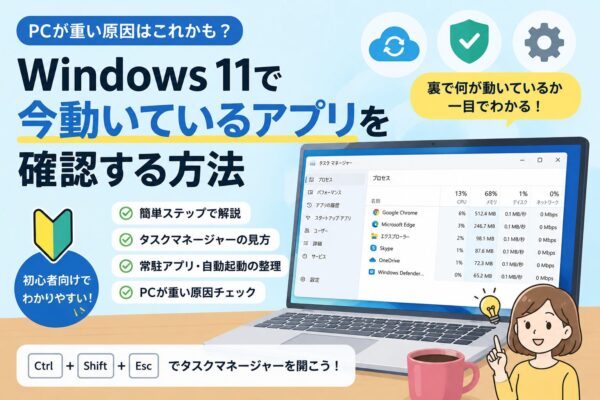
タスクマネージャーを開く方法
方法① キーボードで開く(最速)
キーボードで:
Ctrl + Shift + Escを押します。
するとタスクマネージャーが開きます。
方法② スタートボタンを右クリック
画面下のWindowsマークを右クリック
↓
「タスクマネージャー」
を選んでも開けます。
「プロセス」を見るのが一番わかりやすい
タスクマネージャーが開いたら、
「プロセス」
を確認してください。ここには、
- 今開いているアプリ
- 裏で動いているアプリ
- Windows内部処理
が表示されています。
まず見るべきポイント
CPU
数字が高いほど、パソコンに負荷がかかっています。
ずっと:
- 80%
- 90%
- 100%
近い場合は、何かが重く動いています。
メモリ
メモリ使用量が高すぎると、動作が重くなります。
特に、
- Chromeタブ大量
- 動画編集
- ゲーム
- Office複数起動
などで増えやすいです。
ディスク
ディスク使用率が100%近いと、
- 起動が遅い
- フリーズ気味
- カクカクする
原因になります。
「閉じたのに動いてる」は普通にある
初心者の方が驚きやすいのですが、アプリは閉じても裏で動くことがあります。
たとえば
| アプリ | 裏で動く理由 |
|---|---|
| OneDrive | 同期 |
| Discord | 通知待機 |
| LINE | メッセージ受信 |
| セキュリティソフト | 常時監視 |
| Chrome | バックグラウンド動作 |
つまり「画面から消えた=完全終了」ではない場合があります。
右下の「▲」でも確認できます
画面右下にある
▲(隠れているインジケーター)を押してみてください。
ここには、
- OneDrive
- Bluetooth
- セキュリティソフト
- VPN
- クラウド同期
など、常駐アプリが表示されます。
見覚えのないアプリがある時は?
知らない名前が出てくると不安になりますよね。
ですが、Windowsには最初から必要な内部処理も多くあります。
なので、
よくわからないものを無理に終了しない
これが大切です。
勝手に終了しない方がいいもの
特に以下は注意です。
| 名前例 | 内容 |
|---|---|
| Windows Explorer | デスクトップ管理 |
| Desktop Window Manager | 画面表示 |
| Antimalware Service Executable | Windows Defender |
| Realtek Audio | 音関連 |
| NVIDIA Container | グラフィック関連 |
無理に止めると、
- 画面が消える
- 音が出ない
- フリーズ
- 再起動
することがあります。
「パソコンが重い原因」を見つけるコツ
タスクマネージャーでは、
上の数字が高いもの
を見るのがポイントです。
たとえば、
- CPU 80%
- メモリ大量使用
- ディスク100%
などなら、そのアプリが原因の可能性があります。
不要なアプリを終了する方法
不要なアプリを見つけたら、
- アプリをクリック
- 「タスクを終了」
を押します。
これで終了できます。
ただし、全部止めればいいわけではありません。
無理に終了しすぎると、
- Windowsが不安定
- 保存前データ消失
- 再起動
することがあります。
特に初心者の方は、「自分で開いたアプリだけ」を終了するくらいが安全です。
起動時から勝手に動くアプリを減らす方法
「毎回パソコンが重い」
という場合は、スタートアップアプリを見直すと改善することがあります。
スタートアップ確認方法
タスクマネージャーの「スタートアップ アプリ」を開きます。
ここには、
- Windows起動時に自動で動くもの
が表示されます。
不要なら「無効」にできる
たとえば、
- あまり使わないチャットアプリ
- 自動起動不要なソフト
なら「無効」にしてOKです。
無効にしてもアンインストールではありません
「無効」にしても、
- アプリは消えません
- 必要ならあとで起動できます
ただ、Windows起動時に自動で開かなくなるだけです。
ノートPCなら「バッテリー使用量」も見る
Windows 11では、
設定 → システム → 電源とバッテリー
から、
- 電池を大量消費しているアプリ
も確認できます。
ここで重いアプリが見つかることもあります。
Alt + Tab で今開いている画面を確認
キーボードの:
Alt + Tabを押すと、
今開いているウィンドウ一覧が表示されます。
「何を開いていたっけ?」という時に便利です。
Win + Tab は全体を見渡せる
Windowsキー + Tabでは、
- 開いている画面
- 仮想デスクトップ
などを一覧で確認できます。
よくある質問(FAQ)
Q. アプリを閉じたのにまだメモリ使用量が高いです
A. 完全終了していない場合があります。
特に、
- ブラウザ
- OneDrive
- Discord
- Teams
などは裏で動き続けることがあります。
Q. CPU100%は危険ですか?
A. 一時的なら問題ないこともあります。
ただし、
- 長時間100%
- ファン爆音
- 熱い
- フリーズ
が続くなら、何か異常動作している可能性があります。
Q. 見たことない名前ばかりです
A. Windows内部処理も多いため普通です。
知らないものを無理に終了しないのがおすすめです。
まとめ
Windows 11で「今何が動いているか」を確認したい時は、
「タスクマネージャーを見る」
これが一番簡単で確実です。特に、
- CPU
- メモリ
- ディスク
を確認すると、「なぜ重いのか」が見えてくることがあります。
また、
- スタートアップ整理
- 不要アプリ停止
- 常駐アプリ確認
をするだけでも、パソコンが軽くなるケースは多いです。
まずは難しく考えず、
Ctrl + Shift + Esc
でタスクマネージャーを開いてみるところから始めてみてください。
おすすめ関連記事
・Windowsのスタートアップからしれっと入ってるアプリを完全排除する簡単な方法