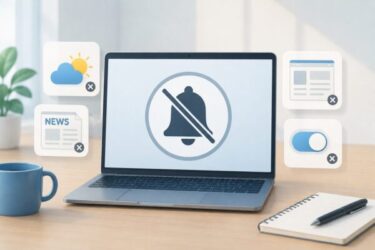
「パソコンを起動するたびに、ZoomやTeamsが勝手に開く…」
「最近、起動が遅くなった気がする…」
そんな経験はありませんか?
実はその原因のひとつが、Windowsの「スタートアップ」に登録されたアプリです。
スタートアップとは、パソコンの電源を入れたときに自動で起動する仕組みのこと。便利な機能ですが、不要なアプリまで自動で起動すると、パソコンが重くなったり、起動に時間がかかったりする原因になります。
とはいえ、アプリを削除する必要はありません。
スタートアップ設定を見直せば、自動起動だけを安全に止めることができます。
この記事では、Windows 11・Windows 10で勝手に起動するアプリを止める方法や、無効にしても大丈夫なアプリの目安、注意したいアプリまで、わかりやすく解説します。
勝手に起動するアプリは安全に止められます
Windowsで起動時に勝手に開くアプリは、スタートアップ設定をオフにするだけで安全に止めることができます。
これはアプリを削除するわけではないので、
- 使えなくなる
- データが消える
- パソコンが壊れる
といった心配は基本ありません。
ただし、次のようなアプリはそのままにしておくのがおすすめです。
無効化を慎重にしたいもの
- Windows Security(セキュリティ機能)
- ウイルス対策ソフト
- OneDrive(同期して使っている場合)
- タッチパッド関連
- キーボードドライバ
- オーディオ関連ドライバ
逆に、
無効化しても困りにくいことが多いもの
- Zoom
- Teams(個人利用なら)
- Skype
- Spotify
- Discord
- Steam
- Adobeのアップデート関連
などは、使うときだけ手動で開けばOKなことが多いです。
「何かわからないアプリ」は、いきなり止めずに名前を確認してから判断するのが安全です。
なぜアプリが勝手に起動するの?
「自分で設定した覚えがないのに、なんで勝手に開くの?」と思いますよね。
実は故障ではなく、多くの場合はアプリ側が便利に使えるよう自動起動を設定しているだけです。
例えば、
- Zoom → すぐ会議に入れるように
- Teams → メッセージをすぐ受け取れるように
- OneDrive → ファイルを自動で同期するため
- Adobe関連 → アップデート確認のため
など、それぞれ理由があります。
ただ、便利な反面、必要ないアプリまで一緒に起動してしまうと、
- パソコンの起動が遅い
- 起動直後に重い
- メモリを無駄に使う
- ノートPCのバッテリー消費が増える
といった原因になることがあります。
「全部止める」のではなく、“今の自分に不要なものだけ止める”のがコツです。
一番簡単!タスクマネージャーから勝手に起動するアプリを止める方法
Windowsでスタートアップアプリを止める一番簡単な方法は、タスクマネージャーを使う方法です。
アプリを削除するわけではないので、安心して試してください。
手順① タスクマネージャーを開く
次のどちらかの方法で開けます。
方法1(いちばん簡単)
キーボードで
- Ctrl + Shift + Esc
を同時に押す。
方法2
- Windowsのスタートボタンを右クリック
↓
- 「タスク マネージャー」 をクリック
手順②「スタートアップ アプリ」を開く
タスクマネージャーが開いたら、左側のメニューから
- 「スタートアップ アプリ」
をクリックします。
※Windows 10では「スタートアップ」と表示される場合があります。
すると、パソコン起動時に自動で開くアプリ一覧が表示されます。
手順③ 不要なアプリを無効にする
一覧の中から、勝手に起動しなくてよいアプリを選びます。
例えば、
- Zoom
- Skype
- Teams(個人利用)
- Spotify
- Discord
- Steam
など。
アプリをクリック
↓
右クリック
↓
「無効化」
を選びます。
すると状態が『有効 → 無効』に変わります。
これでOKです!
手順④ パソコンを再起動して確認
設定しただけでは、すでに起動しているアプリはそのまま動いていることがあります。
一度パソコンを再起動して、「勝手に開かなくなった!」となれば成功です。
よくわからないアプリは無理に止めない
よくわからない名前のアプリは、いきなり無効にしないでください。
例えば、
- Windows Security
- ウイルス対策ソフト
- OneDrive
- キーボードや音関連のドライバ
などは、止めると困ることがあります。
迷ったら、そのままにしておくのが安全です。
設定アプリからスタートアップをオフにする方法
「右クリックとかちょっと苦手…」という方は、Windowsの設定画面からでも簡単に変更できます。
こちらの方が、アプリごとにON/OFFが見やすくて初心者さん向きです。
手順① 設定を開く
キーボードで
- Windowsキー + I
を同時に押します。または
スタートボタン
↓
設定(歯車マーク)
をクリックしてもOKです。
手順②「アプリ」を開く
設定画面が開いたら
- 「アプリ」
をクリックします。
手順③「スタートアップ」を開く
次に
- 「スタートアップ」
をクリックします。
すると、スタートアップに登録されているアプリ一覧が表示されます。
手順④ 不要なアプリをオフにする
各アプリの右側にあるスイッチを
- オン → オフ
に切り替えます。
例えば
- Zoom
- Spotify
- Discord
- Skype
- Steam
など、毎回自動で開かなくてよいものをオフにしましょう。
どっちを使えばいい?
| 方法 | おすすめな人 |
|---|---|
| タスクマネージャー | 少し慣れている人 / 詳しく見たい人 |
| 設定アプリ | 初心者さん / シンプルに切り替えたい人 |
どちらで設定しても、結果は同じです。
これって止めていい?よくあるアプリの目安
「知らないアプリばかりで怖い…」という方のために、よくあるスタートアップアプリの目安をまとめました。
※パソコンの使い方によっては必要な場合もあります。
| アプリ名 | 止めてもOK? | メモ |
|---|---|---|
| Zoom | ○ | 会議のときだけ開けばOK |
| Skype | ○ | 普段使わないならオフでOK |
| Teams(個人利用) | ○ | 常時通知が不要ならOK |
| Spotify | ○ | 音楽を聴くときだけ開けばOK |
| Discord | ○ | 自動起動不要ならオフ |
| Steam | ○ | ゲーム時だけ起動でOK |
| Adobe Updater系 | ○ | 更新通知が遅れる程度 |
| Chatアプリ系 | ○ | 必要時だけ開けばOK |
| OneDrive | △ | 同期しているならそのまま推奨 |
| Windows Security | × | オフにしない |
| ウイルス対策ソフト | × | オフにしない |
| タッチパッド関連 | × | 動作に影響することあり |
| キーボード関連 | × | キー機能に影響することあり |
| オーディオドライバ | × | 音が出なくなることあり |
判断に迷ったらここを見る
「どれを止めればいいかわからない…」という場合は、まず次のようなアプリが自動起動していないか確認してみましょう。
- Zoom
- Teams(個人利用)
- Skype
- Spotify
- Discord
- Steam
普段使うときだけ起動すればよいアプリは、スタートアップをオフにしても困らないことが多いです。
一方で、セキュリティソフトやOneDrive、ドライバ関連は慎重に判断しましょう。
無効にしたのに、勝手にまた起動するのはなぜ?
「ちゃんとオフにしたのに、また勝手に起動してる…」
そんなことがよくあります。
これは故障ではなく、アプリ側の設定やアップデートで自動起動が戻ってしまうことがあるためです。
よくある原因はこちらです。
原因① アプリのアップデートで設定が戻った
一部のアプリは、アップデート後に「自動起動ON」へ戻ってしまうことがあります。
【よくある例】
- Adobe関連
- Teams
- Skype
- Discord
- Spotify
などです。
原因② アプリ本体の設定で自動起動がONになっている
Windowsのスタートアップをオフにしても、アプリ側で「Windows起動時に自動で開始する」 設定が有効になっていることがあります。
例えばZoomなら、
Zoomを開く
↓
設定
↓
「Windows起動時にZoomを開始」
をオフ
のように、アプリ内設定も確認してみましょう。
原因③ バックグラウンドアプリとして動いている
自動起動を止めても、別の仕組みで裏で動いていることがあります。
例えば、
- Teams
- OneDrive
- メッセージ系アプリ
などです。「起動しているように見える」だけの場合もあります。
どうしても戻る場合の対処法
次の順で試してみてください。
① Windowsのスタートアップ設定を再確認
② アプリ本体の自動起動設定をオフ
③ アプリを最新版に更新
④ 使っていないならアンインストールも検討
【補足】OneDriveだけはちょっと別です
OneDriveは、ファイル同期のために自動起動していることがあります。
普段OneDriveを使っているなら、無理にオフにすると
- ファイルが同期されない
- 最新状態にならない
- バックアップされない
ことがあります。
「よくわからないけど重いからオフ」は少し注意です。
よくある質問(FAQ)
Q. スタートアップを無効にすると、アプリは消えますか?
いいえ、アプリは消えません。
スタートアップを無効にするのは、「パソコン起動時に自動で開かないようにする」だけです。
アプリ本体はそのまま残るので、使いたいときはいつでも自分で開けます。
Q. スタートアップを無効にするとパソコンが壊れますか?
通常は壊れません。
ただし、
- Windows Security
- ウイルス対策ソフト
- OneDrive(同期利用中)
- キーボードや音のドライバ
などを止めると、不便になることがあります。
よくわからないものは無理にオフにしないのが安全です。
Q. 知らないアプリがあるけど、止めていいですか?
名前がわからない場合は、すぐに無効化しない方が安心です。
例えば、
- Intel
- NVIDIA
- Realtek
- Synaptics
- Dolby
などは、パソコンの動作に関わることがあります。
迷ったら、アプリ名を検索して確認してから判断しましょう。
Q. 無効にしたのに、また勝手に起動するのはなぜ?
アプリのアップデートや設定変更で、自動起動が戻ることがあります。
特に多いのは
- Adobe関連
- Teams
- Skype
- Spotify
- Discord
などです。
Windows側だけでなく、アプリ本体の設定も確認してみてください。
Q. OneDriveをスタートアップから外しても大丈夫?
OneDriveを使っていないなら問題ないこともあります。
ただし、普段OneDriveで
- ファイル同期
- 自動バックアップ
- 複数PC共有
をしている場合は注意です。
オフにすると、ファイルが最新にならないことがあります。
Q. スタートアップを無効にしたのにアプリが起動しています
スタートアップを無効にしても、アプリ本体の設定で「Windows起動時に開始する」がオンになっている場合があります。
また、通知アプリや同期アプリはバックグラウンドで動作していることもあります。
Windows側とアプリ側の両方の設定を確認してみましょう。
まとめ|不要な自動起動を減らすだけでもWindowsは軽くなる
Windowsでパソコンを起動したときに、アプリが次々と勝手に開くのは故障ではなく、スタートアップに登録されていることが原因です。
不要なアプリの自動起動を止めることで、
- パソコンの起動時間が短くなる
- 起動直後の動作が軽くなる
- メモリやバッテリーの無駄遣いを減らせる
といった効果が期待できます。
スタートアップを無効にしても、アプリそのものが削除されるわけではありません。必要なときは今まで通り自分で起動できます。
まずは、
- Zoom
- Teams(個人利用)
- Spotify
- Discord
- Steam
など、自分が毎回自動起動する必要のないアプリから見直してみましょう。
一方で、Windows Securityやウイルス対策ソフト、OneDrive、各種ドライバなどは重要な役割を持っているため、よくわからない場合は無理に無効化しないのがおすすめです。
「最近パソコンの起動が遅い」「起動直後だけ重い」という場合は、まずスタートアップ設定を確認してみてください。数分の見直しだけでも、快適さが大きく変わることがあります。
おすすめ関連記事
▶ Windows 11でPCが重い時にまず試したい簡単な対処法
(スタートアップ以外の原因もチェックしたい方に)
▶ Windows Modules Installer Worker(TiWorker.exe)が重い時の対処法
(裏で何か動いてPCが重い場合に)
▶ OneDriveが勝手に同期するのを止める方法
(雲アイコンが気になる方はこちら)
【スポンサーリンク】
【おすすめ記事】
▶︎Windows 10が無償で1年延長へ!今すぐWindows 11対応チェック