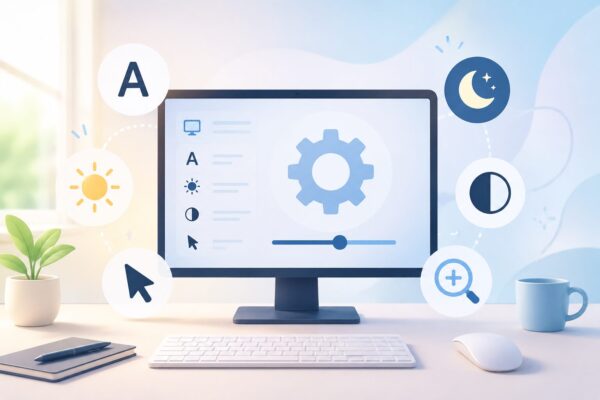
「パソコンの文字が小さくて読みにくい」「画面がまぶしくて目が疲れる」と感じていませんか?
実は、Windowsには文字を大きくしたり、画面の明るさや色味を調整したりできる機能が標準で用意されています。高価なモニターや特別なソフトを用意しなくても、設定を少し変えるだけで見やすさが大きく改善することがあります。
この記事では、Windows 10/11でできる「目が疲れにくくなる設定」を5つ紹介します。どれも数分で変更できるものばかりなので、気になるものから試してみてください。
事前にちょっとだけ意識したいポイント
本題に入る前に、設定以外で「今すぐできること」を2つだけ。これだけでも目の負担が変わります。
- 画面との距離を30〜50cm程度あける
顔を近づけすぎると、どんな設定でも目は疲れやすくなります。 - 部屋が暗すぎないかチェック
真っ暗な部屋で明るい画面を見続けると負担が大きくなります。
可能なら、スタンドライトなどで手元がうっすら明るい状態にしておくとラクです。
このうえで、次の「5つの設定」を順番に見ていきましょう。
設定①:ディスプレイの拡大率(スケーリング)で“全体”を少し大きくする
まずは一番効果が大きい設定から。
画面全体を「125%」「150%」のように、少しだけ拡大する方法です。
これを変えると、
文字だけでなく、アイコン・ボタン・メニューなどほぼ全部が少し大きく表示されます。
Windows 11 の場合
- 画面左下の 「スタート」ボタン(Windowsマーク) をクリック
- 歯車アイコンの 「設定」 を開く
- 左メニューから 「システム」 を選ぶ
- 右側で 「ディスプレイ」 を開く
- 「拡大縮小」という項目の 「拡大縮小」または「スケール」 のプルダウンをクリック
- 「125%」や「150%」を選んでみる
画面が一瞬ちらっと変わり、全体の大きさが変わります。
- 125%:少しだけ大きくしたい人向け
- 150%:ノートPCなど、画面が小さめな人におすすめ
Windows 10 の場合
- スタートボタン → 「設定」(歯車アイコン)
- 「システム」 をクリック
- 左側で 「ディスプレイ」 を選ぶ
- 「テキスト、アプリ、その他の項目のサイズを変更する」のところで 「100%」→「125%」「150%」 などに変更
どのくらいにすればいい?
- まずは 125% にしてみて、
- 「まだ小さい」と感じたら 150% に上げてみる
というやり方がおすすめです。
もし「にじんで見える」「一部のアプリがぼやける」と感じたら、
一度元に戻して、次の「文字だけを大きくする」方法も組み合わせてください。
補足:拡大率を上げたあとに「一部のアプリだけ文字がぼやける」場合は、まず拡大率を1段階下げて様子を見るのがおすすめです。それでも気になるときは、そのアプリだけ表示を調整できる場合があります(アプリの設定に「ズーム」「表示倍率」があるか確認してみてください)。
設定②:文字だけを大きくする(テキストサイズ変更)
「アイコンやボタンはそのままでいいから、文字だけ大きくしたい」という方には、
テキストサイズ変更がおすすめです。
Windows 11 の場合
- スタート → 「設定」
- 左から 「アクセシビリティ」 をクリック
- 上の方にある 「テキストのサイズ」 を選ぶ
- スライダー(バー)を右に動かすと、サンプルの文字が大きくなります
- ちょうどいい大きさになったら 「適用」 をクリック
※「適用」を押すと、メニューや設定画面などの文字が大きくなります。アプリによっては表示が変わるため、最初は少しずつ上げると安心です。
Windows 10 の場合
- スタート → 「設定」
- 「簡単操作」 をクリック
- 左メニューから 「ディスプレイ」 を選ぶ
- 「テキストを大きくする」の下にあるスライダーを右に動かす
- プレビューで確認して、OKなら 「適用」 を押す
コツ:少しずつ上げる
いきなり大きくしすぎると、表示が崩れるアプリもあります。
- 今が100%に近いなら、まずは +10〜20%だけ 上げる
- 1日〜2日ほど使ってみて、まだ小さいと感じたらもう少し上げる
というイメージで、段階的に調整していくと失敗が少ないです。
設定③:夜は「夜間モード(ナイトライト)」でブルーライトをやわらげる
夜にPCを使うことが多い方は、「夜間モード(ナイトライト)」をオンにするとラクになります。画面の色が少し暖かくなり、暗い部屋でも“まぶしさ”を感じにくくなります。
Windows 11 の場合
- スタート → 「設定」
- 左の 「システム」 → 右側で 「ディスプレイ」
- 「明るさと色」の中にある 「夜間モード」 をオン
- 「夜間モード」をクリックすると詳細設定画面が開く
- 「強さ」:どのくらい暖色にするか(スライダーで調整)
- 「スケジュール」
- 「日没から朝まで」
- 「時間を指定する」 から好きな時間帯を設定
Windows 10 の場合
- スタート → 「設定」
- 「システム」 → 「ディスプレイ」
- 「夜間モード」のスイッチをオン
- 「夜間モードの設定」で、色の強さや時間帯を調整
どのくらいオレンジにする?
写真編集やデザインなど「色が大事な作業」をする日は、強さを弱めるか、作業中だけオフにするのがおすすめです(普段使いはオンでもOKです)。
最初は少し違和感があるかもしれませんが、
- いきなり最大にせず、中くらいから試す
- 仕事の内容(色を正確に扱う必要があるか)によって調整する
のがおすすめです。
夜に「まぶしすぎて目が痛い」と感じている方は、この設定だけでもかなり楽になります。
設定④:ダークモードとアプリ側の「読みやすい表示」を活用する
背景が真っ白な画面をずっと見ていると、目が疲れやすくなります。
そこでおすすめなのが、「ダークモード」やアプリ側の「読み取りモード」です。
Windows 11 / 10 共通:Windows全体をダークモードにする
- スタート → 「設定」
- 「個人用設定」 を開く
- 「色」 を選ぶ
- 「モードの選択」または「既定のアプリ モード」で
- 「ダーク」 を選択
これで、エクスプローラーや設定画面などが、
黒やダークグレーを基調とした配色になります。
Edgeの「イマーシブ リーダー」で読みやすくする
Webページの文字が多くて読みづらい場合は、「イマーシブ リーダー(音読ビュー)」 や 表示倍率 を使うと楽になります。
表示倍率を変える(Edge)
- Edge画面右上の 「…(三点メニュー)」 をクリック
- 「ズーム」のところで 「+」を押して125%や150% に
- ショートカットでもOK:Ctrl + +(拡大)/Ctrl + -(縮小)/Ctrl + 0(100%に戻す)
読み取りビュー(記事ページ向け)
- 記事ページを開いた状態で、アドレスバーの右側にある
「読み取りビュー」アイコン(本のようなマーク)」 をクリック - 広告や余計な装飾が消えて、文字だけの読みやすい表示に
- 画面上部のメニューから
- 文字サイズ
- 背景色(白 / クリーム / ダーク)
を調整できます
「ブログやニュースをじっくり読みたいとき」は、
読み取りビュー + 文字サイズを少し大きくすると、とても読みやすくなります。
設定⑤:マウスポインター・テキストカーソルを見やすくする + 必要なら拡大鏡
紙の資料や領収書など、小さな文字を見る機会が多い方は、手持ちの拡大鏡を併用するのもおすすめです。
Windows 11 の場合
- スタート → 「設定」
- 左から 「アクセシビリティ」 をクリック
マウスポインターを大きく・見やすく
- 「マウス ポインターとタッチ」 を選ぶ
- 「マウスポインターのスタイル」で
- 白 / 黒 / 反転 / カラー を選択
- 「サイズ」のスライダーで、大きさを調整
テキストカーソル(点滅する縦棒)を太くする
- 同じアクセシビリティの中の 「テキストカーソル」 を選ぶ
- 「テキストカーソルインジケーター」をオンにする
- 好きな色・太さに調整
Windows 10 の場合
- スタート → 「設定」
- 「簡単操作」 をクリック
マウスポインター
- 左メニューから 「マウス ポインター」(または「カーソルとポインター」)を選ぶ
- 「ポインターのサイズ」「色」を変更
テキストカーソル
- 左メニューから 「テキスト カーソル」 を選ぶ
- インジケーターをオンにし、サイズや色を調整
どうしても見えないところだけ「拡大鏡」を使う
どうしても小さな文字やボタンが見えにくいときは、
Windows標準の 「拡大鏡」 を一時的に使う方法もあります。
- Windowsキー + +(プラス):拡大鏡を起動して拡大
- Windowsキー + -(マイナス):縮小
- Windowsキー + Esc:拡大鏡を終了
ずっと使うのではなく、「どうしても読めない小さい文字を確認するときだけ」使うイメージだと便利です。
頻繁に細かい文字を読む必要がある方や、紙の資料・領収書などの小さな文字を見ることが多い方は、手に持てるタイプの拡大鏡やデジタルルーペを併用すると、PC作業以外でも目の負担を大きく減らせます。
- 小さな文字がはっきり見えるため、読み間違いが減る
- 画面以外の作業(書類確認・帳票チェック)でも使える
- 軽くて持ち運びやすい製品が多く、自宅でも職場でも使いやすい
- 老眼や近視の人でも、必要な部分にピンポイントで使える
Windows標準の「拡大鏡」は一時的に画面を大きくしたいときに便利ですが、紙の資料や細かい部品を見るときは、物理的な拡大鏡のほうが圧倒的に使いやすく感じる場面があります。
[スポンサーリンク]
まとめ
PC作業で目が疲れやすい場合は、パソコンを買い替えなくても設定を見直すだけで改善できることがあります。
特に効果を感じやすいのは、
- 画面全体の拡大率を上げる
- テキストサイズを大きくする
- 夜間モードを活用する
の3つです。
一度にすべて変更する必要はありません。まずは気になる設定を1つ試してみて、自分にとって見やすい環境を見つけてみてください。
目の負担が減るだけでも、PC作業の快適さは大きく変わります。