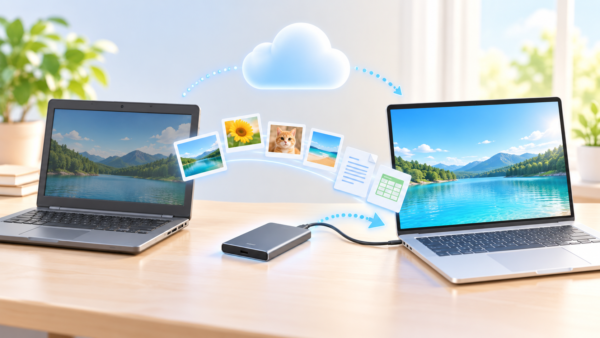
新しいパソコンを買ったとき、「前のパソコンにある写真や書類を、どうやって移せばいいの?」と迷いますよね。
Microsoftは、以前提供していた古いPCから新しいPCへ、初期設定中に直接ファイルや設定を移す機能を、現在は利用できないと案内しています。2026年9月22日公開のWindows 11向け更新プログラム「KB5124010」の説明にも、この変更が記載されました。
ただし、パソコンのデータを移せなくなったわけではありません。「Windows バックアップ」を使う方法や、外付けストレージに必要なファイルをコピーする方法は残っています。この記事では、何が変わったのかと、買い替え時に何をすればよいかを順番に説明します。
使えなくなったのは「2台を直接つなぐ移行機能」
対象は、古いPCの「Windows バックアップ」アプリと新しいPCの初期設定画面を使い、同じネットワーク上の2台を組み合わせてファイルや設定を直接転送する機能です。Microsoftの資料では「PC-to-PC Migration」と呼ばれています。
もともと段階的に提供された機能なので、使ったことがない方や、画面を見たことがない方もいると思います。Windows バックアップというアプリ全体が終了したわけではありません。また、USBメモリや外付けSSDにファイルをコピーすることも、引き続きできます。
これから新しいPCへ移す方法は?
移したいものに合わせて、次の方法を選びます。
| 方法 | 向いているケース | 確認したいこと |
|---|---|---|
| Windows バックアップ/OneDrive | 同じMicrosoftアカウントで新PCを使い、指定したフォルダーや設定を引き継ぎたい | クラウドの空き容量と同期が完了したか |
| USBメモリ・外付けSSDなど | 写真や書類を自分で選んでコピーしたい、クラウドを使いたくない | 必要なファイルの場所と保存先の容量 |
方法1:Windows バックアップとOneDriveを使う
- 古いPCのスタートメニューで「Windows バックアップ」を検索して開きます。
- 「フォルダー」を開き、デスクトップ、ドキュメント、ピクチャなど、保存したいフォルダーを選びます。これらはOneDriveに同期されます。
- 設定など、引き継ぎたい項目も確認してバックアップします。終わったらバックアップ状態を確認します。
- 新しいPCの初期設定で同じMicrosoftアカウントにサインインし、バックアップからの復元が表示されたら選びます。ファイルは新PCでも同じアカウントでOneDriveにサインインして確認します。
無料のMicrosoftアカウントに付属するOneDrive容量は5GBです。写真や動画が多い場合は不足することがあるため、「バックアップを押した」だけで終わらず、容量不足や同期エラーが出ていないか見てください。また、Windows バックアップは個人用Microsoftアカウントを中心とした機能で、職場や学校のアカウントでは同じ手順を使えません。
方法2:USBメモリや外付けSSDにコピーする
クラウドを使わず、必要な写真や書類を選んで移したい場合は、古いPCから外付けストレージへコピーし、そのストレージを新しいPCにつないでコピーします。最初から「移動」や削除を選ばず、両方のPCでファイルを開けることを確認してから古いPCを片づけると安心です。
「デスクトップ」「ドキュメント」「ピクチャ」「ダウンロード」に加え、ご自身で作った保存先も確認しましょう。OneDriveと同期しているフォルダーは、ファイルがクラウド上にだけある場合もあります。外付けストレージにコピーする前に、古いPCでそのファイルを実際に開けるか確認してください。
写真を移せば、アプリもそのまま使える?
写真や書類と、パソコンにインストールしたアプリは別です。Windows バックアップでは一部のアプリの情報やスタートメニュー上の配置を引き継げますが、すべてのアプリ本体が以前と同じ状態で自動的に移るわけではありません。Microsoft Storeのアプリは復元されたアイコンから入れ直せる場合があり、それ以外のアプリは提供元のサイトなどから再インストールが必要になる場合があります。
メールソフト、会計ソフト、年賀状ソフトなどを使っている方は、データの保存場所、再インストール方法、ライセンスやログイン情報を個別に確認してください。ブラウザーのお気に入りは、Microsoft Edgeなら同期設定も確認しておくと安心です。
古いPCを手放す前の確認リスト
- 写真・書類・動画など、必要なファイルを新しいPCで開ける
- OneDriveを使う場合は、容量不足や同期エラーが残っていない
- 必要なアプリを新しいPCで使える
- メールや各サービスにログインできる
- 古いPCの中身を消すのは、必要なデータを確認した後にする
よくある質問
「Windows バックアップ」も使えなくなったのですか?
いいえ。終了が案内されたのは、2台のPC間で直接転送する特定の機能です。Windows バックアップによる、対応フォルダーや設定のバックアップと復元は引き続き案内されています。
Windows 10の古いPCからでも移せますか?
新しいWindows 11のPCへ買い替える場合も、古いPCにある必要なファイルをOneDriveや外付けストレージで移す方法があります。作業前に古いPCでデータが開けることを確認し、コピーが終わるまで処分しないでください。
まとめ
今回利用できなくなったのは、新しいPCの初期設定中に古いPCから直接ファイルや設定を送る機能です。新しいPCへのデータ移行は、Windows バックアップや外付けストレージなど、別の方法で引き続き行えます。
まずは「移したいのは写真や書類か、設定か、アプリのデータか」を整理しましょう。Windows バックアップとOneDriveを使う場合も、外付けストレージを使う場合も、新しいPCで必要なものを開けたことを確かめてから古いPCを手放すと安心です。
参考情報
- Microsoft:KB5124010(2026年9月22日公開)
- Microsoft:Transfer your files and settings to a new Windows PC
- Microsoft:Back up and restore with Windows Backup