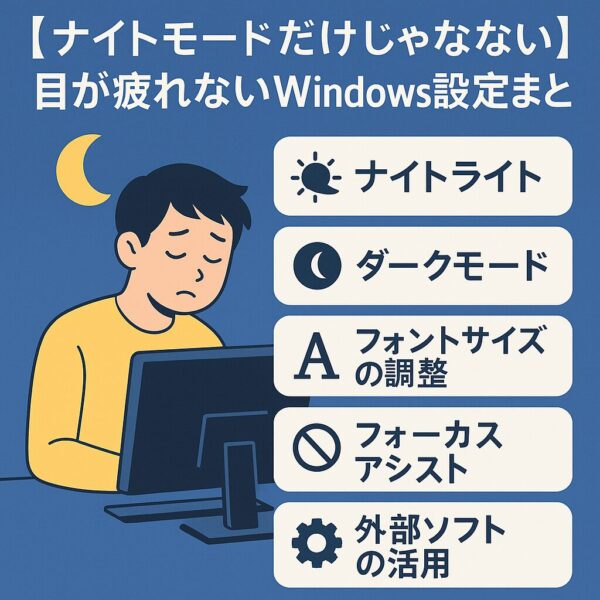
Windows 11で長時間PC作業をしていると、こんな症状はありませんか?
- 目がしょぼしょぼする
- 画面がまぶしく感じる
- 夕方になると頭が重い
- 文字が見づらくて目が疲れる
- 夜になると目が痛い
こうした症状は、ディスプレイ設定や作業環境を少し見直すだけでラクになることがあります。
この記事では、Windows 11でできる「目に優しい設定」と、すぐ試せる対策をわかりやすくご紹介します。
① ナイトライト(ブルーライトカット機能)
特に夜の作業では、白っぽい画面のまぶしさで目が疲れやすくなります。
Windows 11の「ナイトライト」は、画面の色味を暖色寄りにして刺激をやわらげる機能です。
設定方法
- 「設定」→「システム」→「ディスプレイ」
- 「ナイトライト」をオン
- 「ナイトライトの設定」から時間や色温度を調整可能
💡 ポイント: 夕方~深夜に自動でONになるように設定しておくと便利です。
② ダークモードを活用する
画面全体を黒系にすることで、白のまぶしさを軽減できます。
設定方法
- 「設定」→「個人用設定」→「色」
- 「モードを選ぶ」→「ダーク(Dark)」を選択
特に夜間作業時には、明るい背景よりも目に優しく感じられる方が多いです。
ただし、黒背景に白文字が逆に見づらい方もいます。
「目に優しい」と感じるかどうかは個人差があるため、実際に試して見やすい方を選びましょう。
③ フォントサイズと拡大率を調整する
小さな文字を見続けると、知らず知らずに目が疲れます。
設定方法
- 「設定」→「アクセシビリティ」→「テキストのサイズ」
- スライダーでお好みのサイズに変更
また「ディスプレイの拡大率」も合わせて調整するのがおすすめです。
④ 通知オフで集中力アップ(集中モード)
Windows 11では「フォーカスアシスト」は現在「集中モード」という名称に変更されています。
設定方法(Windows 11 最新版)
- 「設定」→「システム」→「集中モード」
- 集中時間を設定
- 必要に応じて通知を制限
💡 タスクバー右下の通知センターからもすぐにオン/オフできます。
⑤ ディスプレイの明るさ自動調整を見直す
明るすぎる画面も、暗すぎる画面も目の負担になります。
確認方法
ノートPCの場合
「設定」→「システム」→「ディスプレイ」→
・「明るさを自動調整する」
・または「コンテンツに応じて明るさを調整する」
これらがオンになっている場合は、一度オフにして見やすさを確認しましょう。
自分で心地よい明るさに調整するのがベストです。
⑥ リフレッシュレートを確認する
画面の動きがカクつくと、無意識に目へ負担がかかることがあります。
- 設定
- システム
- ディスプレイ
- ディスプレイの詳細設定
- リフレッシュレートを確認
対応しているディスプレイなら、60Hzより高い設定の方が見やすい場合があります。
⑦ HDRが目の負担になっていないか確認
HDRがオンだと、明るさやコントラストが強くなり、目が疲れやすく感じる場合があります。
「設定 → システム → ディスプレイ → HDR」で確認できます。
サードパーティ製ソフトを活用してみよう
Windows標準機能で足りない場合は、外部ソフトという選択肢もあります。
ただし、常駐ソフトはPC負荷や相性問題の原因になることもあるため、必要な場合だけ導入しましょう。
| ソフト名 | 特徴 |
|---|---|
| f.lux | 時刻に応じて自動で画面の色温度を調整。ブルーライトを効果的にカット |
| CareUEyes | 作業時間を監視して適度な休憩を促す。ナイトモードやタイマー機能も搭載 |
| Iris | 色温度や明るさを細かく制御可能。目に優しい細やかなカスタマイズが可能 |
目の疲れは単なる身体的な不快感だけでなく、集中力の低下や仕事のパフォーマンスにも大きく影響します。視界がぼやけたり、頭が重くなったりすることで、作業効率が大きく落ちてしまい、結果的にミスや作業のやり直しにもつながりかねません。
特に在宅ワークや長時間のパソコン作業が続く方にとって、目のケアは「健康管理」の一部として取り入れるべき重要な習慣です。
こんなときは設定以外が原因かも
- モニターの明るさが高すぎる
- 部屋が暗すぎる
- 文字サイズが小さすぎる
- ドライアイ
- 古いディスプレイ
画面設定を調整するだけでなく、「作業時間の区切り」や「休憩の取り方」も目の健康には欠かせません。例えば、1時間作業したら5~10分間は遠くを見る、目を閉じて深呼吸をする、といった習慣を取り入れるだけでも大きな違いが生まれます。
また、部屋の照明や机の高さ、椅子の角度なども、目にかかる負担を左右する要素です。明るすぎる白色照明を避け、自然光に近い色味のLEDライトを使うのもおすすめです。
スマホとPCの連続使用には注意
Windowsパソコンで長時間作業したあと、すぐにスマホを見てしまうという方も多いのではないでしょうか。ブルーライトの影響については研究が続いていますが、少なくとも「まぶしさ」や「目の疲れ」を感じる方は多いとされています。
できれば、作業が終わったら一度、画面から目を離し、外を眺めたり、目の周りを温めたりするなど、しっかりとした「切り替え時間」を設けましょう。
よくある質問(FAQ)
Q. ナイトライトとf.luxを併用しても大丈夫ですか?
→ 基本的にはどちらか一方の使用がおすすめです。
併用すると色温度が過度に変化する場合があります。
Q. 明るさを下げすぎると逆に疲れるのはなぜ?
→ 周囲の光とディスプレイの明るさの差が大きいと、目が無理に適応しようとして疲れます。
Q. ブルーライトカットメガネは意味ある?
→ブルーライトカットメガネで「目がラクになった」と感じる方はいますが、効果の感じ方には個人差があります。
ブルーライトそのものがすべて悪いわけではありませんが、長時間の画面作業で「まぶしい」「目がしょぼしょぼする」と感じる場合、画面の刺激をやわらげることで快適になることがあります。
メガネは「補助アイテム」として考えるとよいでしょう。
Q. ノートPCと外部モニターで疲れ方が違うのはなぜ?
→ノートPCと外部モニターでは、画面の明るさ・色味・リフレッシュレート・表示サイズなどが異なるため、目の疲れ方に差が出ることがあります。
たとえば、外部モニターの方が画面が大きく見やすそうに感じても、明るさが強すぎたり、色温度が高く白っぽく見えると、逆に目が疲れやすくなることがあります。
「大きい画面=目に優しい」とは限らないため、自分に合った表示環境に調整することが大切です。
[スポンサーリンク] PC作業を快適にするために
- ブルーライトカット眼鏡 – 長時間の画面作業でも目に優しい
- モニター用スタンドライト – ディスプレイの明るさを補って快適な作業環境に
- 目の疲れを軽減する便利グッズ特集 – 目元温熱マスクや加湿器でリフレッシュ
PCの設定+専用アイテムを組み合わせることで、目の疲れ対策はさらに効果的になります。
まとめ
| 対策 | 効果 |
|---|---|
| ナイトライト | ブルーライトを抑えて目に優しい色合いに |
| ダークモード | 画面の明るさを抑え、目の疲労を軽減 |
| フォントサイズ調整 | 文字が見やすくなり、目の負担が軽くなる |
| フォーカスアシスト | 通知をオフにして集中力を保てる |
| 明るさ手動調整 | 適度な明るさで作業が快適に |
| 外部ソフトの活用 | 柔軟なカスタマイズや休憩の促しが可能 |
目の疲れは「年齢のせい」ではなく、環境設定でかなり軽減できます。
Windowsの便利機能を少し整えるだけで、作業の快適さも集中力も驚くほど変わります。
まずはナイトライトから。今日できることから、やさしく始めてみてください。
【おすすめ記事】
▶︎Windowsのディスプレイ異常を修正!画面が突然暗くなる原因とその解決策