Windowsのアップデート後に、突然ブルースクリーンが表示されて再起動してしまった…そんな経験はありませんか?
ブルースクリーン(Blue Screen of Death / BSoD)は、Windowsが深刻な異常を検出したときに表示されるエラー画面です。突然表示されると驚きますが、原因を確認して順番に対処すれば改善できるケースも少なくありません。
この記事では、Windows 11 / Windows 10 のアップデート後にブルースクリーンが発生する主な原因と対処法を、超初心者の方にもわかりやすく丁寧に解説します。
ブルースクリーンとは?
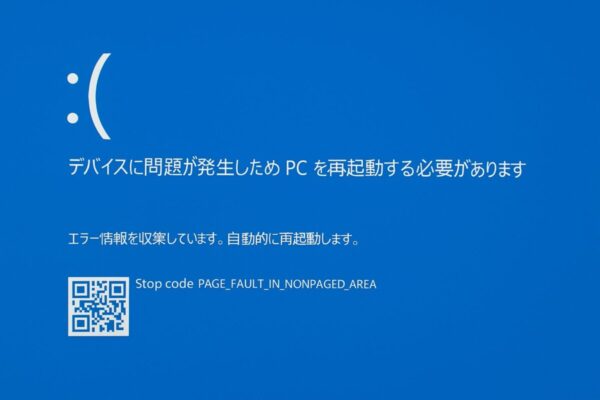
ブルースクリーンは、システムに致命的な異常が発生し、自動的に再起動を行う際に表示されるエラー画面です。
特徴としては:
- 青背景に白文字のエラーメッセージ
- ストップコード(例:
CRITICAL_PROCESS_DIED、MEMORY_MANAGEMENT、0xC1900101など) - QRコードが表示される場合もある
ストップコードは、原因を特定するための重要な手掛かりになります。
Windowsアップデート後にブルースクリーンが出る主な原因
(1) ドライバーの不具合
古いデバイスドライバーが新しいOSと互換性を持たない場合、ブルースクリーンが発生することがあります。特にグラフィックボード、ネットワークアダプター、オーディオ関連のドライバーは要注意です。
チェック方法
- デバイスマネージャーで「!」マークが付いていないか確認
- ドライバーの日付が古い場合はアップデートを検討
- Windows Update の「オプションの更新」から新しいドライバーを適用
- メーカー公式サイトから最新ドライバーを入手
💡 Windowsの大型アップデートや累積更新プログラムの適用後は、NVIDIAなどのグラフィックドライバーやオーディオドライバーとの相性で、ブルースクリーンや黒画面が発生することがあります。
アップデート前後は、ドライバーを最新にしておくとトラブル予防につながります。
(2) アップデート中のファイル破損
Windows Update中に電源が切れたり、処理が中断されると、重要なシステムファイルが破損することがあります。これにより起動時にブルースクリーンが発生するケースがあります。
(3) ハードウェアの老朽化
古いHDDやメモリの劣化は、アップデートを機に顕在化することがあります。特にHDDは経年劣化で読み取りエラーが発生しやすく、メモリの不良セクタもブルースクリーンの原因になります。
(4) ウイルス・マルウェア
悪意あるプログラムがシステムファイルを破壊し、ブルースクリーンに繋がることもあります。アップデート直後はセキュリティが不安定になりやすく、感染のリスクも高まります。
(5) インストール済みソフトとの競合
セキュリティソフトや常駐アプリなど、Windows 11 24H2 に未対応のソフトが原因でブルースクリーンが出ることもあります。
ブルースクリーンが出たときの対処法
1. まずは落ち着いて再起動
多くの場合、一度のブルースクリーンは一時的なエラーです。再起動後に正常に戻ることもあります。
2. ストップコードをメモ・スクリーンショット
表示されたストップコードを記録しておくと、原因調査に役立ちます。
例:
0xC1900101→ ドライバー関連エラーMEMORY_MANAGEMENT→ メモリエラーCRITICAL_PROCESS_DIED→ システムプロセス異常
3. 最近の変更を確認
直前にインストールしたアプリや更新プログラムが原因であることが多いです。
- 設定 → アプリ → インストール日順で並び替え
- Windows Update の履歴を確認
- 必要に応じて直近の更新をアンインストール
4. セーフモードで起動
通常起動できない場合はセーフモードで起動し、不要なソフトの削除や復元を試します。
起動方法
- 設定 → システム → 回復 → 「今すぐ再起動」
- 「トラブルシューティング」→「詳細オプション」→「スタートアップ設定」
- 再起動後、「4」キーでセーフモード起動
Windowsが正常に起動しない場合は、電源ON→ロゴ表示中に強制OFFを2〜3回繰り返すことで、自動修復画面(回復環境)が開くことがあります。
5. システムの復元を試す
更新前の状態に戻すことで解決する場合があります。
- 「回復」と検索 → 「システムの復元を開く」
- 復元ポイントを選択 → 実行
⚠ 復元ポイントがない場合は利用できません。
6. ドライバーを更新
- デバイスマネージャーから更新
- メーカー公式サイトで最新バージョンを入手
7. ハードディスクやメモリをチェック
- Windowsメモリ診断ツールでメモリをチェック
- chkdsk /f /r コマンドでHDD/SSDを確認
- CrystalDiskInfo でS.M.A.R.T.情報を確認
8. Windows Update を確認
マイクロソフトが不具合を修正する更新プログラムを提供する場合があります。定期的に「更新プログラムのチェック」を行いましょう。
再発を防ぐためのポイント
- バックアップを習慣化する
外付けSSDやクラウドストレージを活用して大切なデータを守りましょう。 - ドライバーを定期的に更新
特にGPU・LAN・オーディオドライバーは最新に保つことが重要です。 - セキュリティソフトの互換性を確認
メジャーアップデート前に最新バージョンへ更新しましょう。 - ハードウェアの健康状態を監視
無料ツールでS.M.A.R.T.値やメモリの状態を定期チェック。
最終手段:初期化や修理を検討
どうしても改善しない場合は
- 「このPCを初期状態に戻す」で初期化
- 専門の修理業者へ相談
- 買い替えを検討(古いHDD搭載PCは特におすすめ)
⚠ 初期化前には必ずバックアップを取りましょう。
[スポンサーリンク]
OneDriveで“自動”バックアップ運用
1TBクラウドでPCの主要フォルダを常時同期。
紛失・盗難・故障時も復元がスムーズ。
買い切り派は Office 2024 永続版 も検討可
まとめ
Windowsアップデート後のブルースクリーンは、
- ドライバーの不具合
- 更新中のファイル破損
- ハードウェアの老朽化
- ソフトの競合
といった原因で発生することが多いです。
慌てずストップコードを記録 → 最近の変更を確認 → セーフモードや復元で切り分け → 必要なら初期化や修理
この流れを意識すれば、多くのケースで解決に近づけます。
安定したPCライフを送るためにも、日常的なバックアップと定期メンテナンスを忘れずに実践してください。
おすすめ関連記事
・Windowsの右クリック不具合、実は簡単に直せます【Windows 11/10対応】
・タッチパッドの「無効化・有効化」「動かない」「ジェスチャーが効かない」をまるっと解決
・【裏技あり】「シャットダウンします」から動かないPCを安全に復旧する方法