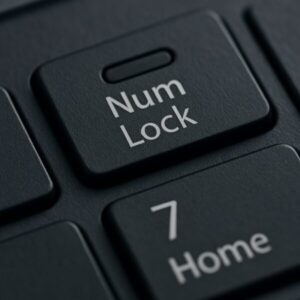
パソコンで文字入力をしていると、突然「全部大文字」になって驚いたことはありませんか?
これは、多くの場合「CapsLock(キャプスロック)」キーを誤って押してしまったことが原因です。CapsLockがオンになると、英字がずっと大文字入力になってしまいます。
特にノートPCでは、
- Shiftキーの近くにある
- 気づかないうちに押してしまう
- 解除方法がわかりにくい
などの理由から、「邪魔…」と感じている方も少なくありませんが、実はWindowsではCapsLockキーを無効化したり、別のキーへ変更したりすることができます。
この記事では、初心者の方でも比較的安全に試しやすい「PowerToys」を使った方法を中心に、わかりやすく解説します。
CapsLockキーを無効にする一番簡単な方法
Windowsには、CapsLockキーを直接オフにする標準設定はありません。
そこでおすすめなのが、Microsoft公式の無料ツール「PowerToys(パワートイズ)」を使う方法です。
PowerToysを使えば、
- CapsLockを無効化する
- 別のキーへ変更する
- キーボード操作をカスタマイズする
といった設定を比較的安全に行えます。
特に初心者の方には、この方法がもっともわかりやすくおすすめです。
PowerToysでCapsLockを無効化する手順
① PowerToysをインストールする
まずは Microsoft公式の PowerToys をインストールします。
- PowerToys公式ページを開く
- 最新版をダウンロード
- インストールして起動
② Keyboard Managerを開く
PowerToysを開いたら、
- 左メニュー「Keyboard Manager」
- 「キーの再マップ」
を選択します。
③ CapsLockを無効化する
- 「+ キーの再マップを追加」をクリック
- 左側で「Caps Lock」を選択
- 右側で「無効化(Unassigned)」を選択
- 保存する
これで、CapsLockキーを押しても反応しなくなります。
「CapsLockを別キーに変える」こともできる
CapsLockを完全に無効化する代わりに、
- Ctrlキー
- Escキー
- Shiftキー
などへ変更することも可能です。
特にショートカット操作をよく使う方は、Ctrlへ変更する人も多いです。
他にもある?CapsLockを変更・無効化する方法
PowerToys以外にも、CapsLockキーを変更したり無効化したりする方法はいくつかあります。
ただし、初心者の方には少し難しいものもあるため、まずはPowerToysから試すのがおすすめです。
① SharpKeysを使う方法
「SharpKeys」は、キー割り当てを変更できる無料ソフトです。
比較的軽量でシンプルですが、画面が英語のため、人によっては少しわかりにくく感じるかもしれません。
基本的な流れ
- SharpKeysをインストール
- 「Add」をクリック
- 「Caps Lock」→「Turn Key Off」を選択
- 保存して再起動
これでCapsLockを無効化できます。
② レジストリを編集する方法(上級者向け)
Windowsのレジストリを編集して、CapsLockを無効化する方法もあります。
ただし、設定ミスをするとWindowsの動作に影響することがあるため、初心者の方にはあまりおすすめできません。
「とにかく安全に設定したい」という場合は、PowerToysを選ぶ方が安心です。
③ キーボード専用ソフトで変更する方法
Logicoolやゲーミングキーボードなどでは、専用ソフト側でCapsLockを変更できる場合があります。
たとえば、
- Logi Options+
- Razer Synapse
などです。
ただし、対応機種や設定画面は製品ごとに異なります。
どの方法がおすすめ?
迷った場合は、まずPowerToysがおすすめです。
| 方法 | 初心者向け | 特徴 |
|---|---|---|
| PowerToys | ◎ | Microsoft公式・比較的安全 |
| SharpKeys | ○ | 軽量だが英語UI |
| レジストリ編集 | △ | 柔軟だがリスクあり |
| キーボード専用ソフト | △ | 機種による |
特に「CapsLockをほとんど使わない」という方なら、無効化してしまうだけでもタイピングのストレスをかなり減らせます。
CapsLockの誤操作を減らすちょっとした工夫
CapsLockキーを完全に無効化しなくても、ちょっとした工夫で誤操作を減らせる場合があります。
特にノートPCでは、Shiftキーの近くにCapsLockがあるため、タイピング中に間違って押してしまいやすいです。
よくある対策
● PowerToysで無効化しておく
もっとも確実な方法です。
「そもそも反応しない」状態にしておけば、誤操作そのものを防げます。
● キーに小さなシールを貼る
CapsLockキーだけ感触を変えることで、押し間違いに気づきやすくなる場合があります。
特に、
- 透明シール
- 小さなマスキングテープ
などを貼る人もいます。
● キーボードのランプを確認する
キーボードによっては、CapsLockがオンになるとランプが点灯します。
「急に全部大文字になる…」という時は、一度CapsLockランプを確認してみると原因に気づきやすいです。
外付けキーボードでは設定が効かないこともある
一部のBluetoothキーボードやゲーミングキーボードでは、PowerToysの設定が正常に反映されない場合があります。
その場合は、
- キーボード専用ソフト
- メーカー設定ツール
側で変更する必要があることもあります。
特にLogicoolやゲーミング系キーボードでは、専用ソフトでCapsLock設定を変更できるケースがあります。
よくある質問
Q. CapsLockキーって何のためにあるのですか?
CapsLock(キャプスロック)は、英字を「ずっと大文字入力」にするためのキーです。
例えば、
- hello → HELLO
のように、Shiftキーを押し続けなくても大文字入力できるようになります。
ただし、普段ほとんど使わない方も多く、誤操作の原因になりやすいキーでもあります。
Q. CapsLockを無効化しても元に戻せますか?
はい、戻せます。
PowerToysなどで設定した場合は、同じ画面から解除すれば元の状態へ戻せます。
「試しに無効化してみたい」という方でも比較的安心です。
Q. WindowsだけではCapsLockを無効化できませんか?
現在のWindows 11 / Windows 10では、標準設定だけでCapsLockを完全に無効化する機能は用意されていません。
そのため、多くの場合は PowerToys や専用ツールを使います。
Q. CapsLockをCtrlキーに変更できますか?
はい、可能です。
PowerToysでは、
- Ctrl
- Esc
- Shift
など、別のキーへ変更できます。
特にCtrlへ変更する人は比較的多いです。
Q. PowerToysは安全ですか?
PowerToysはMicrosoft公式の無料ツールです。
Windows操作を便利にする機能がまとめられており、多くのユーザーに利用されています。
ただし、インストール時は必ず公式サイトからダウンロードするようにしてください。
Q. 外付けキーボードでも使えますか?
多くの場合は利用できます。
ただし、一部のBluetoothキーボードやゲーミングキーボードでは、設定が正常に反映されないことがあります。
その場合は、キーボードメーカーの専用ソフト側で設定が必要になることがあります。
Q. 一番おすすめの方法はどれですか?
初心者の方には、PowerToysを使う方法がおすすめです。
- Microsoft公式
- 比較的安全
- 元に戻しやすい
というメリットがあります。
まとめ|CapsLockを無効化するとタイピングのストレスを減らしやすい
CapsLockキーは、英字を大文字入力にするためのキーですが、「気づかないうちに押してしまう…」と困っている方も多いです。
特にノートPCではShiftキーの近くにあるため、
- 急に全部大文字になる
- パスワード入力を間違える
- タイピングが止まる
といった原因になりやすいです。
Windowsでは標準設定だけで完全に無効化することはできませんが、Microsoft公式の「PowerToys」を使えば、比較的安全にCapsLockを無効化できます。
「CapsLockをほとんど使わない」という方は、無効化するだけでもかなり快適になるかもしれません。
まずはPowerToysなどの安全な方法から、無理のない範囲で試してみてください。