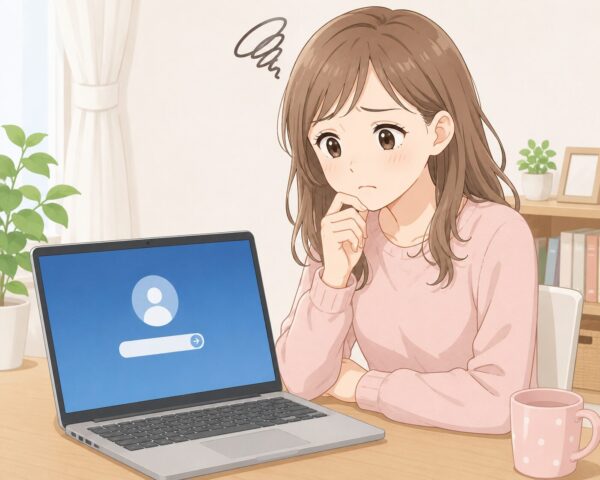
「パソコンに入れない…!」
「いつもの数字を入れてるのにダメ…」
「これって壊れたの?初期化しかないの?」
そんなふうに焦っていませんか?
Windowsでは、ログイン時に PIN(暗証番号) を使っている場合と、パスワード を使っている場合があります。
でも、普段あまり意識せず使っていると、
「PINって何?」
「パスワードと何が違うの?」
となってしまいますよね。
でも大丈夫です。
すぐに初期化しなくても、確認できることはたくさんあります。
この記事では、パソコンが苦手な方・超初心者の方でも分かるように、
- PINとパスワードの違い
- ログインできない時にまず確認すること
- 安全に試せる対処法
- やってはいけないこと
を、できるだけやさしく順番に説明します。
まずは落ち着いて、ひとつずつ確認していきましょう。
まず確認!あなたが入力しているのは「PIN」?「パスワード」?
最初に、ここを確認しましょう。
Windowsでは、ログイン方法がいくつかあります。
| ログイン方法 | どんなもの? |
|---|---|
| PIN | このパソコン専用の数字(4桁〜6桁など) |
| パスワード | Microsoftアカウントやローカルアカウントのパスワード |
| 顔認証・指紋認証 | Windows Helloの機能 |
たとえば、いつも 「4桁の数字」 を入れているなら、それはたいてい PIN です。
メールアドレスと一緒に使っている長めの文字列なら、パスワード の可能性が高いです。
「何を忘れたのか」で対処法が変わるので、ここは大切です。
まず試して!本当に多い「うっかりミス」
パソコンが壊れたと思っていても、実は単純な入力ミスだった…ということはよくあります。
順番に見てみましょう。
① Caps Lockがオンになっていない?
キーボードの Caps Lock(キャプスロック) がオンだと、大文字入力になってしまいます。
パスワードは大文字・小文字を区別するため、これだけでログインできなくなることがあります。
確認方法
キーボードのCaps Lockキーを一度押してから、もう一度入力してみてください。
② Num Lockがオフになっていない?
数字キーを使っている方はここもチェック。
テンキー入力しているのに数字が入らない場合があります。
- キーボードの「Num Lock」キーを一度押してから、もう一度入力してみてください。
③ キーボードの入力がおかしくなっていない?
意外とよくあるのが、キーボードの入力設定が変わってしまっているケースです。
例えば、
- @ が違う場所にある
- YとZが逆になる
- 記号を押したのに違う文字が出る
- 数字を押したのに入力されない
こんな場合は、キーボードの設定が変わっているかもしれません。、
直し方
- 画面右下の 「A」や「あ」 の表示を見てみてください。
もし ENG などになっていたら、日本語キーボード設定ではない可能性があります。
次のキーを押して切り替えてみましょう。
- Alt + Shift
または
- Windowsキー + Space(スペース)
これで元に戻ることがあります。
そのあと、もう一度パスワードを入力してみてください。
④ 一度再起動してみる
一時的な不具合なら、再起動だけで直ることがあります。
ログイン画面右下の 電源マーク から
「再起動」を選んでみてください。
PINが分からない場合の対処法
「いつもの数字が思い出せない…」
そんな時はPINの可能性があります。
Windowsでは、PINを再設定できる場合があります。ログイン画面に
「PINを忘れた場合」
という表示があれば、それをクリックしてください。
その後、Microsoftアカウントの本人確認ができれば、新しいPINを設定できます。
パスワードが分からない場合の対処法
パスワードを忘れた場合は、まずMicrosoftアカウントかどうかを確認します。
ログイン画面に、メールアドレス(@outlook.com / @hotmail.com / Gmailなど)が表示されているなら、Microsoftアカウントの可能性が高いです。
この場合は、Microsoft公式サイトからパスワードをリセットできます。
Microsoftアカウントの場合
ログイン画面に メールアドレス(例:〇〇@gmail.com / 〇〇@outlook.com) が表示されているなら、Microsoftアカウントでログインしている可能性があります。
この場合は、別のスマホや別のパソコン を使ってパスワードを変更できます。
手順
- スマホで Microsoft のパスワードリセットページを開く
- ログインに使っているメールアドレスを入力する
- 本人確認(SMS・メール・認証アプリなど)を行う
- 新しいパスワードを設定する
- パソコンに戻って、新しいパスワードでログインする
※本人確認に使うスマホやメールが必要です。
いつもPINで入っている方も、Microsoftアカウントのパスワードが必要になることがあります。
ローカルアカウントの場合
ログイン画面にメールアドレスではなく、
「名前だけ(例:田中 / Owner / User など)」
が表示されている場合は、ローカルアカウント の可能性があります。
ローカルアカウントは、そのパソコンだけで使うアカウントです。
この場合、Microsoftアカウントのようにネットからパスワードを変更することはできません。
ただし、設定によっては次の方法が使えることがあります。
- パスワードのヒントを見る
- 以前作った「パスワードリセットディスク」を使う
- 別の管理者アカウントでログインする
- 最終手段としてパソコンの初期化を検討する
「メールアドレスが出ていない=ローカルアカウントかも」 と覚えておくと分かりやすいです。
初期化する前に知ってほしいこと
「もう初期化しかない…?」
と思うかもしれませんが、ちょっと待ってください。
初期化には種類があります。
| 方法 | データ |
|---|---|
| 個人ファイルを保持 | 残る場合あり |
| すべて削除 | 完全に消える |
よく分からないまま進めるのは危険です。
やってはいけないこと
焦ると危ないです。
❌ 怪しい「パスワード解除ツール」
❌ YouTubeの危険な裏技
❌ 何十回も適当に入力
❌ よく分からないまま初期化
これらはおすすめしません。
どうしても入れない時は?
ここまで試してもダメなら、
- Microsoftアカウントの本人確認
- 家族に確認
- メーカーサポート
- 修理相談
を検討しましょう。
無理に触るより、安全な相談の方が早いことも多いです。
よくある質問
Q. PINとパスワードの違いが分かりません
A.
PINは、そのパソコン専用の暗証番号です。
パスワードは、Microsoftアカウントやローカルアカウントに使うものです。
普段4桁〜6桁の数字を入力しているなら、PINの可能性が高いです。
Q. 何回も間違えるとパソコンは壊れますか?
A.
壊れることはありませんが、一時的に入力制限がかかる場合があります。
焦って何度も試すより、一度落ち着いて確認する方が安全です。
Q. 初期化したら写真やファイルは消えますか?
A.
初期化の方法によります。
「個人ファイルを保持」を選べる場合もありますが、状況によっては消えることもあります。
不安な場合は、よく分からないまま進めないようにしましょう。
Q. Microsoftアカウントかどうか分かりません
A.
ログイン画面にメールアドレスが表示されているなら、Microsoftアカウントの可能性が高いです。
ユーザー名だけならローカルアカウントかもしれません。
まとめ
パソコンに入れないと、本当に焦りますよね。
でも、まず確認したいのはこの3つです。
✓ PINなのかパスワードなのか
✓ 入力ミスではないか
✓ 初期化する前に安全な方法を試したか
焦って操作すると、大事なデータを失うこともあります。
まずは落ち着いて、ひとつずつ確認してみてくださいね。
おすすめ関連記事