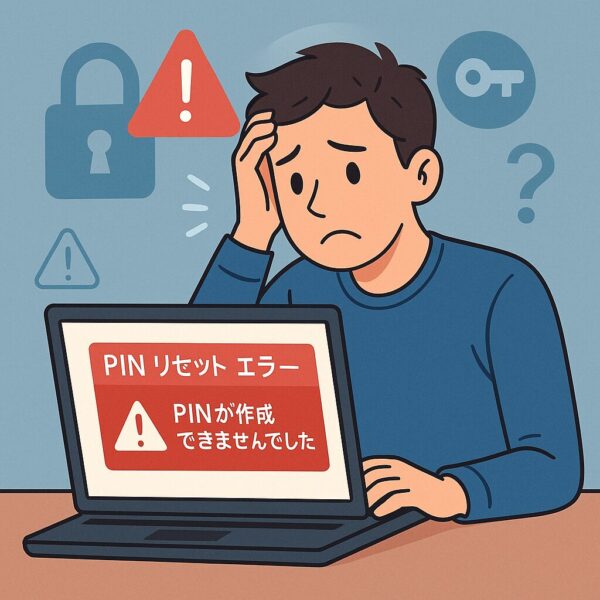
「WindowsのPINコードを変更したいけれど、どこから設定すればいいの?」
そんな疑問をお持ちではありませんか?
Windowsでは、サインイン時に使用するPIN(暗証番号)をいつでも変更できます。
ただし、
・現在のPINを忘れてしまった
・PINの変更ボタンが表示されない
・エラーが出て変更できない
といったトラブルが発生することもあります。
この記事では、Windows 11でPINコードを変更する方法を初心者向けにわかりやすく解説するとともに、変更できない場合の対処法も紹介します。
PINコードを変更する方法
- 「設定」を開く
- 「アカウント」をクリック
- 「サインイン オプション」を選択
- 「PIN(Windows Hello)」を開く
- 「PINの変更」をクリック
- 現在のPINを入力
- 新しいPINを入力して保存
これでPINコードの変更は完了です。
変更後は新しいPINでサインインしてください。
現在のPINを忘れた場合
現在のPINがわからない場合は、「PINの変更」は利用できません。
その場合は、「PINを忘れた場合(I forgot my PIN)」を選択して再設定します。
Microsoftアカウントのパスワードや本人確認コードを使って認証を行うことで、新しいPINを作成できます。
PINを変更できない場合の対処法
手順どおりに操作しても、PINの変更ができないことがあります。
例えば、
・「PINの変更」ボタンが表示されない
・変更途中でエラーが表示される
・設定画面が開かない
・新しいPINを保存できない
といったケースです。
このような場合は、Windows HelloやMicrosoftアカウント、システム側に問題が発生している可能性があります。
まずは次の方法を順番に試してみてください。
① パソコンを再起動する
意外かもしれませんが、一時的な不具合でPIN設定が正常に動作していないだけの場合があります。
まずはパソコンを再起動し、再度PINの変更を試してみましょう。
② Windows Updateを確認する
PINやWindows Helloに関する不具合は、Windows Updateで修正されることがあります。
- 「設定」を開く
- 「Windows Update」を選択
- 更新プログラムを確認する
- 利用可能な更新があれば適用する
更新後はパソコンを再起動してから再度試してください。
③ サインインオプション画面を開き直す
設定画面の不具合でPINの変更メニューが表示されないことがあります。
「Windowsキー + R」を押して、次のコマンドを入力してください。
ms-settings:signinoptions
サインインオプション画面が直接開くため、通常の設定画面より正常に動作することがあります。
④ Windows Helloの設定をやり直す
PINの変更ができない場合でも、「PINの削除」が利用できるケースがあります。
削除できる場合は、
- 「設定」
- 「アカウント」
- 「サインイン オプション」
- 「PIN(Windows Hello)」
- 「削除」
を実行し、再起動後に新しいPINを設定してみてください。
⑤ システムファイルを修復する
サインインオプション自体が正常に動作しない場合は、Windowsのシステムファイルが破損している可能性があります。
管理者権限のコマンドプロンプトまたはWindowsターミナルで次のコマンドを実行してください。
sfc /scannow
修復が完了したらパソコンを再起動し、PINの変更を試します。
それでも改善しない場合は、次のコマンドも実行します。
DISM /Online /Cleanup-Image /RestoreHealth
修復には時間がかかることがありますので、途中でパソコンの電源を切らないようにしてください。
⑥ それでも直らない場合
ここまで試しても改善しない場合は、PIN情報を保存している「NGCフォルダ」の破損や、TPM(セキュリティチップ)の不具合が原因になっている可能性があります。
これらの作業は少し難易度が高いため、次の章で詳しく解説します。
NGCフォルダをリセットする方法
PINの設定情報は、Windows内部の「NGCフォルダ」に保存されています。
このフォルダが破損したり、アクセス権限に問題が発生したりすると、
・PINを変更できない
・PINを追加できない
・PINを削除できない
・PINを忘れた後に再設定できない
といったトラブルが起こることがあります。
特にWindows Update後や、Microsoftアカウントの同期エラーが発生したあとによく見られる症状です。
注意事項
この操作を行うと、現在のPIN情報は削除されます。
作業前に、Microsoftアカウントのパスワードでサインインできることを確認してください。
また、会社や学校のパソコンでは管理ポリシーによって制限されている場合があります。
手順
- 管理者権限でWindowsターミナルを開く
- 以下のコマンドを順番に実行する
takeown /f “C:\Windows\ServiceProfiles\LocalService\AppData\Local\Microsoft\NGC” /r /d y
icacls “C:\Windows\ServiceProfiles\LocalService\AppData\Local\Microsoft\NGC” /grant administrators:F /t
ren “C:\Windows\ServiceProfiles\LocalService\AppData\Local\Microsoft\NGC” NGC.old
- パソコンを再起動する
- 「設定」→「アカウント」→「サインイン オプション」を開く
- 「PIN(Windows Hello)」から新しいPINを設定する
フォルダを削除するのではなく名前変更しているため、万が一問題が発生した場合でも元に戻しやすい方法です。
TPM(セキュリティチップ)をリセットする方法
PINを変更できない原因が、TPM(セキュリティチップ)の不具合である場合があります。
TPMにはWindows Helloや暗号化に関する情報が保存されており、Windows側の情報と食い違うとPINが正常に動作しなくなることがあります。
TPMとは?
TPM(Trusted Platform Module)は、パスワードや暗号化キーなどの重要な情報を安全に保管するためのセキュリティ機能です。
Windows 11では標準的に利用されています。
作業前の重要な注意
BitLocker(デバイスの暗号化)が有効になっている場合、TPMをクリアすると回復キーの入力を求められることがあります。
作業前に回復キーを確認しておきましょう。
手順
- 「Windows セキュリティ」を開く
- 「デバイス セキュリティ」をクリック
- 「セキュリティ プロセッサの詳細」を選択
- 「セキュリティ プロセッサのトラブルシューティング」を開く
- 「TPMをクリア」を実行する
- パソコンを再起動する
- 再起動後にPINの設定をやり直す
Windows Update後にPINが突然使えなくなった場合などは、この方法で改善することがあります。
ただし、初心者の方はNGCフォルダのリセットやWindows Helloの再設定を先に試してから実施することをおすすめします。
よくある質問
Q. PINとMicrosoftアカウントのパスワードは同じですか?
いいえ。PINはそのパソコン専用の暗証番号です。
Q. PINは何桁まで設定できますか?
通常は4桁以上ですが、英数字や記号を含めることもできます。
Q. PINを変更すると他のパソコンにも反映されますか?
いいえ。PINは端末ごとに設定されます。
Q. PINを削除するとどうなりますか?
Microsoftアカウントのパスワードなど別のサインイン方法を利用することになります。
まとめ
WindowsのPINコードは、「設定」→「アカウント」→「サインイン オプション」から簡単に変更できます。
まずは通常の変更手順を試し、現在のPINを忘れた場合は「PINを忘れた場合」から再設定しましょう。
それでも変更できない場合は、Windows HelloやNGCフォルダの不具合が原因になっている可能性があります。
慌てて初期化する前に、この記事で紹介した対処法を順番に試してみてください。