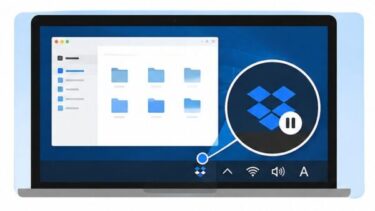
OneDriveを開こうとしたときに、突然「エラー 0x8004de40」と表示されてサインインできなくなると、不安になりますよね。
「ネットはつながっているのに、なぜ?」
「OneDriveのファイルは消えてしまうの?」
「仕事のデータが開けなかったらどうしよう…」
そんなふうに焦える方も多いと思います。
結論からいうと、OneDrive エラー 0x8004de40は、通信やサインイン情報の不具合で発生することが多く、落ち着いて対処すれば改善できるケースがほとんどです。
特に、Windows 11やWindows 10では、
- ネットワーク設定の一時的な不具合
- VPNやプロキシ設定
- OneDriveのサインイン情報の破損
- アプリの一時エラー
などが原因になることがあります。
この記事では、OneDrive エラー 0x8004de40の原因と、初心者の方でも順番に試せる解決方法をわかりやすく丁寧に解説します。
まずは、どんなエラーなのかを確認していきましょう。
OneDrive エラー 0x8004de40とは?どんな時に出る?
OneDrive エラー 0x8004de40 は、OneDriveがMicrosoftのクラウドサービスに接続できないときに表示されるエラーです。
【よくある表示例】
- OneDrive にサインインできません
- 接続に問題があります
- エラーコード:0x8004de40
このエラーは、OneDrive自体が壊れたというより、通信や認証に問題が起きているケースで発生しやすいのが特徴です。
例えば、こんな場面で起きます。
- PC起動後にOneDriveへサインインできない
- 同期が突然止まった
- OneDriveのアイコンにエラー表示が出る
- Microsoftアカウントを入れ直しても接続できない
- 会社PCやリモート環境でOneDriveが開かない
OneDriveに保存しているファイル自体がすぐ消えるわけではありませんが、同期が止まると最新データが反映されなくなる可能性があります。
そのため、早めの対処がおすすめです。
OneDrive エラー 0x8004de40の主な原因
このエラーには、いくつかの原因があります。
1. インターネット接続が不安定
Wi-Fiが一時的に不安定だったり、VPN経由で通信していると、OneDriveが正常に接続できないことがあります。
特に、
「ブラウザは見れるのにOneDriveだけダメ」
というケースも珍しくありません。
2. VPNやプロキシ設定
セキュリティソフトや会社のネットワーク設定で、OneDriveの通信がブロックされることがあります。
会社PCで起きる場合は、この原因がかなり多いです。
3. OneDriveのサインイン情報が壊れている
保存されている認証情報が古くなったり壊れると、正しくサインインできなくなることがあります。
Windows更新後にも起きやすい症状です。
4. OneDriveアプリの一時的不具合
アプリが内部でフリーズしていたり、更新後に正常動作していないケースもあります。
この場合はリセットで改善することがあります。
対処法① PCを再起動する
まず最初に試したいのが、PCの再起動です。
「そんな簡単なことで?」と思うかもしれませんが、
- 通信の一時エラー
- OneDriveプロセスのフリーズ
- 認証の読み込み不具合
などは、再起動だけで直ることがあります。
手順
- 開いているファイルを保存
- Windowsを再起動
- OneDriveを再度開く
改善しない場合は次へ進みましょう。
対処法② インターネット接続を確認する
OneDrive エラー 0x8004de40 は、通信エラーが原因で起きることが多いため、ネット接続の確認はとても大切です。
「普通にネットは見れてるから大丈夫」と思っていても、OneDriveだけ通信が不安定になるケースがあります。
まずは次を確認してみましょう。
チェックポイント
- Webサイトは正常に開けるか
- Wi-Fiが切れていないか
- ルーターの調子は悪くないか
- 有線LANならケーブルが抜けかけていないか
もしWi-Fiが不安定なら、一度切断して再接続してみてください。
対処法③ VPNやプロキシをオフにする
VPNや会社のネットワーク設定が原因で、OneDriveの通信だけブロックされることがあります。
特に、
- 会社PC
- リモートワーク環境
- セキュリティソフト利用中
では起きやすいです。
VPNを使っている場合は、一時的にオフにしてOneDriveへ接続できるか確認してください。
対処法④ OneDriveをリセットする
OneDriveの内部エラーが原因なら、リセットで改善することがあります。
これはファイルを削除する操作ではないので安心してください。
手順
- Windowsキー + R を押す
- 「ファイル名を指定して実行」に次を入力
%localappdata%\Microsoft\OneDrive\onedrive.exe /reset- Enterキーを押す
- 少し待つ
- OneDriveを再起動
OneDriveアイコンが一時的に消えても問題ありません。
OneDriveが再起動しない場合
次を実行してください。
%localappdata%\Microsoft\OneDrive\onedrive.exe対処法⑤ 保存されたサインイン情報を削除する
Windowsに保存されている古い認証情報が原因の場合があります。
手順
- Windows検索で 資格情報マネージャー と入力
- 開く
- Windows 資格情報 を選ぶ
- OneDrive / Microsoft関連の資格情報を探す
- 削除
- PC再起動
- OneDriveへ再サインイン
※Microsoftアカウントの再入力が必要になる場合があります。
対処法⑥ OneDriveを再インストールする
ここまで試しても改善しない場合は、OneDriveアプリ自体の不具合が考えられます。
手順
- 設定
- アプリ
- インストールされているアプリ
- OneDriveを探す
- アンインストール
- Microsoft公式から再インストール
※OneDrive上のクラウドファイルは消えません。
よくある質問(FAQ)
Q. OneDrive エラー 0x8004de40が出ても、ファイルは消えますか?
通常、このエラーだけでOneDrive上のファイルが消えることはありません。
このエラーは、「接続できない」「サインインできない」系の通信トラブルであることが多いためです。
ただし、同期が止まっている間は、
- 最新ファイルがアップロードされない
- 他の端末の変更が反映されない
といった影響はあります。
大切なファイルがある場合は、慌てて削除や初期化をする前に状況を確認しましょう。
Q. OneDriveを再インストールしてもファイルは消えませんか?
基本的には消えません。
OneDriveに保存されているファイルはクラウド上にあるため、アプリを入れ直しても通常は残っています。
ただし、「このPCのみに保存していた未同期ファイル」 がある場合は注意が必要です。
不安な場合は、OneDriveのWeb版でファイルがあるか確認してから作業すると安心です。
Q. 会社PCでこのエラーが出た場合はどうすればいい?
会社PCの場合は、社内のセキュリティ設定が原因のことがあります。
例えば:
- VPN制限
- プロキシ設定
- Microsoft 365の認証制限
- 管理者ポリシー
この場合、個人で設定変更できないケースもあるため、情報システム担当へ確認するのがおすすめです。
Q. Windows Updateの後に起きました。関係ありますか?
あります。
Windows更新後に
- ネットワーク設定
- 認証情報
- OneDriveアプリ動作
が一時的に不安定になることがあります。
更新直後なら、再起動やOneDriveリセットで改善するケースも多いです。
まとめ
OneDrive エラー 0x8004de40 は、OneDriveがMicrosoftのクラウドへ接続できないときに発生しやすいエラーです。
今回ご紹介した対処法をまとめると、
- PCを再起動する
- インターネット接続を確認する
- VPNやプロキシをオフにする
- OneDriveをリセットする
- 資格情報マネージャーを確認する
- OneDriveを再インストールする
という流れになります。
特に、OneDriveリセットと認証情報の削除で改善するケースは多いです。
焦って設定を大きく変える前に、ひとつずつ順番に試してみてくださいね。