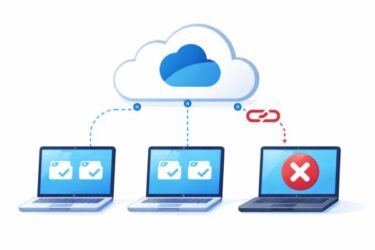

Windowsのパソコンを使っていると、OneDriveというアプリが最初から入っていることに気づきます。
ただ、実際に使っていない人も多く、次のように思ったことはないでしょうか。
- OneDriveって必要なの?
- 削除してもパソコンは使える?
- アンインストールするとデータは消える?
特に最近は、デスクトップやドキュメントが自動的にOneDriveと同期されることがあり、「勝手にクラウドに保存されている」と戸惑う人も少なくありません。
OneDriveをアンインストールしても、WindowsやWord・Excelは使えます。また、アプリを削除しただけでOneDrive上のファイルが消えるわけではありません。
ただし、デスクトップやドキュメントをOneDriveにバックアップしている場合や、PCに保存されていない「オンラインのみ」のファイルがある場合は、先に保存場所を確認しましょう。
この記事では、OneDriveを削除する前の確認方法と、削除せずに同期をやめる方法を紹介します。
OneDriveとは?簡単に説明
まず、OneDriveの役割を簡単に説明します。
OneDriveは、Microsoftが提供しているクラウド保存サービスです。
パソコンの写真やWord・Excelなどのファイルをインターネット上に保存でき、別のパソコンやスマートフォンからも同じデータを利用できます。
Windows 11では最初から設定されていることも多く、気付かないうちにデスクトップやドキュメントが同期されているケースもあります。
OneDriveは削除しても大丈夫?
OneDriveは削除しても大丈夫なのか、不安に思う方は多いかもしれません。
実は、OneDriveはアンインストールしてもWindows自体は問題なく使えます。
| 現在の使い方 | アンインストール前の確認 |
|---|---|
| OneDriveを使っていない | デスクトップなどのバックアップ設定と、ファイルの保存場所を確認 |
| デスクトップ・ドキュメント・画像をバックアップしている | バックアップ停止後にファイルをどこへ残すか確認 |
| 「オンラインのみ」のファイルがある | 必要なファイルをPCにダウンロード |
| 複数のPCやスマートフォンでファイルを共有している | このPCでは同期されなくなることを確認 |
| OneDriveをバックアップ先として使っている | 今後のバックアップ方法を決めてから判断 |
OneDriveはWindowsの動作に必須のアプリではありません。ただし、「普段使っていないつもり」でも、デスクトップなどがOneDriveにバックアップされている場合があります。アンインストールを決める前に、一度だけ設定と保存場所を確認すると安心です。
OneDriveを削除する前に確認したい3つのこと
① デスクトップなどをバックアップしていないか
タスクバーのOneDriveアイコンから[設定]を開き、[同期とバックアップ]→[バックアップを管理]を確認します。デスクトップ・ドキュメント・画像のバックアップがオンの場合、それらのフォルダーはOneDriveと同期されています。
バックアップを停止するときは、ファイルを「OneDriveだけに残す」か「PCだけに残す」かを選ぶ画面が表示される場合があります。選択によってファイルの残る場所が変わるため、内容を確認してから進めましょう。PCにもクラウドにも残したいファイルは、先にPC内のOneDrive以外のフォルダーへコピーし、コピーしたファイルを開けることを確認してください。
フォルダー内に「オンラインのみ」のファイルがあると、バックアップ停止時に移動できないことがあります。必要なファイルは、先に右クリックして[このデバイス上で常に保持する]を選び、ダウンロード完了後にコピーしてください。
② 「オンラインのみ」のファイルがないか
エクスプローラーで、ファイル名の横に青い雲のアイコンが付いているものは「オンラインのみ」のファイルです。PC内には実体がないため、インターネットに接続していないと開けません。
白い丸に緑のチェックが付いているファイルは、PCにもダウンロードされていて、このPCで開ける状態です。緑色の丸に白いチェックが付いているファイルは、[このデバイス上で常に保持する]に設定されています。PCにも残したいファイルは、右クリックして[このデバイス上で常に保持する]を選び、ダウンロードが終わったことを確認しましょう。
③ OneDriveを唯一のバックアップ先にしていないか
OneDriveをやめると、今後そのPCで変更したファイルはOneDriveに自動同期されなくなります。故障に備えて使っていた場合は、外付けドライブなど、今後の保存方法も決めておきましょう。
OneDriveを削除するとデータは消える?
OneDriveアプリをアンインストールしただけでは、OneDrive上のファイルは削除されません。ブラウザーからOneDriveにサインインすれば、クラウド上のファイルを確認できます。
ただし、「クラウドに残っている」ことと「このPCで開ける」ことは別です。青い雲のアイコンが付いた「オンラインのみ」のファイルはPCに保存されていません。PCにも必要なファイルは、アンインストール前にダウンロードし、必要に応じてOneDrive以外のフォルダーにもコピーしてください。
また、OneDriveが同期中にエクスプローラーからOneDrive内のファイルを削除すると、クラウド上のファイルも削除されることがあります。アプリのアンインストールと、ファイルそのものの削除は別の操作です。
アンインストールの具体的な手順
OneDriveをアンインストールするには、次の手順で行います。
- [スタート]→[設定]を開く
- [アプリ]→[インストールされているアプリ]を選択
- 一覧から「Microsoft OneDrive」を探す
- 右側の「…」(または「アンインストール」)をクリックし、確認画面で[アンインストール]を選択
アンインストールすると、このPCでのOneDriveの同期が停止します。PCにダウンロード済みのファイルはOneDriveフォルダー内に残ることがありますが、「オンラインのみ」のファイルはPCで開けなくなるため、必要なファイルは先にダウンロードしてください。
迷ったら、まずはこのPCとのリンクを解除する方法も
「今は使わないけれど、アンインストールするか迷う」という場合は、OneDriveの[設定]→[アカウント]→[このPCのリンクを解除]を選ぶ方法もあります。このPCとの同期を止められ、必要になったら再び設定できます。
ただし、リンク解除後にオンラインのみのファイルをPCから開けなくなる点は、アンインストール時と同じように確認しておきましょう。
よくある質問
OneDriveを削除してもまた入れられますか?
はい。必要になった場合はMicrosoft公式から再インストールできます。
OneDriveを停止するだけでもいいですか?
はい。アンインストールせずに、このPCとのリンクを解除して同期を止める方法があります。OneDriveの[設定]→[アカウント]→[このPCのリンクを解除]を選びます。再び使うときは、OneDriveにサインインして設定できます。リンク解除後は「オンラインのみ」のファイルをこのPCで開けなくなるため、必要なファイルを先にダウンロードしておきましょう。
OneDriveを削除するとMicrosoft Officeは使えなくなりますか?
WordやExcelは引き続き使えます。ただし、このPCのOneDriveフォルダーとの同期は止まるため、これまでと同じ保存先を使うつもりなら注意が必要です。保存先をPC内のフォルダーに変更し、ファイルを保存できることを確認しましょう。Microsoft 365の「自動保存」は、ファイルの保存先や開き方によって動作が異なります。
OneDriveを削除すると容量は増えますか?
OneDriveのアプリ自体は容量が小さいため、アンインストールしても空き容量は大きくは増えません。また、「常にこのデバイスに保持する」設定でダウンロード済みのファイルは、アンインストール後もOneDriveフォルダー内に通常のファイルとしてそのまま残るため、容量は解放されません。空き容量を増やす目的なら、ファイルの保存状態と保存場所を確認してから整理しましょう。
会社や学校から貸与されたパソコンでもアンインストールできますか?
組織が管理しているパソコンでは、管理者の設定(グループポリシー)によってOneDriveのアンインストールが制限されている場合があります。「アンインストール」ボタンがグレーアウトして押せない場合は、情報システム部門に確認してください。
まとめ
OneDriveをアンインストールしてもWindowsやOfficeは使え、アプリを削除しただけでクラウド上のファイルは消えません。
ただし、デスクトップ・ドキュメント・画像をバックアップしている方は、削除前に保存場所を確認してください。PCにも残したい「オンラインのみ」のファイルは、あらかじめダウンロードしておくと安心です。
使い続けるか迷う場合は、まずこのPCとのリンクを解除する方法もあります。自分のファイルがどこにあるか確認してから、使い方に合う方法を選びましょう。
削除前チェックリスト
迷ったときは、次の順番で確認・作業すると安全です。
- デスクトップ・ドキュメント・画像のバックアップ設定を確認する
- PCにも必要な「オンラインのみ」のファイルをダウンロードする
- 必要なファイルをOneDrive以外のフォルダーへコピーし、開けることを確認する
- OneDriveのバックアップ停止時に、ファイルを残す場所を確認して選ぶ
- 迷う場合は、先に「このPCのリンクを解除」して同期を止める
- 問題がなければ、設定からOneDriveをアンインストールする