Windowsを使っていると、OneDriveが自動的に同期されていて「このPCだけ同期を解除したい」と思うことがあります。例えば、次のようなケースです。
- 新しいPCではOneDriveを使わないようにしたい
- 会社のPCだけ同期を外したい
- 古いPCを処分する前に同期を解除したい
- OneDriveに勝手にデスクトップが保存されて困っている
このとき多くの人が不安になるのが、次の疑問です。
「このPCだけ同期解除したら、他のPCのデータも消えてしまうのでは?」
結論から言うと、
OneDriveの「このPCのリンク解除」をしても、他のPCのファイルやOneDrive上のデータは消えません。
ただし、このPCに保存されていない「オンラインのみ」のファイルは注意が必要です。
そこでこの記事では、OneDriveの仕組みを簡単に説明しながら、PCだけ同期解除する方法と注意点をわかりやすく解説します。
このPCだけOneDriveの同期を解除するとどうなる?
OneDriveは、インターネット上の保存場所(クラウド)とパソコンを同期する仕組みです。
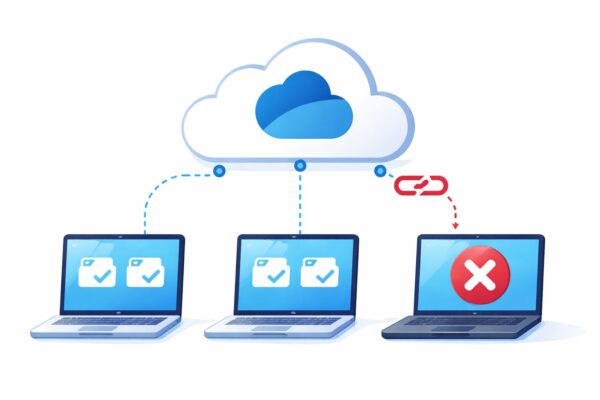
そのため、「このPCのリンク解除」を行っても、影響するのはこのパソコンだけです。
同期を解除すると、次のような状態になります。
- このPC → OneDriveと同期しなくなる
- 他のPC → これまで通り同期を続ける
- OneDrive上のデータ → そのまま残る
つまり、
「このPCだけOneDriveを使わないようにしたい」
という場合に使う機能です。
他のパソコンのファイルが消えたり、OneDrive上のデータが削除されたりすることはありません。
ただし、同期解除する前に一つだけ確認しておきたいポイントがあります。
それが、次に説明する「このPCにファイルが保存されているかどうか」です。
同期解除の前に確認したいこと
このPCのリンク解除をしても、OneDrive上のデータや他のPCのファイルが消えることはありません。
ただし、リンク解除する前に一度だけ確認しておきたいポイントがあります。
それは、このPCにファイルが保存されているかどうかです。
OneDriveでは容量を節約するために、ファイル本体をクラウドにだけ保存し、パソコンには保存しない設定になっていることがあります。
この状態のファイルは「オンラインのみ」と表示されます。
もしオンラインのみのファイルがある状態で同期を解除すると、
- このPCでは開けなくなる
- インターネットがないと見られない
- ファイルが消えたように見える
ことがあります。
大切なファイルがある場合は、同期解除する前にOneDriveフォルダを開き、対象のファイルを右クリックして
「このデバイスに常に保持」
を選んでおきましょう。
これでファイルがパソコン本体にも保存されるため、同期解除後も安心して利用できます。
なお、「このデバイスに常に保持」が表示されない場合は、すでにパソコンに保存されているケースもあります。その場合は基本的に心配ありません。
PCだけOneDrive同期を解除する方法
それでは、実際にこのPCだけ同期を解除する方法を説明します。
手順
① タスクバー右側の
OneDrive(雲のアイコン)をクリック
② 右上の
歯車マーク(設定)をクリック
③
「設定」を選択
④
「アカウント」タブを開く
⑤
「このPCのリンク解除」をクリック
⑥
確認画面で
「アカウントのリンク解除」を選択
これで、このPCとOneDriveの同期が解除されます。
※OneDriveアイコンが見つからない場合は、タスクバーの「^(隠れているアイコン)」をクリックしてください。
ファイル削除との違い(重要)
OneDriveでトラブルが起きやすいのは、同期解除と削除を混同してしまうことです。
同期解除
PCとクラウドの接続を切るだけ
結果
- クラウド → そのまま
- 他PC → そのまま
- このPC → 同期しない
ファイル削除
同期中にファイルを削除すると
PC
↓
クラウド
↓
他PC
すべてから削除されます。
つまり、
削除は全デバイスに影響するということです。
| 操作 | 他のPCへの影響 |
|---|---|
| このPCのリンク解除 | 影響なし |
| OneDrive上のファイル削除 | 全PCに反映 |
| ごみ箱削除 | 同期状況によって反映 |
デスクトップが勝手にOneDriveに保存される場合
最近はOneDriveの「フォルダバックアップ」が有効になっていて、
- デスクトップ
- ドキュメント
- 画像
が自動同期されているケースが増えています。
「このPCだけ解除したのにデスクトップが変わった」と感じる場合は、この設定が原因のことがあります。
もし、
- デスクトップに保存したファイルが
- OneDriveにアップロードされてしまう
という場合は、このバックアップ機能が原因かもしれません。
この場合は
OneDrive設定
↓
同期とバックアップ
↓
バックアップの管理
から解除できます。
こんな場合は「リンク解除」より別の方法が向いています
目的によっては、リンク解除ではなく別の方法が適しています。
- 一時的に同期を止めたい → 「同期を一時停止」
- 容量不足を減らしたい → ファイルオンデマンド
- OneDrive自体を使いたくない → サインアウト or アンインストール
リンク解除・同期停止・アンインストールの違い
| やりたいこと | おすすめ |
|---|---|
| 一時的に止めたい | 同期を一時停止 |
| このPCだけ外したい | このPCのリンク解除 |
| OneDriveを使わない | アンインストール |
※「リンク解除」は、このPCだけ切り離したいときに使う方法です。
古いPCを処分する前の注意
PCを売る、譲る、処分する場合は、必ず次の作業をしておきましょう。
- OneDrive同期解除
- Microsoftアカウントサインアウト
- 初期化
これを行うことで、データ流出を防ぐことができます。
よくある質問(FAQ)
Q. このPCのリンク解除をすると、OneDriveのファイルは消えますか?
いいえ、消えません。
「このPCのリンク解除」は、このパソコンとOneDriveの接続を解除するだけです。
クラウド上のデータや、他のパソコンで同期しているファイルには影響しません。
Q. 他のパソコンのファイルまで消えてしまうことはありますか?
リンク解除だけならありません。
ただし、同期中のファイルを削除すると、その削除がOneDrive経由で他のパソコンにも反映されることがあります。
Q. 同期解除したあとも、このPCでファイルを見られますか?
PCに保存されているファイルなら見られます。
ただし、「オンラインのみ」のファイルはPCに保存されていないため、同期解除後は開けなくなることがあります。
心配な場合は、事前に「このデバイスに常に保持」を選択しておきましょう。
Q. OneDriveを使わなくなったらアンインストールしても大丈夫ですか?
OneDriveを利用しない場合はアンインストールも可能です。
ただし、今後OneDriveを使う予定があるなら、まずは「このPCのリンク解除」や「同期の一時停止」だけで様子を見るのがおすすめです。
Q. 古いPCを処分するときは何をしておけばいいですか?
OneDriveのリンク解除だけでなく、
・Microsoftアカウントからサインアウト
・PCの初期化
まで行うと安心です。
個人情報やファイルの流出防止につながります。
まとめ|このPCだけOneDriveの同期を解除しても他のPCには影響しない
OneDriveの「このPCのリンク解除」は、このパソコンとクラウドの接続を解除する機能です。
リンク解除をしても、
- OneDrive上のファイルは消えない
- 他のパソコンのデータも消えない
- Microsoftアカウントも削除されない
ため、基本的には安心して利用できます。
ただし、「オンラインのみ」のファイルはPC本体に保存されていない場合があるため注意が必要です。
同期解除前に必要なファイルを「このデバイスに常に保持」にしておけば、あとで困ることを防げます。
古いPCの処分や、特定のPCだけOneDriveを使いたくない場合は、今回紹介した方法で安全にリンク解除を行いましょう。