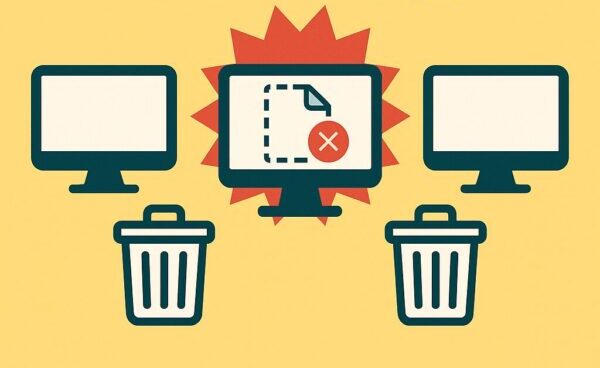
SharePointでファイルを削除したら、なぜか他のユーザーのパソコンのごみ箱にも同じファイルが出てきた…。
そんな「え?どういうこと?」というトラブルに遭遇したことはありませんか?
SharePointとOneDriveを同期している環境では、ファイルの削除が思わぬ形で他のユーザーにも反映されることがあります。
「自分が削除していないのに、ごみ箱にファイルがある」
「誰かが消したら全員に影響した」
こうした現象は、SharePointとOneDriveの同期の仕組みを知らないとかなり混乱します。
この記事では、なぜこの現象が起きるのか、まず何を確認すればいいのか、対処法と予防策をわかりやすく解説します。
故障ではなく「同期の仕様」が原因のことがあります
この現象を見ると、
「ウイルス?」
「PCが壊れた?」
「誰かが勝手に操作した?」
と思ってしまいますよね。
でも実際には、SharePointとOneDriveの同期の仕組みが関係しているケースが多いです。
SharePointのドキュメントライブラリをOneDriveで同期している場合、クラウド上の変更が各ユーザーのパソコンにも反映されます。
そのため、誰かが共有ファイルを削除すると、
- SharePoint上で削除される
- 同期している他のPCにも削除情報が反映される
- Windowsのごみ箱にファイルが表示される
という動きになることがあります。つまり、
「ごみ箱が共有された」のではなく、削除操作が同期された
というイメージです。
どんなときに起こる?
例えばこんなケースです。
- 会社でSharePointの共有フォルダを使っている
- 各ユーザーがOneDriveで同期している
- 誰かが共有フォルダ内のファイルを削除した
すると、同期している他のパソコンでも
「削除されたファイル」がローカル側のごみ箱に表示される
ことがあります。初めて見るとかなりびっくりしますが、同期環境では起こりうる現象です。
まずやるべき対処法
「なんで全員のごみ箱にあるの!?」と焦ってしまいますが、まずは落ち着いて状況を確認しましょう。
慌てて操作すると、復元できるはずのファイルまで消えてしまうことがあります。
① SharePointのごみ箱を確認する
まず最初に確認したいのが、SharePoint側のごみ箱です。
誰かが共有ファイルを削除した場合、通常はSharePointのごみ箱に残っています。
確認方法:
- SharePointサイトを開く
- サイトコンテンツ
- ごみ箱
削除されたファイルが見つかれば、そこから復元できることがあります。
② 第二段階のごみ箱も確認する
SharePointには「ごみ箱」が2段階あります。
つまり、
- 通常のごみ箱
- 第二段階のごみ箱(管理者向け)
です。通常のごみ箱に見つからなくても、第二段階に残っている場合があります。
一般ユーザーでは見られないこともあるため、管理者に確認してもらいましょう。
③ OneDriveの同期を一時停止する
削除がどんどん他の端末へ広がるのを防ぐため、一時的に同期を止めるのも有効です。
【手順】
- 画面右下のOneDriveアイコンをクリック
- 設定(歯車マーク)
- 同期を一時停止
これで、クラウドとパソコンの同期を一時的に止められます。
④ 誰が削除したか確認する
SharePointでは、削除したユーザー情報が確認できることがあります。
業務環境では、「誰かの誤操作だった」というケースも珍しくありません。
責任追及というより、原因を正しく把握するために確認が大切です。
⑤ 管理者へ早めに相談する
こんな場合は、自分だけで対応しない方が安全です。
- ごみ箱に見つからない
- 第二段階も見えない
- どんどん同期が進んでいる
- 複数ユーザーに影響している
こういうトラブルは、Microsoft 365管理者側で確認した方が早いケースが多いです。
やってはいけないこと
焦るとやりがちですが、これは避けたいです。
❌ 全員が同時に復元しようとする
❌ ファイルを何度も削除・移動する
❌ 同期したまま操作を続ける
❌ 原因不明のままPowerShellを実行する
状況がさらにややこしくなることがあります💦
PowerShellでの復元は必要?
PowerShellとは、Windowsでコマンドを使って操作する仕組みのことです。
記事によっては、PowerShellを使ってSharePointのごみ箱から復元する方法が紹介されていることがあります。
たしかに管理者向けの方法としてはありますが、一般ユーザーには少しハードルが高めです。
慣れていない状態で操作すると、状況をさらにややこしくしてしまうこともあります。
そのため、今回のようなトラブルでは
- まずSharePointのごみ箱確認 → 同期停止 → 管理者確認
の順で進める方が安全です。
こんな場合はPowerShellより管理者対応がおすすめ
- 第二段階のごみ箱にアクセスできない
- 誰が削除したかわからない
- 複数ユーザーに影響している
- Microsoft 365管理者権限が必要
こういったケースでは、IT担当や管理者に任せた方が早いことが多いです。
なぜこんなことが起きるの?
このトラブルの原因として多いのは、SharePointとOneDriveの同期設定です。
SharePointの共有フォルダをOneDriveで同期すると、クラウド上の変更が各ユーザーのパソコンにも反映されます。
つまり、
「誰かが削除した=同期している全員にもその削除が伝わる」
という状態です。便利な仕組みですが、共有環境では思わぬトラブルになることがあります。
同じトラブルを防ぐための予防策
一度こういうことが起きると、かなり焦りますよね💦
今後のために、次の対策がおすすめです。
共有フォルダの権限を見直す
誰でも削除できる状態だと、誤操作のリスクがあります。
重要なフォルダは、
- 閲覧のみ
- 編集可でも削除制限
など、権限を見直しておくと安心です。
全員が同期する必要があるか確認する
便利だからと全員が同期していると、影響範囲が広くなります。
共有フォルダによっては、「Web版だけで使う」方が安全なこともあります。
バックアップを取っておく
クラウドだから絶対安心、とは限りません。
重要な業務ファイルは
- 外付けSSD
- 社内バックアップ
- 別クラウド
などにも保存しておくと安心です。
会社でよくあるパターン
こんなケース、実は多いです。
- 誰かが整理のつもりで削除した
- 同期の仕組みを知らなかった
- SharePointではなくローカルだと思っていた
- OneDrive同期を軽く考えていた
つまり、「故障」より「仕組みの誤解」の方が多いんです。
よくある質問
Q. 自分は削除していないのに、なぜごみ箱にファイルが入っているのですか?
SharePointの共有フォルダをOneDriveで同期している場合、他のユーザーが削除したファイルの情報が同期されることがあります。
そのため、自分で削除していなくても、Windowsのごみ箱にファイルが表示されることがあります。
故障やウイルスとは限らないので、まずは落ち着いてSharePoint側を確認しましょう。
Q. ごみ箱から復元すれば元に戻りますか?
SharePointのごみ箱にファイルが残っていれば、復元できる可能性があります。
通常のごみ箱で見つからない場合は、第二段階のごみ箱に残っていることもあります。
ただし、削除から時間が経っている場合や、完全削除されている場合は難しいこともあります。
Q. 全員のパソコンに影響することはありますか?
はい、同期設定によっては影響することがあります。
SharePointの共有フォルダを複数人がOneDriveで同期している場合、クラウド上の変更が各ユーザーの端末にも反映されるためです。
Q. PowerShellを使えばすぐ直りますか?
管理者向けの方法としてはありますが、初心者にはおすすめしません。
状況によってはかえって複雑になるため、まずはSharePointごみ箱や管理者確認を優先しましょう。
まとめ
SharePointで削除したファイルが、OneDrive同期している他のユーザーのごみ箱にも表示されることがあります。
初めて見ると驚きますが、これは
「ごみ箱の共有」ではなく「削除情報の同期」
であることが多いです。まずは
- SharePointのごみ箱
- 第二段階のごみ箱
- OneDrive同期の一時停止
- 管理者への確認
を順番に試してみてください。
業務環境では、個人で無理に操作するより、早めにIT担当へ相談する方が安全なこともあります。
【おすすめ記事】