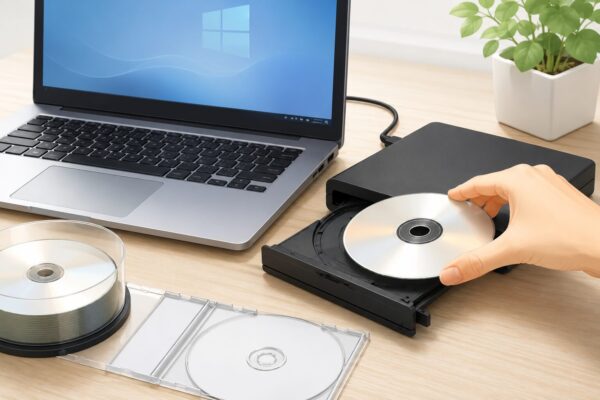
「音楽CDを作ろうとしたのに書き込みが始まらない」
「CD-Rを入れたのに認識されない」
「Windows Media Playerに書き込みボタンが見当たらない」
そんなトラブルで困っていませんか?
Windows 11でもCDへの書き込みは可能ですが、ドライブの種類やCDメディアの状態、Windowsの設定などが原因で正常に書き込めないことがあります。
また、仕事で使うバックアップデータの保存や、車で聴く音楽CDの作成など、今でもCD書き込みが必要になる場面は意外と少なくありません。
この記事では、Windows Media PlayerでCDに書き込めない原因と対処法をわかりやすく解説するとともに、CDへ書き込む基本手順についても紹介します。
まず確認!CDに書き込めない原因チェック
Windows Media PlayerでCDに書き込めない場合、いきなり設定を変更する前に原因を確認しましょう。
実は「Windowsの不具合」ではなく、CDドライブやメディア側に問題があるケースも少なくありません。
まずは以下の項目を順番に確認してみてください。
原因1:CDドライブが書き込みに対応していない
最近のパソコンにはCD/DVDドライブ自体が搭載されていないモデルも増えています。
また、ドライブが付いていても「読み込み専用」の場合はCDへの書き込みはできません。
確認方法
- エクスプローラーを開く
- 「このPC」をクリック
- CD/DVDドライブを右クリック
- ドライブの型番を確認
- メーカーサイトで書き込み対応か調べる
外付けドライブを使用している場合は、書き込み対応モデルかどうかも確認しましょう。
原因2:CD-RやCD-RWを認識していない
CDを挿入しても認識されない場合は、メディア側に問題がある可能性があります。
よくある原因
- CD-Rの不良
- 傷や汚れ
- 長期間保管していた古いメディア
- 規格の相性問題
別の新品CD-Rで試すと改善することがあります。
原因3:すでに書き込み済みのCDを使っている
CD-Rは基本的に一度しか書き込めません。
以前に使用したCD-Rを再利用しようとして失敗しているケースもあります。
再利用したい場合はCD-RWを使用しましょう。
原因4:Windows Media Playerの書き込み一覧に追加できない
ファイルをドラッグしても追加できない場合は、
- ファイル形式が対応していない
- ファイルが破損している
- Windows Media Playerの動作不良
などが考えられます。
一度Windows Media Playerを終了し、再度起動して試してみましょう。
原因5:ドライブやレンズの汚れ・故障
長年使用しているドライブでは、レンズの汚れによって正常に書き込みできなくなることがあります。
特に以下の症状がある場合は要注意です。
- CDを認識したりしなかったりする
- 書き込み途中で失敗する
- 読み込みも不安定
他のCDでも同じ症状が出る場合は、ドライブ故障の可能性があります。
Windows Media PlayerでCDに書き込む方法
原因を確認したら、実際にCDへ書き込んでみましょう。
Windows Media Playerでは、音楽CDを作成したり、データを保存したりすることができます。
手順1:空のCD-RまたはCD-RWを挿入する
まず、書き込み対応ドライブに空のCD-RまたはCD-RWを入れます。
CDを挿入したら、Windowsが認識するまで数秒待ちましょう。
手順2:Windows Media Playerを起動する
- スタートメニューを開く
- 「Windows Media Player」と検索
- Windows Media Playerを起動する
※Windows 11では新しい「メディアプレーヤー」と旧「Windows Media Player」が混在している場合があります。
CD書き込み機能を使う場合は、従来のWindows Media Playerを利用してください。
手順3:「書き込み」タブを開く
画面右上にある「書き込み」をクリックします。
右側に書き込みリストが表示されます。
手順4:書き込みたいファイルを追加する
音楽ファイルをドラッグ&ドロップして、書き込みリストへ追加します。
対応形式の例
・MP3
・WMA
・WAV
・AAC(一部環境)
手順5:「書き込み開始」をクリックする
ファイルの追加が終わったら「書き込み開始」をクリックします。
書き込みが完了するまでパソコンの電源を切らずに待ちましょう。
完了後、自動的にCDが取り出される場合があります。
音楽CDとデータCDの違い
同じCDでも用途によって形式が異なります。
| 種類 | 特徴 | 用途 |
|---|---|---|
| 音楽CD | 一般的なCDプレーヤーで再生可能 | 車・コンポ・CDプレーヤー |
| データCD | パソコンでファイル保存用 | バックアップ・データ保管 |
車で再生したい場合は「音楽CD」、資料やバックアップを保存したい場合は「データCD」を選びましょう。
書き込み中にエラーが出たときの対処法
CDへの書き込み中にエラーが表示される場合は、メディアやドライブ、Windows側の設定に問題がある可能性があります。
まずは慌てずに、以下の対処法を試してみましょう。
エラー1:「ディスクがいっぱいです」と表示される
CD-Rには容量制限があります。
一般的なCD-Rの容量
- 650MB
- 700MB
動画や大量の写真を保存しようとすると容量不足になることがあります。
対処法
- 保存するファイルを減らす
- DVDやUSBメモリを利用する
- ファイルを圧縮する
エラー2:「書き込みに失敗しました」と表示される
最も多いエラーです。
原因としては以下が考えられます。
- CD-Rの不良
- ドライブとの相性
- 他のソフトが動作している
- 一時的なWindowsの不具合
対処法
- パソコンを再起動する
- 新しいCD-Rで試す
- 他のアプリを終了する
- 書き込み速度を下げる
特に安価なCD-Rでは失敗率が高くなることがあります。
エラー3:「ドライブが見つかりません」
WindowsがCDドライブを認識していない状態です。
確認方法
- スタートボタンを右クリック
- デバイスマネージャーを開く
- DVD/CD-ROMドライブを確認
ドライブ名が表示されていない場合は、
- USBケーブルの接続不良
- ドライバー異常
- ドライブ故障
が考えられます。
外付けドライブの場合は、別のUSBポートへ接続してみましょう。
エラー4:「CDを認識しない」
CDを入れても何も反応しない場合は、
- CDの傷や汚れ
- メディアの劣化
- レンズ汚れ
が疑われます。
別のCDを試して正常に認識するなら、元のCD側に問題がある可能性が高いです。
エラー5:書き込み途中で止まる
書き込み開始後に途中で停止する場合は、
- パソコンの負荷が高い
- ドライブの不調
- USB接続の不安定さ
が考えられます。
書き込み中は、
- 動画編集
- 大容量ファイルのコピー
- Windows Update
などの作業を避けると成功率が上がります。
CDに書き込めないときの確認チェックリスト
対処法を試す前に、以下を確認してみましょう。
□ CDドライブは書き込み対応モデルか
□ CD-RまたはCD-RWを使用しているか
□ CDに傷や汚れがないか
□ ディスク容量を超えていないか
□ ドライブがデバイスマネージャーに表示されているか
□ Windowsを再起動したか
□ 別のCD-Rでも試したか
このチェックだけでも、多くのトラブルは解決できます。
今でもCDが使われる場面とは?
「今どきCDなんて使わないのでは?」
と思う方もいるかもしれません。
確かに最近はUSBメモリやクラウドストレージが主流になっていますが、今でもCDが活躍している場面は少なくありません。
1. バックアップデータの保存
会社によっては、
- 会計データ
- 顧客データ
- 契約書データ
などをCDへ保存して保管している場合があります。
CD-Rは一度書き込むと内容を書き換えにくいため、バックアップ用途で利用されることがあります。
2. 官公庁や取引先へのデータ提出
業種によっては、
- 申請データ
- 提出資料
- 業務データ
をCDで提出するケースが今でも残っています。
特に古いシステムを利用している環境では、CDが現役で使われています。
3. 車で再生する音楽CD
カーナビやカーオーディオによっては、USBメモリやBluetoothに対応していない機種もあります。
そのため、お気に入りの音楽をCDに書き込んで利用している方もいます。
4. 長期保存用のデータ保管
USBメモリや外付けHDDは故障のリスクがあります。
そのため、
「念のためCDにも保存しておきたい」
という考え方で利用されることがあります。
ただしCDも経年劣化するため、複数の保存先を併用することが大切です。
CD・USBメモリ・クラウドの違い
どの保存方法が良いか迷った場合は、以下を参考にしてください。
| 保存方法 | メリット | デメリット |
|---|---|---|
| CD-R | 改ざんされにくい | 容量が少ない |
| USBメモリ | 持ち運びしやすい | 紛失リスクがある |
| 外付けHDD・SSD | 大容量保存が可能 | 故障する場合がある |
| OneDriveなどクラウド | 自動同期できる | インターネット環境が必要 |
用途に応じて使い分けることで、大切なデータを安全に保管できます。
よくある質問
Q. Windows 11でもCDに書き込めますか?
はい。Windows 11でもCDへの書き込みは可能です。
ただし、書き込み対応ドライブが必要になります。
Q. CD-RとCD-RWの違いは何ですか?
CD-Rは基本的に一度だけ書き込みできます。
CD-RWは内容を消去して繰り返し利用できます。
Q. 音楽CDとデータCDは何が違いますか?
音楽CDは一般的なCDプレーヤーやカーオーディオで再生できます。
データCDはファイル保存用で、主にパソコンで利用します。
Q. CDを入れても認識しません
CDの傷や汚れ、ドライブの故障、メディアの劣化などが考えられます。
まずは別のCDで試してみましょう。
Q. 書き込み済みのCD-Rに追加保存できますか?
通常のCD-Rは追加保存できない場合があります。
追記可能な状態で作成している場合を除き、新しいCD-Rを使用するのがおすすめです。
Q. CDとUSBメモリならどちらがおすすめですか?
現在はUSBメモリやクラウドストレージの方が利便性は高くなっています。
ただし、提出先の指定やバックアップ運用によってはCDが必要になることもあります。
Q. CDを書き込む前にリフレッシュやフォーマットは必要ですか?
A. 新品のCD-Rであれば通常は不要です。CD-RWを再利用する場合は、内容を消去してから使用することがあります。
まとめ一覧表
今回ご紹介した内容を、最後に一覧でまとめました。
| 症状・目的 | 主な原因 | 対処法 |
|---|---|---|
| CDを認識しない | CDの傷・汚れ、ドライブ不良 | 別のCDで試す、ドライブを確認する |
| 書き込みボタンが表示されない | Windows Media Playerの問題、ドライブ非対応 | 書き込み対応ドライブか確認する |
| 書き込みに失敗する | CD-R不良、容量不足、接続不良 | 新しいCD-Rを使用し、再起動して再試行する |
| ドライブが見つからない | ドライバー異常、USB接続不良 | デバイスマネージャーを確認する |
| 音楽CDを作りたい | 書き込み手順がわからない | Windows Media Playerの「書き込み」機能を利用する |
| データをバックアップしたい | 保存方法がわからない | データCDとして書き込む |
| CD-Rを再利用したい | メディアの種類を誤解している | CD-RWなら再利用可能、CD-Rは基本不可 |
| 長期保存したい | 保存先選びに迷う | CDだけでなくUSBやクラウドとの併用がおすすめ |
まとめ
Windows 11でもWindows Media Playerを利用してCDへ書き込むことは可能ですが、ドライブやCDメディアの状態によっては正常に動作しないことがあります。
特に多い原因は、
- CDドライブが書き込みに対応していない
- CD-Rを認識していない
- メディアの劣化や不良
- ドライバーや接続トラブル
などです。
書き込みに失敗した場合は、まずCDやドライブの状態を確認し、新しいCD-Rで試してみるだけでも解決することがあります。
最近はUSBメモリやクラウドストレージが主流になっていますが、バックアップ用途や業務上のデータ提出、音楽CDの作成など、CDが必要になる場面は今でも存在します。
「CDに書き込めない」と慌てる前に、本記事でご紹介した確認ポイントを順番に試してみてください。原因をひとつずつ切り分けていけば、多くのトラブルは解決できます。