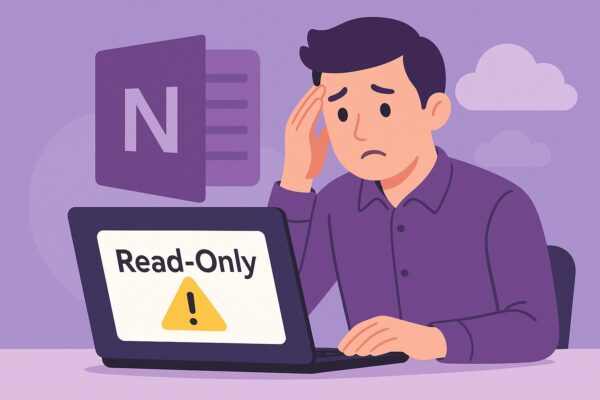
OneNoteを開いたら突然「読み取り専用」と表示され、編集や保存ができなくなって困っていませんか?
この症状は、OneDriveの同期エラーや編集権限、Microsoftアカウントの違いなど、いくつかの原因で発生します。
「ノートが壊れたのでは?」と心配になるかもしれませんが、多くの場合は原因を確認すれば解決できます。
この記事では、まず試したい簡単な確認方法から、原因別の対処法まで、分かりやすく順番に解説します。
まず確認!OneNoteはどんな状態ですか?
「読み取り専用」と表示されても、原因は一つではありません。
まずは、今の状況に近いものを確認してみましょう。
| 症状 | まず試したいこと |
|---|---|
| 「読み取り専用」と表示されて編集できない | OneNoteを再起動する |
| 保存しようとするとエラーになる | インターネット接続と同期状態を確認する |
| 共有されたノートだけ編集できない | 編集権限を確認する |
| 会社や学校のアカウントで利用している | 正しいアカウントでサインインしているか確認する |
| 急に編集できなくなった | OneDriveの同期エラーや他の端末で開いていないか確認する |
どれに当てはまるか分からない場合でも大丈夫です。
次の「まず試したい3つの確認方法」から順番に進めれば、多くのケースは原因を切り分けられます。
まず試したい3つの確認方法
OneNoteが突然「読み取り専用」になっても、慌てる必要はありません。
まずは次の3つを確認してみましょう。これだけで改善するケースも少なくありません。
① OneNoteを再起動する
一時的な不具合で編集できなくなっている場合は、OneNoteを一度閉じて開き直すだけで改善することがあります。
改善しない場合は、パソコンを再起動してからもう一度試してみてください。
② インターネット接続とOneDriveの同期を確認する
OneNoteはOneDriveと同期しながら動作することが多いため、通信が不安定だと一時的に編集できなくなることがあります。
次の点を確認してください。
- インターネットに接続されているか
- OneDriveの雲アイコンにエラーが表示されていないか
- 同期が停止していないか
③ 正しいMicrosoftアカウントでサインインしているか確認する
会社用と個人用など、複数のMicrosoftアカウントを使っている場合は、違うアカウントでOneNoteを開いていることがあります。
右上のプロフィールアイコンから、現在サインインしているアカウントを確認してみましょう。
これらを確認しても改善しない場合は、原因ごとの対処法を順番に試していきましょう。
原因1:編集権限がない
共有されたOneNoteだけ編集できない場合は、編集権限が付与されていない可能性があります。
特に、次のような場合によく見られます。
- 「閲覧のみ」と表示される
- 自分だけ編集できない
- 他の人は編集できている
対処方法
- ブラウザでOneDriveを開きます。
- 編集できないノートブックを選択します。
- 「共有」または「アクセス許可の管理」を開きます。
- 自分のアカウントが「編集可能」になっているか確認します。
もし自分がノートブックの所有者であれば、「表示のみ」になっている共有設定を「編集可能」に変更してください。
共有してもらった側の場合は、自分で権限を変更することはできません。その場合は、ノートブックの所有者に編集権限を付与してもらう必要があります。
こんなメッセージを送るとスムーズです。
OneNoteのノートブックが読み取り専用になっていて編集できません。お手数ですが、編集権限を付与していただけますでしょうか。
原因2:Microsoftアカウントが違う
会社用と個人用など、複数のMicrosoftアカウントを使っている場合は、違うアカウントでOneNoteを開いていることがあります。
その場合、編集権限があっても「読み取り専用」になったり、ノートブックを開けなかったりすることがあります。
特に、次のような場合はこの原因の可能性があります。
- 会社用と個人用のMicrosoftアカウントを使い分けている
- 最近サインアウトやサインインをした
- OneDriveとOneNoteで表示されるメールアドレスが違う
対処方法
- OneNoteを開きます。
- 右上のプロフィールアイコンをクリックします。
- サインインしているメールアドレスを確認します。
- OneDriveで使用しているアカウントと同じか確認します。
違うアカウントでサインインしている場合は、一度サインアウトし、正しいMicrosoftアカウントでサインインし直してください。
その後、もう一度ノートブックを開いて編集できるか確認しましょう。
原因3:OneDriveの同期エラー
OneNoteはOneDriveと同期しながら動作するため、同期に問題が発生すると一時的に編集できなくなることがあります。
次のような場合は、この原因の可能性があります。
- OneDriveの雲アイコンに「×」や「!」が表示されている
- 「同期エラー」と表示される
- 保存に時間がかかる
- 他のパソコンやスマートフォンでも同じノートを開いている
対処方法
次の順番で確認してみましょう。
- Windows右下のOneDriveアイコンにエラーが表示されていないか確認する
- OneNoteを一度閉じて開き直す
- ノートブックを手動で同期する
- 他のパソコンやスマートフォンで同じノートを開いている場合は閉じる
- 数分待ってからもう一度編集できるか確認する
一時的な通信障害や同期のタイミングが原因であれば、時間を置くだけで改善することもあります。
同期エラーが続く場合は、OneDrive側に問題が発生していないかも確認してみてください。
原因4:ノートブックが移動・削除されている
OneDrive上でノートブックの保存場所が変更されたり、共有フォルダが整理されたりすると、OneNoteが正常に編集できなくなることがあります。
特に、次のような場合はこの原因が考えられます。
- ノートブックを移動した
- 共有フォルダの場所が変わった
- 最近OneDriveを整理した
- 「ファイルが見つかりません」と表示される
対処方法
- ブラウザでOneDriveを開きます。
- ノートブック名で検索します。
- 見つかったら「OneNoteで開く」を選択します。
- OneNoteに表示されていない場合は、「ノートブックを開く」から追加し直します。
見つからないからといって、新しいノートブックを作成するのはおすすめできません。
同じような名前のノートブックが複数できてしまい、どれが最新なのか分からなくなることがあります。
原因5:ファイルが読み取り専用になっている
OneDriveではなく、USBメモリや共有フォルダなどに保存したOneNoteファイルを開いている場合は、ファイル自体が「読み取り専用」になっていることがあります。
対処方法
- エクスプローラーで対象のファイルを右クリックします。
- 「プロパティ」を開きます。
- 「読み取り専用」にチェックが入っていないか確認します。
- チェックが入っている場合は外して「OK」をクリックします。
会社や学校のパソコンでは、管理者の設定によって変更できない場合があります。その場合は、無理に変更せず管理者へ相談しましょう。
原因6:会社や学校の管理者による制限
会社や学校で利用しているOneNoteでは、管理者が編集できるユーザーを制限していることがあります。
この場合は、パソコンやOneNoteの設定を変更しても改善しません。
対処方法
次のような場合は、管理者へ確認しましょう。
- 会社や学校のアカウントで利用している
- 他の人は編集できるのに自分だけ編集できない
- 「編集する権限がありません」と表示される
管理者へ問い合わせる際は、ノートブック名と表示されているエラーメッセージを伝えると、スムーズに対応してもらえます。
それでも直らない場合
ここまで試しても改善しない場合は、一時的な回避策として次の方法を試してみてください。
- 新しいノートブックを作成して内容をコピーする
- 必要なページをWordやテキストファイルへ保存する
- スクリーンショットで内容を残す
大切なデータがある場合は、まず内容をバックアップしてから作業を進めると安心です。
よくある質問
Q. OneNoteが急に読み取り専用になったのはなぜですか?
同期エラーや編集権限、Microsoftアカウントの違いなどが主な原因です。まずは再起動と同期状態の確認から試してみましょう。
Q. 読み取り専用になると保存もできませんか?
はい。読み取り専用の状態では、編集内容を保存できないことがあります。
まずはOneDriveの同期状態や編集権限を確認してください。
Q. OneDriveを使っていないのに読み取り専用になることはありますか?
あります。
USBメモリや共有フォルダ、NASなどに保存したOneNoteファイルでは、ファイルの属性やアクセス権限が原因になることがあります。
Q. 再インストールすれば直りますか?
アプリの不具合が原因なら改善することがあります。
ただし、同期エラーや権限不足が原因の場合は、再インストールだけでは解決しないこともあります。
Q. 会社のパソコンでも自分で設定を変更していいですか?
会社や学校で管理されているパソコンでは、管理者によって編集が制限されている場合があります。
勝手に設定を変更せず、管理者へ確認することをおすすめします。
まとめ
| 確認すること | 対処方法 |
|---|---|
| OneNoteを再起動する | 一時的な不具合が解消することがある |
| インターネット・OneDriveの同期を確認する | 同期エラーが改善することがある |
| Microsoftアカウントを確認する | 正しいアカウントでサインインし直す |
| 編集権限を確認する | 「編集可能」になっているか確認する |
| 会社・学校で利用している | 管理者へ問い合わせる |
OneNoteが読み取り専用になっても、多くの場合は「同期」「編集権限」「Microsoftアカウント」のいずれかが原因です。
まずは簡単な確認から順番に試すことで、慌てず原因を切り分けられます。
どうしても改善しない場合は、新しいノートブックへのコピーや管理者への相談も検討しましょう。
OneNoteは無料でも使えますが、Word・Excel・Outlook・OneDrive 1TB と組み合わせて使うと真価を発揮します。
[スポンサーリンク]
✔ OneNoteを仕事でフル活用するならこの組み合わせが安心
- Word・Excel・PowerPoint・Outlookが常に最新版で使える
- 1TBのOneDrive付きで、OneNoteノートブックの保存先としても最適
- PC・スマホ・タブレットなど最大5台まで利用できる