パソコンの起動が遅かったり、エクスプローラーを開くたびにもたついたりして、「もう買い替え時かな…」と思っていませんか?
実は、Windows 11には無料ですぐ試せる「動作を軽くする設定」がいくつかあります。
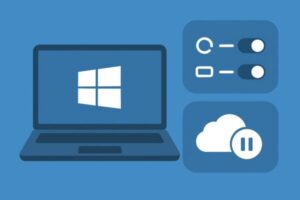
特に効果を感じやすいのが、視覚効果とOneDriveの同期設定の見直しです。数分で設定できるものも多く、パソコンの使い心地が改善することがあります。
この記事では、Windows 11が重いと感じたときにまず試したい設定を、分かりやすく順番に解説します。
まず確認!こんな症状ありませんか?
パソコンが重い原因は一つではありません。
まずは、今の症状に当てはまるものがあるか確認してみましょう。
| 症状 | まず試したいこと |
|---|---|
| 起動に時間がかかる | スタートアップを見直す |
| エクスプローラーの動きが遅い | OneDriveの同期を確認する |
| ウィンドウの切り替えがカクつく | 視覚効果をオフにする |
| 写真や動画を開くと重い | OneDriveやストレージ容量を確認する |
| 全体的に動作が遅い | このあと紹介する5つの設定を順番に試す |
どれに当てはまるか分からない場合でも大丈夫です。
次に紹介する5つの設定は、Windows 11が重いと感じたときに、初心者の方でも試しやすいものから順番に紹介しています。
Windows 11が重い時にまず試したい5つの設定
パソコンが重いからといって、すぐに買い替える必要はありません。
まずは次の5つを試してみましょう。どれも無料ででき、数分で終わるものばかりです。
- 視覚効果をオフにする
- OneDriveの同期を見直す
- スタートアップアプリを整理する
- ストレージの空き容量を増やす
- Windows Updateの状態を確認する
上から順番に試していくことで、多くのケースでは動作が改善する可能性があります。
まずは、一番簡単な「視覚効果」の設定から見ていきましょう。
① 視覚効果をオフにする
Windows 11では、ウィンドウのアニメーションや透明効果など、見た目をきれいにする機能が標準で有効になっています。
性能に余裕のあるパソコンでは気になりませんが、古いパソコンやメモリが少ないパソコンでは、動作が重く感じる原因になることがあります。
設定方法
- 設定を開きます。
- アクセシビリティをクリックします。
- 視覚効果を開きます。
- アニメーション効果をオフにします。
- 透明効果もオフにします。
これだけでも、ウィンドウの切り替えや画面表示が軽く感じられることがあります。
見た目が少しシンプルになりますが、いつでも元に戻せるので、まず試してみるのがおすすめです。
② OneDriveの同期を見直す
写真や動画など、大きなファイルをOneDriveと同期していると、バックグラウンドで同期が続き、パソコンの動作が重くなることがあります。
「最近急に重くなった」という場合は、同期が原因の可能性も考えられます。
まず試したいこと
- タスクバー右下のOneDriveアイコンをクリックします。
- 歯車アイコンをクリックします。
- 同期を一時停止を選びます。
- 数分間パソコンを使って、動作が軽くなるか確認します。
同期を一時停止して改善した場合は、写真や動画など容量の大きいフォルダーだけ同期対象から外すことも検討してみましょう。
OneDriveを完全に停止する必要はありません。同期を一時停止して動作が改善した場合は、写真や動画など容量の大きいフォルダーだけ同期対象を見直すのがおすすめです。
③ スタートアップアプリを整理する
パソコンの起動が遅い場合は、Windowsと同時に起動するアプリが多すぎることがあります。
不要なアプリを無効にすると、起動時間が短くなり、動作も軽く感じられることがあります。
設定方法
- 設定を開きます。
- アプリをクリックします。
- スタートアップを開きます。
- 普段使っていないアプリを「オフ」にします。
注意
セキュリティソフトやタッチパッドなど、パソコンの動作に必要なアプリはオフにしないようにしましょう。
迷った場合は、よく分からないものはそのままにしておくと安心です。
④ ストレージの空き容量を増やす
ストレージの空き容量が少ないと、Windowsの動作が全体的に遅くなることがあります。
特に、空き容量がほとんどない状態では、アプリの起動やファイルを開く速度も遅くなりやすくなります。
まず確認したいこと
- ゴミ箱を空にする
- 「ダウンロード」フォルダーを整理する
- 不要な動画や写真を削除・移動する
- 一時ファイルを削除する
設定の「システム」→「ストレージ」から、不要なファイルをまとめて削除することもできます。
⑤ Windows Updateの状態を確認する
Windows Updateの直後は、バックグラウンドで更新作業が続き、一時的にパソコンが重くなることがあります。
「昨日アップデートしたばかり」という場合は、しばらくすると改善することも少なくありません。
確認方法
- 設定を開きます。
- Windows Updateをクリックします。
- 更新が途中になっていないか確認します。
- 更新が終わっていない場合は、完了後にパソコンを再起動します。
また、長期間Windows Updateをしていない場合も、不具合や動作の遅さにつながることがあります。
更新がある場合は、時間に余裕があるときに適用しておくと安心です。
それでもパソコンが重い場合
ここまで紹介した5つの設定を試しても改善しない場合は、別の原因が考えられます。
メモリ不足
ブラウザのタブをたくさん開いたり、複数のアプリを同時に使ったりすると、メモリ不足で動作が遅くなることがあります。
不要なアプリを終了し、パソコンを再起動してみましょう。
ストレージやSSD・HDDの劣化
長年使っているパソコンでは、ストレージの劣化が原因で動作が遅くなることがあります。
異音がしたり、頻繁にフリーズしたりする場合は、データのバックアップを取り、ストレージの状態を確認することをおすすめします。
セキュリティソフトのスキャン中
ウイルススキャンやWindows Defenderのフルスキャン中は、一時的に動作が重くなることがあります。
しばらく時間を置くと改善することもあります。
パソコンの買い替えを検討するタイミング
設定を見直しても改善せず、何をするにも時間がかかるようになった場合は、パソコン自体の性能が現在のWindows 11に追いついていない可能性があります。
長年使用しているパソコンであれば、買い替えも選択肢の一つです。
よくある質問
Q. 視覚効果をオフにすると壊れたり不具合は出ませんか?
いいえ。
アニメーションや透明効果を変更するだけなので、パソコンが故障することはありません。
気になる場合は、いつでも元の設定に戻せます。
Q. OneDriveを停止するとファイルは消えますか?
いいえ。
一時停止しただけでファイルが削除されることはありません。
同期を再開すれば、これまでどおり利用できます。
Q. パソコンが急に重くなったのは故障ですか?
必ずしも故障とは限りません。
Windows UpdateやOneDriveの同期、ウイルススキャンなどが原因で、一時的に動作が遅くなることがあります。
Q. 一番効果がある設定はどれですか?
環境によって異なりますが、多くの場合は「視覚効果」と「スタートアップアプリ」の見直しは効果を感じやすい設定です。
まずはこの2つから試してみることをおすすめします。
Q. それでも改善しない場合はどうすればいいですか?
メモリ不足やストレージの劣化など、ハードウェアが原因になっている可能性があります。
必要に応じてバックアップを取り、パソコンの状態を確認しましょう。
まとめ
| 試したいこと | 期待できる効果 |
|---|---|
| 視覚効果をオフにする | 画面表示や切り替えが軽くなる |
| OneDriveの同期を見直す | バックグラウンド処理の負荷を減らせる |
| スタートアップを整理する | 起動時間を短縮できる |
| ストレージを整理する | 全体的な動作改善につながる |
| Windows Updateを確認する | 更新による不具合や一時的な重さを解消できる |
Windows 11が重いと感じても、すぐに買い替える必要はありません。
まずは今回紹介した5つの設定を試すことで、動作が改善することがあります。
それでも改善しない場合は、メモリやストレージなどハードウェアの状態も確認しながら、まずは簡単にできる設定から試し、それでも改善しない場合はハードウェアの状態も確認してみてください。
[スポンサーリンク] 作業効率をさらに高めたい方へ
無料の軽量化テクと相性抜群なのがMicrosoft 365(Word/Excel/PowerPoint + OneDrive 1TB)。常に最新版で、資料作成も保存もスムーズです。
おすすめ関連記事
・ZIPファイルの解凍・圧縮・エラー解決完全ガイド|Windows10/11
・【PC不調の根本原因を解明!】もう「突然落ちる」「重い」で悩まない!
・【買ったばかりなのに重い?】新しいノートPCが遅いと感じた時の原因と解決策まとめ