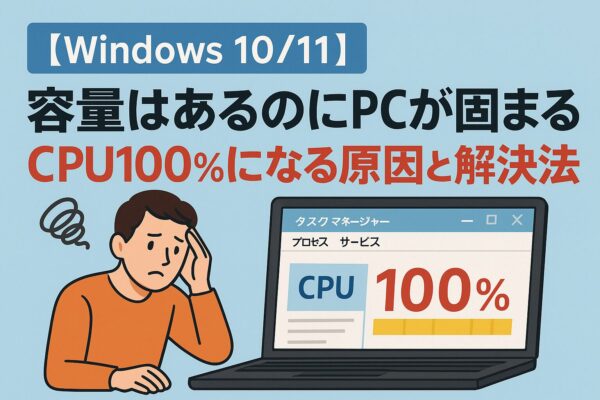
「SSDの空き容量は十分あるのに、なぜかパソコンが固まる…」
そんなとき、原因はストレージ不足ではなくCPU使用率の上昇かもしれません。
特にWindows 10やWindows 11では、Windows Updateやセキュリティスキャン、バックグラウンドアプリの影響でCPU使用率が100%になり、パソコンが極端に重くなることがあります。
この記事では、CPU使用率が100%になる原因と改善方法をわかりやすく解説します。
CPU使用率100%か確認する方法
パソコンが重いときは、まず本当にCPU使用率が高くなっているのか確認してみましょう。
手順
- Ctrl + Shift + Esc キーを同時に押して「タスクマネージャー」を開く
- 「プロセス」タブを選択する
- 「CPU」の欄を確認する
CPU使用率が 90~100%付近で張り付いている状態 が続いている場合は、CPUに大きな負荷がかかっている可能性があります。また、「CPU」列をクリックすると使用率の高い順に並び替えできます。
例えば、
- Windows Update
- Microsoft Defender
- Google Chrome
- Edge
- OneDrive
- Zoom
- Teams
などが上位に表示されている場合は、そのアプリがCPUを多く使用していることがわかります。
ワンポイント
CPU使用率が一瞬100%になるだけなら問題ないこともあります。
ただし、
- 数分以上100%が続く
- マウス操作がカクカクする
- アプリが頻繁に固まる
といった症状がある場合は、原因となっているアプリや設定を確認する必要があります。
CPU100%でも故障とは限りません
CPU使用率が100%だからといって、すぐに故障というわけではありません。Windows Updateやウイルススキャンなど、一時的にCPUへ負荷が集中するだけの場合もあります。
数分待つだけで改善するケースもあるため、まずは原因となっているアプリや処理を確認してみましょう。
特にWindows Update直後やウイルススキャン中は、一時的にCPU使用率が高くなることがあります。しばらく待つだけで元に戻るケースもあるため、すぐに故障と判断しないようにしましょう。
CPU100%で固まる主な原因
常駐ソフトやバックグラウンドアプリの負荷
PCを起動すると、知らないうちに多数のアプリが裏で動いています。
特に 常駐ソフト(セキュリティソフト、クラウド同期、チャットアプリなど) が多いと、CPUに大きな負担をかけることがあります。
Windows Updateやセキュリティソフトの影響
更新プログラムのインストールやウイルススキャンは、CPUを一時的に大きく消費します。
「何もしていないのに固まる」という場合、実はWindows UpdateやDefenderのスキャンが裏で動いているケースも多いです。
古いドライバーや不具合のあるソフト
互換性のない古いドライバーや、エラーを起こしているアプリがCPUを占有することもあります。
特にプリンタードライバーや古いゲームソフトなどが原因になることがあります。
発熱や冷却不足による性能低下(サーマルスロットリング)
CPUは熱くなりすぎると、自動的に性能を下げて自分を守ります。
その結果、処理が遅れてタスクが滞り、CPU使用率が100%に張り付いたように見えることがあります。
対処法ステップ
タスクマネージャーで原因プロセスを特定する
まずは タスクマネージャー を開き、どのアプリがCPUを使っているのか確認しましょう。
- Ctrl + Shift + Esc で起動
- 「プロセス」タブの「CPU」列をクリックすると、使用率が高い順に並び替えできます
犯人がわかれば、そのアプリを一時終了したり、設定を見直したりできます。
不要なスタートアップを無効化する
PC起動時に自動で立ち上がるアプリが多いと、常にCPUを圧迫します。
- タスクマネージャーの「スタートアップ」タブで不要なアプリを「無効」にする
- 代表的に無効化しても良いもの:チャットアプリ、クラウド同期(必要なときだけ使う)、音楽配信アプリなど
Windows Update・ドライバーを最新にする
不具合でCPUを占有してしまうケースは、アップデートで解消することがあります。
- 「設定」 → 「更新とセキュリティ」からWindows Updateを実行
- デバイスマネージャーや公式サイトから最新ドライバーを導入
特にグラフィックドライバーやネットワークドライバーは影響が大きいです。
ウイルスやマルウェアをチェックする
マルウェアが裏で勝手に動き、CPUを消費している可能性もあります。
Windows Defenderや信頼できるセキュリティソフトでスキャンしてみましょう。
冷却対策を行う
CPU温度が高すぎると動作が不安定になります。
- PC内部のホコリを掃除する
- ノートPCなら冷却台を使う
- CPUグリスを塗り直す(上級者向け)
根本改善の手順(中級編)
電源プランを調整する
省電力設定だとCPU性能が制限される場合があります。
「高パフォーマンス」モードに変更すると、安定するケースもあります。
不要サービスを停止する
Windowsは多くのサービスを裏で動かしています。中には不要なものもあり、停止することでCPU負荷を減らせます。
ただし、誤って必要なサービスを止めると不具合につながるので慎重に行いましょう。
※Windows Update / Defender / Microsoft関連サービスは停止しないでください。
SSD換装やメモリ増設で体感改善
CPU負荷そのものを下げることはできませんが、データ処理速度を改善することで「固まったように見える」状態を減らせます。
特にHDDからSSDへの換装は効果絶大です。
スポンサーリンク
CPU100%対策におすすめのアイテム
- ノートPC用 冷却台
高温による動作不良を防止。
▶ 詳細を見る - SSD(内蔵・外付け)
HDDから換装するだけで体感速度が劇的に改善。
▶ SSDをチェック - メモリ増設用キット
複数のアプリを同時に開いても安定。
▶ メモリを探す - 新しいPCへの買い替え
古いCPUの限界を感じたら、最新機種で快適に。
▶ ソフマップBTOを見る
仕上げの最適化テクニック(上級編)
1. 仮想メモリ(ページファイル)を調整する
CPU使用率が高いとき、実際にはメモリ不足も関係しています。
Windowsは不足したメモリを「仮想メモリ(ページファイル)」としてストレージに確保しますが、設定が不適切だと処理が滞って固まります。
- 「コントロール パネル」→「システム」→「システムの詳細設定」→「パフォーマンス」→「詳細設定」から変更可能
- メモリ容量の1.5倍〜2倍を推奨
※現在のWindowsでは「システム管理サイズ(自動)」が最適な場合も多いため、手動設定で改善しない場合は自動に戻すことをおすすめします。
2. 高負荷プロセスを「優先度変更」で制御する
動画編集ソフトやブラウザなどがCPUを独占している場合、タスクマネージャーで「優先度を下げる」に設定することで、他のアプリが動きやすくなります。
- タスクマネージャー → 「詳細」タブ → 該当プロセスを右クリック → 「優先度の設定」
ただし、重要なシステムプロセスは変更しないことが大切です。
3. ブラウザのタブや拡張機能を整理する
意外に多いのが ブラウザがCPUを食い尽くすパターン です。
特にChromeやEdgeは、タブを開きすぎたり拡張機能を入れすぎたりするとCPU100%になりやすいです。
- 使っていないタブを閉じる
- 拡張機能をオフにする
- Edgeなら「効率モード」をオンにする
4. スケジューラで負荷のタイミングを分散する
Windowsは「自動メンテナンス」や「ウイルススキャン」を夜間やアイドル時に行います。
これが作業中に走るとCPUが跳ね上がります。
- 「タスクスケジューラ」を開き、Windows Defenderのスキャンやアップデートの実行時間を調整
- 仕事中ではなく休憩時間や夜間に回す
5. 常駐アプリをサービス単位で削除
「アプリを終了しても勝手に再起動する」ケースでは、サービス登録されていることがあります。
- Win + R →
services.msc - 不要な常駐サービスを「無効」に設定
クラウド同期やアップデート常駐ソフトがCPUを食っている場合に有効です。
6. 周辺機器や外部要因も確認する
USBデバイスや外付けHDDがエラーを起こすと、CPUがリソースを奪われます。
- 使っていない周辺機器を外す
- 不具合のある外付けHDDはCrystalDiskInfoなどでチェック
7. Windowsの再インストールで環境をリセット
どうしても改善しない場合は、最後の手段としてWindowsを初期化するのも有効です。
「設定」→「システム」→「回復」→「このPCを初期状態に戻す」から実行可能。
長年のゴミやレジストリエラーが消えるため、CPU負荷が大幅に下がるケースもあります。
最終手段と買い替え検討
もしこれらを試しても改善しない場合は、PCそのものの性能が限界に近づいている可能性があります。
- 5年以上前のCPU は、最新のWindows 11には厳しい場合もあります
- 買い替えることで、省エネ・静音・高速化を一気に実現できます
よくある質問
Q. CPU使用率が100%になると故障しますか?
CPU使用率が100%になっただけで、すぐに故障するわけではありません。
ただし、高負荷状態が長時間続くと発熱が増え、動作が不安定になることがあります。頻繁にCPU使用率が100%になる場合は、原因となるアプリや発熱状況を確認してみましょう。
Q. 容量に余裕があるのにパソコンが重いのはなぜですか?
ストレージの空き容量とCPU使用率は別の問題です。
容量に余裕があっても、Windows Updateやウイルススキャン、バックグラウンドアプリなどがCPUを大量に使用していると、パソコンが重くなったり固まったりすることがあります。
Q. CPU使用率が一瞬100%になるのは異常ですか?
一時的に100%になるだけなら、必ずしも異常ではありません。
アプリの起動直後やWindows Updateの処理中などは、一時的にCPU使用率が高くなることがあります。数分以内に下がるようであれば、過度に心配する必要はありません。
Q. タスクマネージャーを見ても原因がわかりません
タスクマネージャーで特定のアプリが高いCPU使用率を示していない場合は、Windows Updateやドライバーの不具合、発熱、ハードウェアの劣化などが影響している可能性があります。
Windows Updateの適用状況やドライバーの更新状況も確認してみましょう。
Q. CPU使用率100%が続く場合は買い替えが必要ですか?
必ずしも買い替えが必要とは限りません。
不要なスタートアップの無効化やドライバー更新、冷却対策で改善するケースもあります。ただし、古いパソコンではCPU性能そのものが不足している場合もあるため、対策を試しても改善しない場合は買い替えを検討するのも一つの方法です。
まとめ
容量に余裕があるのにパソコンが固まる場合、原因はストレージ不足ではなくCPU使用率の上昇かもしれません。
特にWindows Updateやセキュリティソフトのスキャン、常駐アプリの影響でCPU使用率が100%になることは珍しくありません。
まずはタスクマネージャーでCPUを多く使用しているアプリを確認し、不要なスタートアップの見直しやWindows Updateの適用を試してみましょう。
また、長年使っているパソコンでは発熱やハードウェアの性能不足が原因になっていることもあります。
一つずつ原因を確認していけば改善できるケースも多いので、慌てずに対処してみてください。