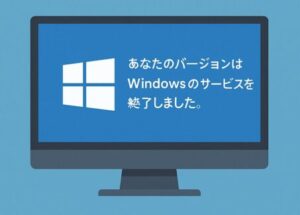
Windows 10のサポートは2025年10月14日に終了しました。現在もパソコンは利用できますが、通常のセキュリティ更新は提供されていません。そのため、Windows 11への移行やESU(拡張セキュリティ更新)の利用を検討する方が増えています。
そこでMicrosoftが用意しているのが、Extended Security Updates(ESU)(拡張セキュリティ更新)です。この記事では、ESUの仕組み・無料/有料の条件・Windows 11移行や買い替えの判断基準を、迷わない順にまとめます。
Windows 10 サポート終了後の「現実的な選択肢」
| 選択肢 | できること | こんな人におすすめ |
|---|---|---|
| ① Windows 11へ移行 | 最も安全。OS更新も機能改善も継続 | 要件を満たすPC/仕事やネット利用が多い |
| ② 新しいPCへ買い替え | 手間が少なく長期的に安心 | 古いPCで不具合が多い/電池やSSDが怪しい |
| ③ Windows 10をESUで延命 | 重要なセキュリティ更新のみを一定期間受け取れる | Windows 11非対応PC/移行までの猶予が欲しい |
迷ったら基本は①(Windows 11)。それが難しい場合に、③(ESU)を「つなぎ」として使うのが現実的です。
Windows 10のサポート終了で「何が止まる?」
- OSのセキュリティ更新が止まる(脆弱性が修正されない)
- 新機能の追加は基本なし
- PCは動くが、時間が経つほど攻撃・詐欺・感染リスクが上がる
ESUとは?(個人向けは「1年だけ」延長できる制度)
ESU(Extended Security Updates)は、サポート終了後も重要・緊急のセキュリティ更新のみを受け取れる仕組みです(新機能追加や無償の個別サポートが付くわけではありません)。
個人向け(Consumer)のESUは、公式案内では2026年10月13日までの提供です。
個人向けESU:登録方法は3つ(無料もある)
- 方法1:Windowsバックアップ/設定の同期を有効化(無料)
- 方法2:Microsoft Rewards 1,000ポイントで引き換え
- 方法3:$30(1回払い)
※「OneDriveに全部バックアップしたら無料」というより、公式表現としては“PC設定の同期(Windowsバックアップ)を使う”が無料条件として案内されています。
ESUに入るための前提(ここでつまずきやすい)
- Windows 10 は 22H2 が前提(古いバージョンだと対象外になりやすい)
- Microsoftアカウントが必要(ローカルアカウント運用だとハードル)
- 条件を満たすと、設定アプリや通知からESU登録の導線が出る想定
企業・組織はどうなる?(最大3年のESUが別枠)
企業や教育機関などの“組織向けESU”は、個人向けとは別枠で、より長い延長(複数年)が用意される前提で報道・案内が出ています。価格は年数が進むほど増える形が一般的で、海外報道では初年度$61、2年目$122、3年目$244とされています(契約形態で変動する可能性あり)。
※このあたりは契約(ボリュームライセンス等)で条件が変わるため、組織利用はMicrosoft担当者/販売パートナーに確認が確実です。
あなたはどれ?判断を早くするチェック
迷ったらここだけ先に確認
- Windows 11に対応している? → 対応なら移行が最優先
- Windows 10は22H2? → ESU検討ならまず22H2へ
- Microsoftアカウント運用にできる? → 個人ESUの現実条件
- 移行まで1年以内にPC買い替え予定? → ESUは“つなぎ”に最適
移行前に必ずやること(安全な順番)
- 重要データをバックアップ(OneDrive+外付けSSDなど“二重”推奨)
- BitLocker回復キーを控える(後で詰みやすい)
- 使っているアプリの対応状況を確認(会計ソフト・古い周辺機器など)
- 移行方針を決める(Windows 11 / ESU / 買い替え / 代替OS)
「どうしてもWindows 10を残したい」人の現実的な延命術
ESUは便利ですが、そもそもサポート終了OSをネットに出し続けるのはリスクが残ります。どうしても残す場合は、次のように“被害を広げない運用”が効きます。
- 重要作業は新PC(Windows 11)、旧PCは“サブ用途”へ
- オフライン専用機として使う(古いソフト専用など)
- 仮想環境(VM)に閉じ込める(ホストは最新OS)
「延命=攻め」ではなく、分離して守る発想に寄せると、息の長い安全運用になります。
よくある質問(FAQ)
Q. Windows 10はサポート終了後も使えますか?
はい、使えます。
サポート終了後もパソコンが突然使えなくなることはありません。
ただし、通常のセキュリティ更新は提供されないため、以前よりリスクは高くなります。
Q. ESUを利用すればWindows 10を安全に使い続けられますか?
ESUに登録すると重要なセキュリティ更新を受け取れます。
ただし、新機能の追加やすべての不具合修正が行われるわけではありません。
そのため、ESUは「延命策」であり、将来的なWindows 11への移行や買い替えを検討することが大切です。
Q. ESUは無料ですか?
個人向けESUには、条件を満たすことで無料で利用できる方法があります。
また、Microsoft Rewardsポイントを利用する方法や、有料で登録する方法も用意されています。
最新の条件はMicrosoftの公式情報をご確認ください。
Q. Windows 11に対応していないPCはどうすればいいですか?
すぐに買い替える必要はありません。
ESUを利用しながら移行準備を進めたり、新しいパソコンへの買い替え計画を立てたりするのが現実的です。
大切なのは、何も準備しないまま使い続けないことです。
Q. 今すぐWindows 11へ移行した方がいいですか?
Windows 11に対応しているPCなら、早めの移行がおすすめです。
特に仕事やネットバンキング、ネットショッピングなどを利用する方は、サポートが継続している環境の方が安心です。
Q. 迷った場合は何を選べばいいですか?
基本的にはWindows 11への移行が最もおすすめです。
どうしてもすぐ移行できない場合は、ESUを利用しながらバックアップやデータ整理を進め、次の環境への準備を進めていきましょう。
[スポンサーリンク]
Windows 11対応ノートPCをお得に買い替え
Windows 10のサポート終了が近づいています。安全に使い続けるなら、Windows 11対応ノートPCへの移行が最も確実な方法です。Amazonでは現在、対象ノートPCのキャンペーンが実施中。人気モデルをお得に手に入れるチャンスです。
まとめ:ESUは便利だけれど、最終的な答えは「移行」
Windows 10のサポートはすでに終了しています。現在もパソコンは利用できますが、以前と同じ環境ではありません。
そのため、Windows 11に対応しているPCなら移行を検討し、対応していない場合はESUを活用しながら次の環境への準備を進めるのが現実的です。
特に大切なのは、
- 大切なデータのバックアップ
- BitLocker回復キーの確認
- Windows 11対応状況の確認
の3つです。ESUは便利な制度ですが、あくまでも移行までの猶予期間です。
「まだ使えるから大丈夫」と考えるのではなく、「まだ使える今のうちに準備する」という意識で進めていくことをおすすめします。
おすすめ関連記事
・Windows 10でESUが表示されない/登録できない/ファイルが消えるときの対処法
・Windows 10サポート終了後の選択肢|ESU無料化と移行の対策ガイド
・Windows10は延長すべき?まだつかう?悩める人のためのサポートガイド