夜、自分だけの静かな時間に、
「YouTubeの音だけ録音したい」
「ゲームのBGMを残しておきたい」
と思ったことはありませんか?
特に深夜は、周囲の生活音が少なく、録音や音声チェックに集中しやすい時間帯です。
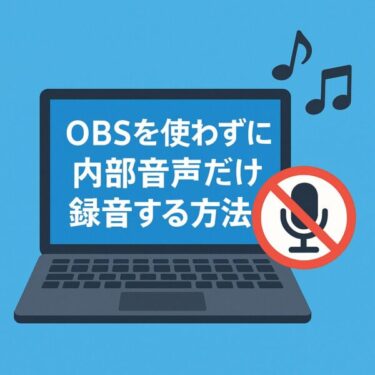
最近では、OBSのような本格的な配信ソフトを使わなくても、Windowsの機能や無料ツールだけで“PCの音だけ”を簡単に録音できるようになっています。
この記事では、
- YouTubeやゲーム音だけを録音する方法
- マイク音を入れない設定
- 深夜作業でも使いやすい無料ツール
- 録音できない時のチェックポイント
を、初心者向けにわかりやすくご紹介します。
「難しい設定は苦手…」という方でも大丈夫です。
できるだけ簡単な方法から順番に解説していきます。
夜に録音するメリット
深夜は周囲が静かなぶん、普段は気づきにくい小さなノイズや音量バランスにも気づきやすくなります。
- 周囲の生活音が少ない
- 小さなノイズに気づきやすい
- 編集に集中しやすい
- 配信音チェックがしやすい
特に、配信チェックやBGM録音、動画編集前の音声確認などは、夜の落ち着いた時間帯の方が集中しやすいと感じる方も多いです。
「PCの音だけ録音する」とは?
「PCの音だけ録音する」とは、パソコン内部で再生されている音を、そのまま録音することです。
たとえば、
- YouTube動画の音声
- ゲームのBGMや効果音
- ZoomやTeamsの相手の声
- 音楽配信や作業用BGM
- Windowsの通知音
などを、マイクを使わずに録音できます。
普通に録音すると、
- キーボード音
- エアコンや生活音
- 自分の声
まで入ってしまうことがありますが、“PCの音だけ録音”なら余計な音を入れず、きれいに保存できます。
特に深夜は周囲が静かなため、
- 音の確認がしやすい
- ノイズに気づきやすい
- 編集作業に集中しやすい
というメリットもあります。
「配信音をあとで聞き返したい」
「お気に入りのBGMをメモ代わりに残したい」
「ゲーム音だけ録音したい」
という時にも便利です。
方法①:Audacityの「WASAPIループバック」を使う(深夜作業にもおすすめ)
「できるだけ簡単に、PCの音だけ録音したい」という方に特におすすめなのが、Audacityの「WASAPIループバック」機能です。
Audacityは、無料で使える人気の音声録音・編集ソフトで、Windowsでは“PC内部の音だけ”をそのまま録音できます。
特に深夜作業では、
- 周囲が静かで音を確認しやすい
- 小さなノイズに気づきやすい
- 編集作業に集中しやすい
ため、録音との相性も良いです。
Audacityのメリット
- 無料で使える
- 動作が軽い
- 高音質で録音できる
- 録音後の編集も簡単
- マイク音を入れずに録音できる
など、初心者にも非常に人気があります。
【手順】
- Audacity公式サイト からAudacityをインストールします。
- Audacityを起動します。
- 上部の「音声ホスト」を「Windows WASAPI」に変更します。
- 録音デバイスを「スピーカー(ループバック)」へ設定します。
- 録音ボタンを押すと、PC内部の音だけを録音できます。
こんな人におすすめ
- YouTube音声を保存したい
- ゲームBGMを録音したい
- 配信音を聞き返したい
- 深夜に静かに録音作業したい
- 難しい設定は避けたい
という方には、まずこの方法がおすすめです。
方法②:VB-Audio Cableを使う(配信やZoomにも便利)
「録音だけでなく、音声を自由に切り替えたい」という場合に便利なのが、仮想オーディオデバイス「VB-Audio Cable」です。
これは、パソコン内部の音を“仮想マイク”として扱える無料ツールで、
- ZoomやTeamsへBGMを流したい
- 配信音をそのまま録音したい
- アプリ同士で音声を受け渡ししたい
といった用途でもよく使われています。
Audacityより少し設定は増えますが、音声を細かくコントロールしたい方には非常に便利です。
VB-Audio Cableのメリット
- 無料で使える
- 配信や会議にも応用できる
- ボイスレコーダーなど他アプリとも連携しやすい
- “PCの音だけ”を仮想マイクとして扱える
など、自由度が高いのが特徴です。
【手順】
- VB-Audio公式サイト から「VB-CABLE Driver」をダウンロードします。
- ZIPファイルを解凍し、インストーラーを「管理者として実行」します。
- インストール後、Windowsを再起動します。
- Windowsの「サウンド設定」を開き、再生デバイスを「VB-Audio Cable」に変更します。
- 録音ソフト側の入力デバイスも「VB-Audio Cable」に設定します。
- 録音を開始すると、PC内部の音だけを録音できます。
深夜作業で使う時の注意点
仮想オーディオを使うと、
- スピーカーから音が出ない
- Bluetoothイヤホンで不安定になる
- アプリだけ無音になる
ことがあります。
うまくいかない場合は、
「設定」→「システム」→「サウンド」
から、出力デバイス・入力デバイスを確認してみてください。
また、深夜は通知音にも気づきやすいため、録音前に不要な通知をオフにしておくのもおすすめです。
方法③:Windows標準「ボイスレコーダー」を使う(できるだけシンプル派向け)
「できるだけソフトを増やしたくない」という場合は、Windows標準の「ボイスレコーダー(サウンドレコーダー)」を使う方法もあります。
Windowsに最初から入っているアプリなので、
- インストール不要
- 操作がシンプル
- 初心者でも使いやすい
というメリットがあります。
ただし、Windows標準機能だけでは“PCの音だけ”を直接録音できない場合もあるため、通常は「VB-Audio Cable」などの仮想オーディオデバイスと組み合わせて使います。
この方法のメリット
- Windows標準アプリで使える
- 難しい編集機能が少ない
- 軽く録音したい時に便利
- 深夜でも静かに作業しやすい
という特徴があります。
特に、
「とりあえず録音だけしたい」
「編集はほとんどしない」
という方には向いています。
【手順】
- 先に「VB-Audio Cable」をインストールしておきます。
- Windowsの「設定」→「システム」→「サウンド」を開きます。
- 出力デバイスを「VB-Audio Cable」に変更します。
- 「ボイスレコーダー(サウンドレコーダー)」を起動します。
- 録音デバイスを「VB-Audio Cable」に設定します。
- 録音ボタンを押すと、PC内部の音だけを録音できます。
注意点
ボイスレコーダー単体では、
- マイク音が混ざる
- 内部音を録音できない
場合があります。
また、録音後の編集機能は少ないため、
- ノイズ除去
- カット編集
- 音量調整
まで行いたい場合は、Audacityの方が使いやすいケースもあります。
「まずは簡単に試したい」という方は、この方法から始めてみるのもおすすめです。
深夜に録音する時のチェックポイント
深夜は周囲が静かで録音しやすい反面、小さな設定ミスやノイズにも気づきやすい時間帯です。
「音が録れない…」
「マイクの音まで入ってしまう…」
という場合は、次のポイントを確認してみてください。
出力デバイス・入力デバイスを確認する
内部音録音では、
- 出力デバイス
- 入力デバイス
の設定がとても重要です。
特にVB-Audio Cable利用時は、Windows側の設定が切り替わっていることがあります。
「設定」→「システム」→「サウンド」
から、現在どのデバイスが選ばれているか確認してみましょう。
Bluetoothイヤホン利用時は注意
Bluetoothイヤホン・ヘッドホンでは、
- 音が録音されない
- 音質が悪くなる
- モノラルになる
場合があります。
うまくいかない時は、一時的にPCスピーカーや有線イヤホンへ切り替えると改善することがあります。
通知音をオフにしておくと安心
深夜録音では、突然の通知音がそのまま録音されてしまうことがあります。
録音前に、
- メール通知
- LINE通知
- Windows通知
などを一時的にオフにしておくと安心です。
音質重視ならWAV形式がおすすめ
MP3は容量が小さい反面、圧縮時に音質が少し劣化します。
ゲーム音やBGMをきれいに残したい場合は、
「WAV形式で録音 → 必要に応じてMP3変換」
の流れがおすすめです。
よくある質問(FAQ)
Q. YouTubeの音だけ録音できますか?
はい、できます。
Audacityの「WASAPIループバック」機能を使えば、マイク音を入れずに、YouTubeなどPC内で再生されている音だけを録音できます。
Q. 深夜でも録音して大丈夫ですか?
内部音録音であれば、基本的に周囲へ大きな音は出ません。
ただし、スピーカー再生している場合は音漏れすることがあるため、深夜はイヤホンやヘッドホン利用がおすすめです。
Q. 自分の声まで入ってしまいます
マイク入力が有効になっている可能性があります。
録音設定で、
- マイクを無効化する
- 「ループバック」を選択する
- 仮想オーディオを利用する
ことで改善できる場合があります。
Q. Bluetoothイヤホンだとうまく録音できません
Bluetooth機器では、
- 音が録音されない
- 音質が悪くなる
- モノラルになる
場合があります。
うまくいかない時は、一時的にPCスピーカーや有線イヤホンへ切り替えると改善することがあります。
Q. 一番簡単な方法はどれですか?
初心者の方には、Audacityの「WASAPIループバック」機能が特におすすめです。
無料で使えて設定も比較的シンプルなので、「PCの音だけ録音したい」という用途では非常に人気があります。
Q. 録音した音声はMP3保存できますか?
はい、可能です。
Audacityでは、
「ファイル」→「書き出し」
からMP3形式でも保存できます。
音質を重視したい場合は、最初はWAV形式で保存するのもおすすめです。
まとめ|深夜の静かな時間なら“PCの音だけ録音”もしやすい
YouTubeの音声やゲームBGMなど、“PCの音だけ”を録音したい場面は意外と多いものです。
特に深夜は周囲が静かなので、
- 音の確認がしやすい
- ノイズに気づきやすい
- 編集作業に集中しやすい
というメリットがあります。
今回ご紹介した方法の中でも、
- とにかく簡単に始めたい → Audacity
- 配信やZoomにも応用したい → VB-Audio Cable
- シンプルに録音したい → ボイスレコーダー
という選び方がおすすめです。
どの方法も無料で試せるので、まずは自分に合いそうなものから気軽に試してみてください。
静かな夜時間を活かして、快適な録音環境を作ってみましょう。